Jak naprawdę działa dysk NVMe i skąd biorą się deklarowane prędkości
Różnica między NVMe a SATA w praktyce
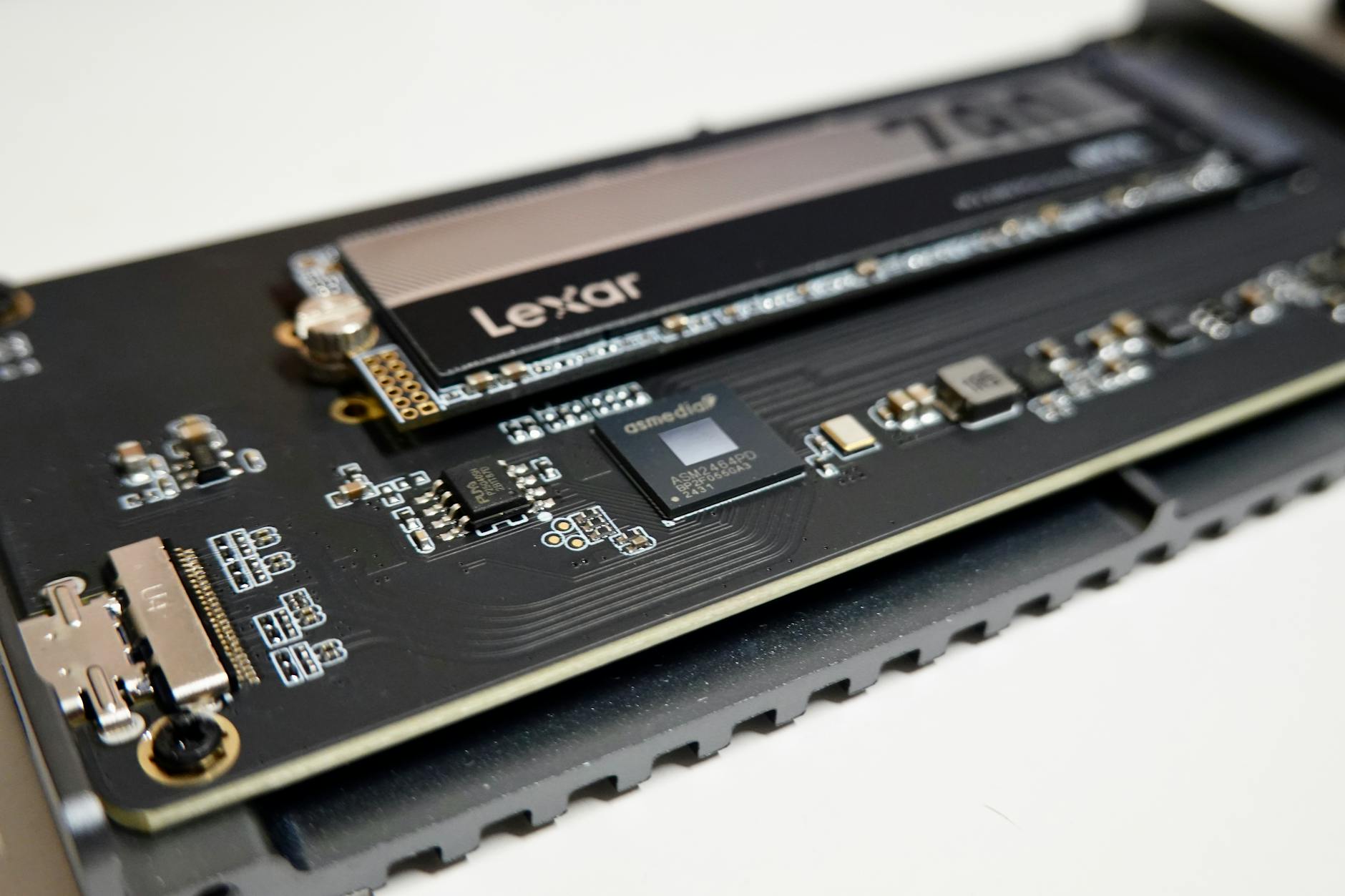
Dyski NVMe nie są po prostu „szybszym SSD”. To zupełnie inny sposób komunikacji z komputerem. Dysk SATA rozmawia z płytą główną poprzez kontroler SATA, który sam jest podłączony do magistrali PCI Express, natomiast dysk NVMe siedzący w slocie M.2 jest podłączony do linii PCIe bezpośrednio – albo do procesora, albo do chipsetu.
Producenci podają prędkości odczytu/zapisu sekwencyjnego, np. 3500 MB/s, 5000 MB/s, 7000 MB/s. To wartości osiągane w idealnych warunkach: szybki kontroler, odpowiednie linie PCIe (x4), odpowiednia generacja (Gen3/Gen4), dobrana platforma (np. PCIe 4.0 na Ryzen 3000/5000 lub Intel 11/12 generacji i nowsze) oraz test syntetyczny, który nie zawsze oddaje realne użycie.
Jeżeli w praktyce widzisz 1500–2500 MB/s przy dysku, który „powinien” robić 3500+ MB/s, przyczyna zazwyczaj leży w którymś z trzech obszarów: ograniczona liczba linii PCIe (x2 zamiast x4), starsza generacja PCIe (Gen3 zamiast Gen4), albo dodatkowe wąskie gardło po drodze – np. chipset, współdzielone sloty, błędne ustawienia BIOS czy przegrzewanie dysku.
Magistrala PCIe – co to jest i dlaczego ma znaczenie
PCI Express to magistrala punkt–punkt, w której każdy „tor” (lane) ma określoną przepustowość. Dysk NVMe korzysta zwykle z czterech linii (x4). Każda generacja PCIe zwiększa przepustowość jednego toru. Teoretyczne wartości dla jednej linii (bez narzutu protokołu) wyglądają orientacyjnie tak:
| Generacja PCIe | Przepustowość 1 linii (x1) | Przepustowość x4 (typowy dysk NVMe) |
|---|---|---|
| PCIe 2.0 | ~0,5 GB/s | ~2 GB/s |
| PCIe 3.0 | ~1 GB/s | ~4 GB/s |
| PCIe 4.0 | ~2 GB/s | ~8 GB/s |
| PCIe 5.0 | ~4 GB/s | ~16 GB/s |
W praktyce jest trochę mniej ze względu na narzut protokołu, ale to wciąż daje punkt odniesienia. Jeśli dysk NVMe Gen4, który na pudełku ma „7000 MB/s”, działa w slocie, który ma tylko PCIe 3.0 x4, jego maksymalna realna prędkość sekwencyjna będzie w okolicach 3500–3800 MB/s i tego nie da się przeskoczyć żadnym ustawieniem w systemie.
Teoretyczne wartości vs realne testy
Producenci mierzą prędkości w idealnych laboratoriach, bardzo często:
- na pustym dysku (albo prawie pustym),
- w sekwencyjnym odczycie/zapisie, dużymi blokami danych (1–4 MB),
- na platformie obsługującej pełną przepustowość PCIe dla danego modelu.
Użytkownicy natomiast testują dyski w różnych warunkach: przegrzane obudowy, zapełnione SSD, inne podzespoły obciążające PCIe, różne systemy plików i wersje systemu operacyjnego. Dlatego między „7000 MB/s” z pudełka a „5500 MB/s” w CrystalDiskMarku na realnym komputerze nie ma nic dziwnego. Niepokoić powinna dopiero sytuacja, kiedy wynik jest drastycznie niższy, np. 800–1000 MB/s na NVMe, który powinien osiągać >3000 MB/s – wtedy coś ewidentnie ogranicza dysk.
Gen3, Gen4, Gen5 – zderzenie generacji PCIe z dyskiem NVMe
Dlaczego dysk Gen4 nie rozpędzi się w slocie Gen3
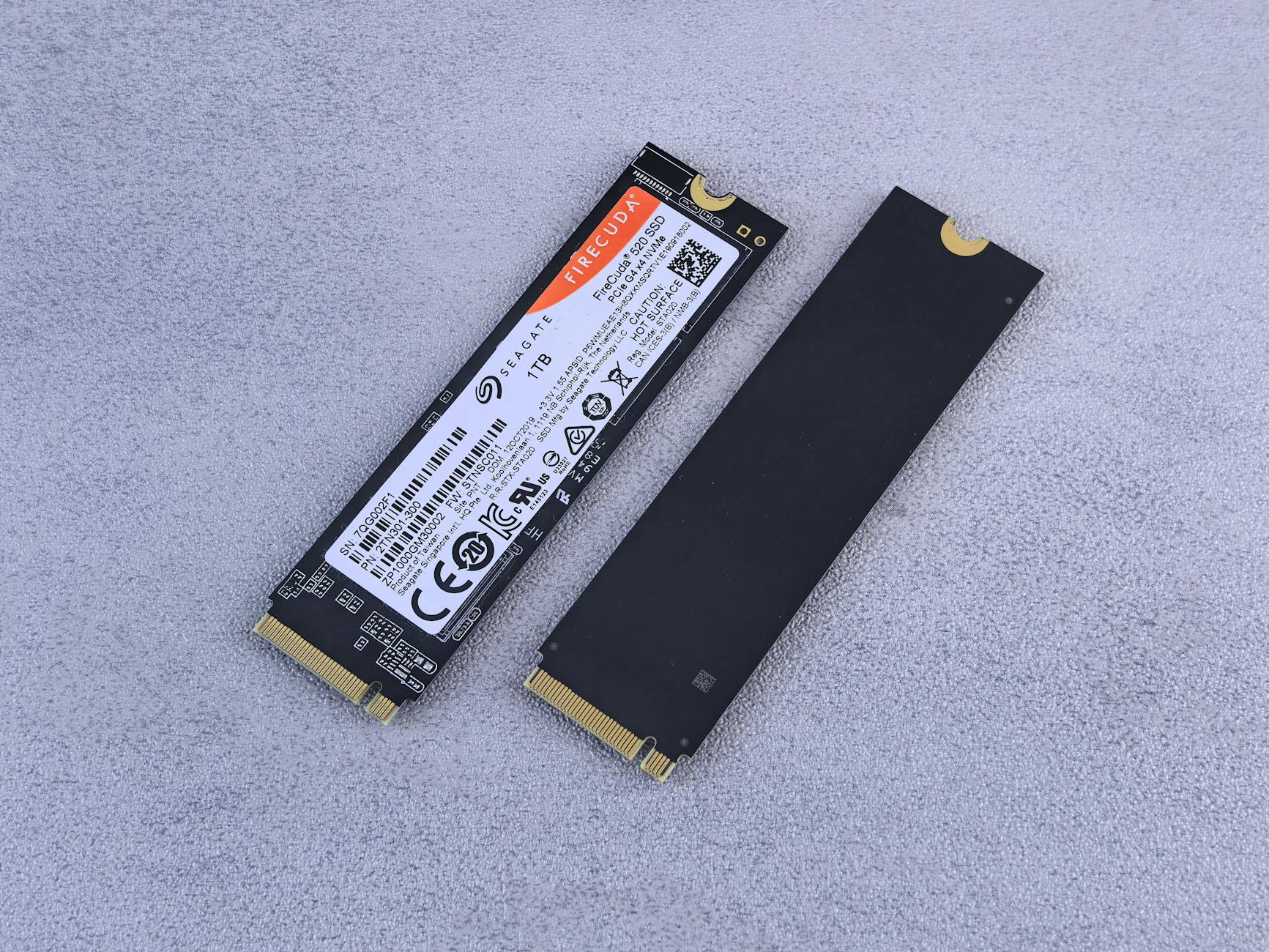
Dysk NVMe ma swoją maksymalną obsługiwaną generację PCIe, tak samo jak płyta główna i procesor. Jeżeli dysk obsługuje PCIe 4.0 x4, ale slot M.2 na płycie to PCIe 3.0 x4, połączenie dogada się na zasadzie „wspólnego mianownika” – czyli PCIe 3.0 x4. Oznacza to, że teoretyczny sufit prędkości sekwencyjnej będzie ok. dwukrotnie niższy niż to, co producent wypisał dla Gen4.
Analogicznie dysk Gen5 w slocie Gen4 będzie działał jak szybki dysk Gen4. Wszystko sprowadza się do tego, jaka generacja PCIe jest faktycznie aktywna między kontrolerem dysku a CPU lub chipsetem.
Jak sprawdzić, z jaką prędkością działa NVMe
Na Windows najprościej sięgnąć po programy diagnostyczne. Przykładowe sposoby:
- CrystalDiskInfo – w zakładce dotyczącej dysku NVMe często wyświetla „Transfer Mode”, np. PCIe 3.0 x4 | PCIe 3.0 x4. Pierwsza wartość to maksymalna obsługiwana, druga to aktualnie używana.
- HWiNFO – w szczegółach dotyczących dysku NVMe lub w sekcji magistrali PCI Express można zobaczyć wersję i szerokość linku PCIe: Link Speed (np. 8.0 GT/s) i Link Width (x2, x4).
- GPU-Z nie służy do dysków, ale czasem pomaga zorientować się, jak ogólnie zachowuje się magistrala PCIe – np. czy procesor ma dostępne odpowiednie linie.
Jeżeli w takich narzędziach pojawia się np. PCIe 3.0 x2, a w specyfikacji płyty jest napisane, że slot M.2 powinien działać jako PCIe 3.0 x4, oznacza to problem – albo sprzętowy (współdzielone linie), albo konfiguracyjny (BIOS, wyłączone sloty, tryb oszczędzania energii).
Kompatybilność w dół i w górę – czego się spodziewać
Zasada jest prosta:
- dysk NVMe Gen3 zadziała w slocie Gen4 – ale jak dysk Gen3,
- dysk NVMe Gen4 zadziała w slocie Gen3 – ale jak dysk Gen3,
- dysk Gen4/Gen5 w laptopie z kontrolerem PCIe Gen3 – pozostanie ograniczony do Gen3.
Jeżeli kupujesz szybki dysk Gen4 pod starszą płytę, nie ma w tym nic złego – po prostu nie zobaczysz pełnej prędkości. Problemem staje się to dopiero wtedy, gdy oczekujesz „7000 MB/s”, bo takie liczby zobaczyłeś w recenzji wykonanej na nowej platformie, a komputer ma tylko PCIe 3.0.
Sloty M.2 na płycie głównej – podobne tylko z wyglądu
Dlaczego dwa sloty M.2 działają inaczej
Większość nowszych płyt ma kilka slotów M.2, ale tylko część z nich jest bezpośrednio połączona z procesorem. Reszta idzie przez chipset (np. AMD B550, X570, Intel Z690 itd.). Schemat często wygląda tak:
- M.2_1 – podłączony do procesora, pełna prędkość (Gen4 x4 lub Gen5 x4 w zależności od platformy).
- M.2_2, M.2_3 – wiszą na chipsetcie, często z ograniczeniami: Gen3 x4, czasem współdzielone linie z portami SATA lub PCIe x1/x16.
Jeżeli wsadzisz topowy dysk NVMe Gen4 do slotu „chipsetowego”, jego realna prędkość może być znacznie niższa niż gdyby siedział w głównym slocie M.2_1. Do tego dochodzi opóźnienie, bo dane muszą przejść przez link między chipsetem a procesorem (np. DMI na platformach Intela).
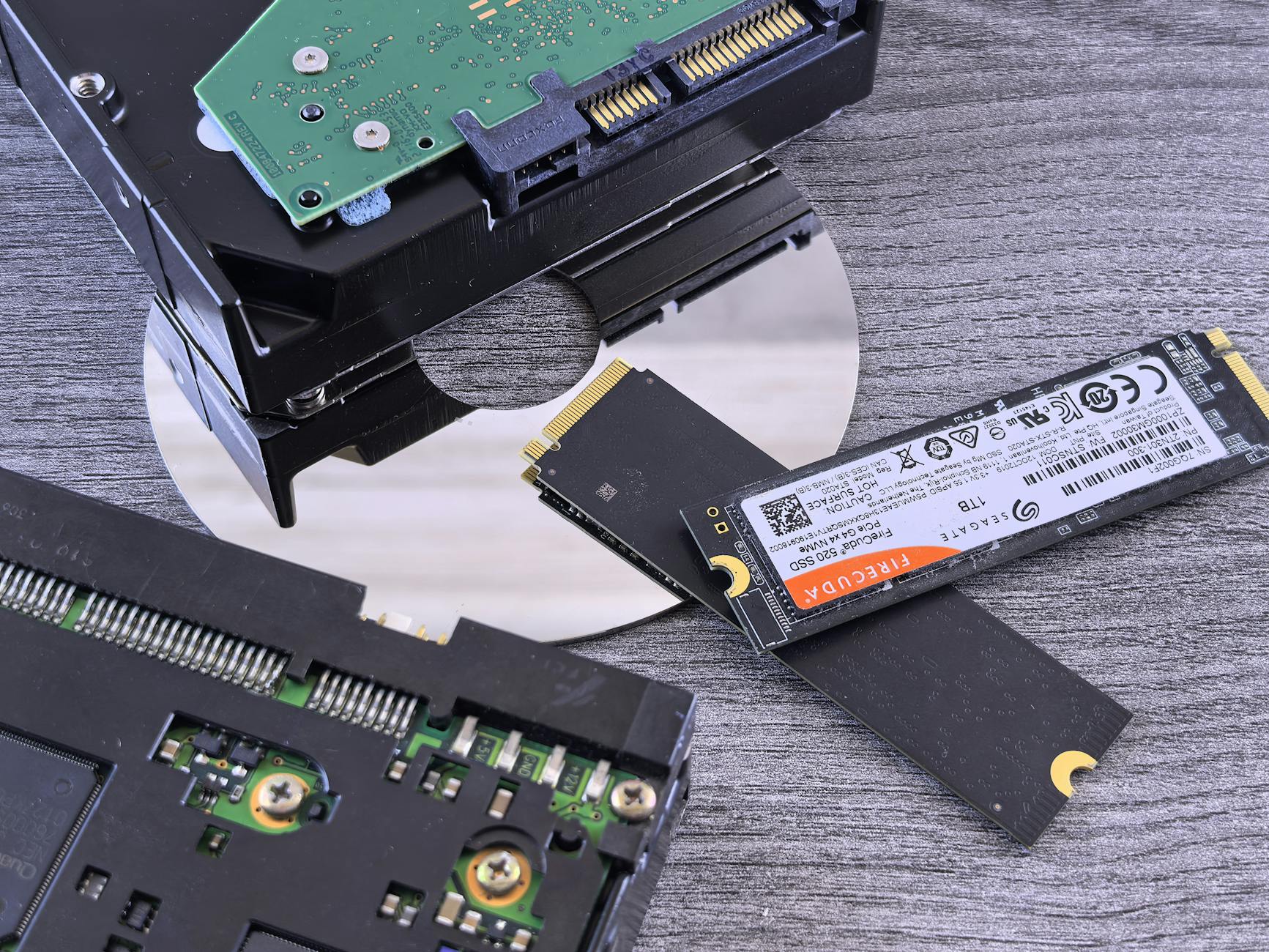
M.2 a SATA – ten sam slot, różny protokół
Slot M.2 może obsługiwać różne typy sygnałów:
- PCIe – dla dysków NVMe,
- SATA – dla starszych dysków M.2 SATA,
- czasem oba naraz (M.2 „combo”).
W wielu płytach głównych włączenie dysku M.2 SATA wyłącza jeden z klasycznych portów SATA, bo korzystają z tego samego kontrolera. Bywa też, że część slotów M.2 w ogóle nie obsługuje NVMe, tylko SATA – szczególnie w starszych płytach lub tańszych konstrukcjach.
Jeżeli dysk NVMe jest wsadzony w slot, który w rzeczywistości ma tylko linie SATA (albo NVMe jest obsługiwane, ale z ograniczeniami), prędkość natychmiast spada do poziomu dysku SATA (~550 MB/s), niezależnie od tego, co podaje producent dysku.
Współdzielenie linii: M.2 vs PCIe x16 i porty SATA
Projektanci płyt głównych żonglują liniami PCIe, które dostarcza procesor i chipset. Często stosowane są takie zależności:
- wsadzenie dysku NVMe do M.2_2 powoduje, że dolny slot PCIe x16 działa tylko jako x4 lub zostaje wyłączony,
- aktywny dysk w konkretnym slocie M.2 może wyłączyć dwa porty SATA,
- pierwszy slot M.2 dzieli linie z głównym slotem PCIe x16 – np. przy jego użyciu karta graficzna przechodzi z x16 na x8.
Większość użytkowników nawet nie zauważa takiej zmiany, bo karta graficzna na PCIe 4.0 x8 bardzo często działa niemal tak samo jak na x16, ale dla dysku NVMe każdy taki „podział” może oznaczać spadek przepustowości, zwłaszcza w konfiguracjach, gdzie wiele urządzeń korzysta równocześnie z tej samej puli linii PCIe.
Typowe ograniczenia BIOS/UEFI, które hamują NVMe
Tryby PCIe i ręczne wymuszanie generacji
W BIOS/UEFI istnieje zazwyczaj sekcja odpowiedzialna za ustawienia magistrali PCIe – czasami w zakładkach typu „Advanced”, „Chipset”, „Onboard Devices” albo przy danym slocie. Można tam znaleźć opcje:
- PCIe Speed / PCIe Link Speed – Auto, Gen1, Gen2, Gen3, Gen4,
- M.2 Configuration – ustawienia trybu danego gniazda,
- PEG/PCIe Configuration – dla slotów PCIe x16 (ale czasem wpływa też na M.2).
Jeżeli z jakiegoś powodu płyta wymusza PCIe Gen3 dla slotu, który fizycznie wspiera Gen4, dysk NVMe nie osiągnie deklarowanej prędkości. Warto sprawdzić, czy:
- tryb jest ustawiony na Auto albo Gen4 (jeśli platforma obsługuje),
- nie ma ograniczeń z powodu kompatybilności z innymi urządzeniami w slotach PCIe.
Czasem zmiana trybu z Auto na Gen4 wymusza negocjację linku na wyższej prędkości. Zdarza się też odwrotna sytuacja: zbyt agresywne ustawienie Gen4 na niestabilnej platformie powoduje błędy i BIOS z automatu przestawia się na Gen3 dla zachowania stabilności – wtedy pomaga aktualizacja BIOS.
CSM, tryb UEFI i widoczność dysku NVMe
Dyski NVMe najlepiej działają w czystym trybie UEFI, bez CSM (Compatibility Support Module). W niektórych płytach obecność aktywnego CSM ogranicza pewne funkcje lub powoduje dziwne zachowania przy inicjalizacji urządzeń PCIe. Objawy to np.:
- niemożność uruchomienia systemu z NVMe mimo jego widoczności w BIOS,
- dysk NVMe działa poprawnie, ale tylko jako dodatkowy magazyn,
- brak zaawansowanych opcji związanych z NVMe w ustawieniach firmware.
Rozwiązanie w takich sytuacjach zwykle sprowadza się do:
- aktualizacji BIOS do najnowszej wersji,
- włączenia trybu UEFI zamiast Legacy/CSM,
- ponownej instalacji systemu na dysku NVMe w trybie UEFI (jeśli był wcześniej instalowany w trybie Legacy).
Sam tryb UEFI nie zwiększy prędkości w benchmarkach, ale umożliwia pełne, poprawne działanie dysku w roli systemowej jednostki oraz aktywację wszystkich mechanizmów zarządzania energią i kolejkowaniem zapytań NVMe.
Inne ustawienia BIOS mające wpływ na NVMe
Praktyka pokazuje, że na wydajność dysku NVMe wpływają także:
- PCIe ASPM / Link State Power Management – agresywne tryby oszczędzania energii potrafią wprowadzać dodatkowe opóźnienia i problemy z negocjacją prędkości łącza,
- SATA Mode – w niektórych płytach przełączenie kontrolera SATA w tryb RAID zmienia sposób, w jaki firmware widzi także dyski NVMe (dotyczy głównie platform Intela),
- VMD (Volume Management Device) – mechanizm Intela stosowany w serwerach i laptopach biznesowych; jego aktywacja potrafi „schować” dysk NVMe za dodatkową warstwą kontrolera, co wymaga specjalnych sterowników.
Najczęściej zadawane pytania (FAQ)
Dlaczego mój dysk NVMe działa wolniej niż deklaruje producent?
Najczęstsze powody to: ograniczona liczba linii PCIe (np. dysk pracuje jako PCIe x2 zamiast x4), starsza generacja magistrali (Gen3 zamiast Gen4) lub to, że dysk jest podłączony przez chipset, a nie bezpośrednio do procesora. Dodatkowo na wyniki wpływają przegrzewanie, zapełnienie dysku i ogólna konfiguracja komputera.
Pamiętaj też, że prędkości z pudełka są mierzone w idealnych warunkach (prawie pusty dysk, sekwencyjny odczyt/zapis, duże bloki danych). Wynik niższy o 20–30% od deklarowanego jest normalny; niepokoić powinny dopiero wartości typu 800–1500 MB/s przy dysku, który powinien osiągać ponad 3000 MB/s.
Jak sprawdzić, z jaką prędkością (PCIe Gen i x) działa mój dysk NVMe?
W systemie Windows najprościej użyć programów diagnostycznych. CrystalDiskInfo w polu „Transfer Mode” pokaże np. „PCIe 3.0 x4 | PCIe 3.0 x4”, gdzie pierwsza wartość to maksimum obsługiwane przez dysk, a druga to aktualnie używany tryb. Jeśli druga liczba to np. „x2”, oznacza to ograniczenie szerokości magistrali.
HWiNFO wyświetla szczegółowe informacje o linku PCIe: „Link Speed” (np. 8.0 GT/s – odpowiada PCIe 3.0) oraz „Link Width” (x2, x4). Jeżeli specyfikacja płyty głównej mówi o PCIe 3.0 x4 dla danego slotu, a program pokazuje PCIe 3.0 x2 albo Gen2, to znaczy, że coś (sprzęt lub BIOS) ogranicza połączenie.
Czy dysk NVMe PCIe 4.0 będzie działał z pełną prędkością na płycie z PCIe 3.0?
Nie. Dysk NVMe jest zawsze „sprowadzany” do najsłabszego ogniwa w łańcuchu. Dysk Gen4 w slocie Gen3 będzie działał jak szybki dysk Gen3 – jego prędkość sekwencyjna zatrzyma się w okolicach 3500–3800 MB/s, nawet jeśli producent podaje 7000 MB/s dla PCIe 4.0.
Podobnie dysk Gen5 w slocie Gen4 zachowa się jak dysk Gen4. To normalna, dwustronna kompatybilność PCIe: Gen n+1 działa w dół, ale z prędkościami generacji niższej. Kupienie dysku Gen4 do platformy Gen3 ma sens, ale pod warunkiem świadomości, że nie zobaczysz pełnych wartości z pudełka.
Dlaczego jeden slot M.2 na płycie głównej jest szybszy od drugiego?
Na wielu płytach tylko pierwszy slot M.2 (zwykle oznaczony jako M.2_1) jest bezpośrednio podłączony do procesora i obsługuje pełną przepustowość PCIe (np. Gen4 x4). Kolejne sloty (M.2_2, M.2_3) są podłączone przez chipset, często z niższą generacją (Gen3) lub współdzielą linie z innymi portami.
Przez to topowy dysk NVMe wsadzony do „gorszego” slotu chipsetowego może osiągać wyraźnie niższe prędkości niż w głównym slocie. Zawsze warto sprawdzić w instrukcji płyty, który slot M.2 jest najszybszy i do niego włożyć główny dysk systemowy lub na gry.
Czym się różni dysk M.2 NVMe od M.2 SATA i czy to wpływa na prędkość?
M.2 to tylko forma złącza, a nie prędkość. Dysk M.2 NVMe wykorzystuje linie PCIe i protokół NVMe, dzięki czemu może osiągać kilka tysięcy MB/s. Dysk M.2 SATA używa tego samego kontrolera, co klasyczne dyski SATA 2,5″, więc jego prędkość jest ograniczona do około 550 MB/s – niezależnie od tego, że też ma „M.2” w nazwie.
Niektóre sloty M.2 obsługują tylko SATA, inne tylko NVMe, jeszcze inne oba standardy. Jeśli włożysz dysk NVMe do slotu, który w praktyce ma tylko linie SATA, prędkość spadnie do poziomu zwykłego SSD SATA. Informację, jakie sygnały obsługuje dany slot, zawsze znajdziesz w instrukcji płyty głównej.
Czy korzystanie z kilku dysków NVMe lub kart PCIe może spowolnić mój dysk?
Tak, jeśli płyta główna współdzieli linie PCIe między slotami. Często drugi lub trzeci slot M.2 zmniejsza liczbę linii dostępnych dla dolnego slotu PCIe x16 lub wyłącza niektóre porty SATA. W bardziej złożonych konfiguracjach wiele urządzeń może korzystać z tej samej puli linii, co skutkuje niższą szerokością (np. x4 zamiast x8) albo niższą generacją.
W praktyce karta graficzna rzadko mocno cierpi przy przejściu z x16 na x8, ale dla dysku NVMe każde ograniczenie (x4 → x2, Gen4 → Gen3) oznacza realny spadek możliwej przepustowości. Dlatego przy planowaniu kilku NVMe warto sprawdzić w instrukcji, które kombinacje slotów nie obcinają linii PCIe.
Co warto zapamiętać
- Deklarowane prędkości NVMe (np. 3500–7000 MB/s) są osiągane tylko w idealnych warunkach: pełne PCIe x4, odpowiednia generacja (Gen3/Gen4), szybki kontroler i test sekwencyjny na prawie pustym dysku.
- Rzeczywista prędkość dysku NVMe jest bezpośrednio ograniczona przez liczbę linii PCIe (x2 vs x4) i generację magistrali (Gen3, Gen4, Gen5); dysk Gen4 w slocie Gen3 zawsze będzie działał jak Gen3.
- Niższe wyniki rzędu 1500–2500 MB/s dla dysków reklamowanych jako 3500+ MB/s najczęściej wynikają z ograniczonego PCIe (mniej linii, starsza generacja) lub dodatkowych wąskich gardeł: chipset, współdzielone sloty, złe ustawienia BIOS, przegrzewanie.
- Rozbieżność między prędkościami z pudełka a testami syntetycznymi na domowym komputerze jest normalna; alarmujące są dopiero drastycznie niskie wartości (np. 800–1000 MB/s dla dysku, który powinien przekraczać 3000 MB/s).
- Dyski i płyty główne są kompatybilne „w górę i w dół”, ale zawsze działają z prędkością najsłabszego elementu łańcucha – szybki dysk w starszej platformie nie pokaże pełni możliwości.
- Nie wszystkie sloty M.2 na płycie są równe: zwykle tylko pierwszy (M.2_1) jest podłączony bezpośrednio do procesora i oferuje pełną prędkość, a kolejne sloty idą przez chipset i mogą mieć niższą generację PCIe lub współdzielone linie.