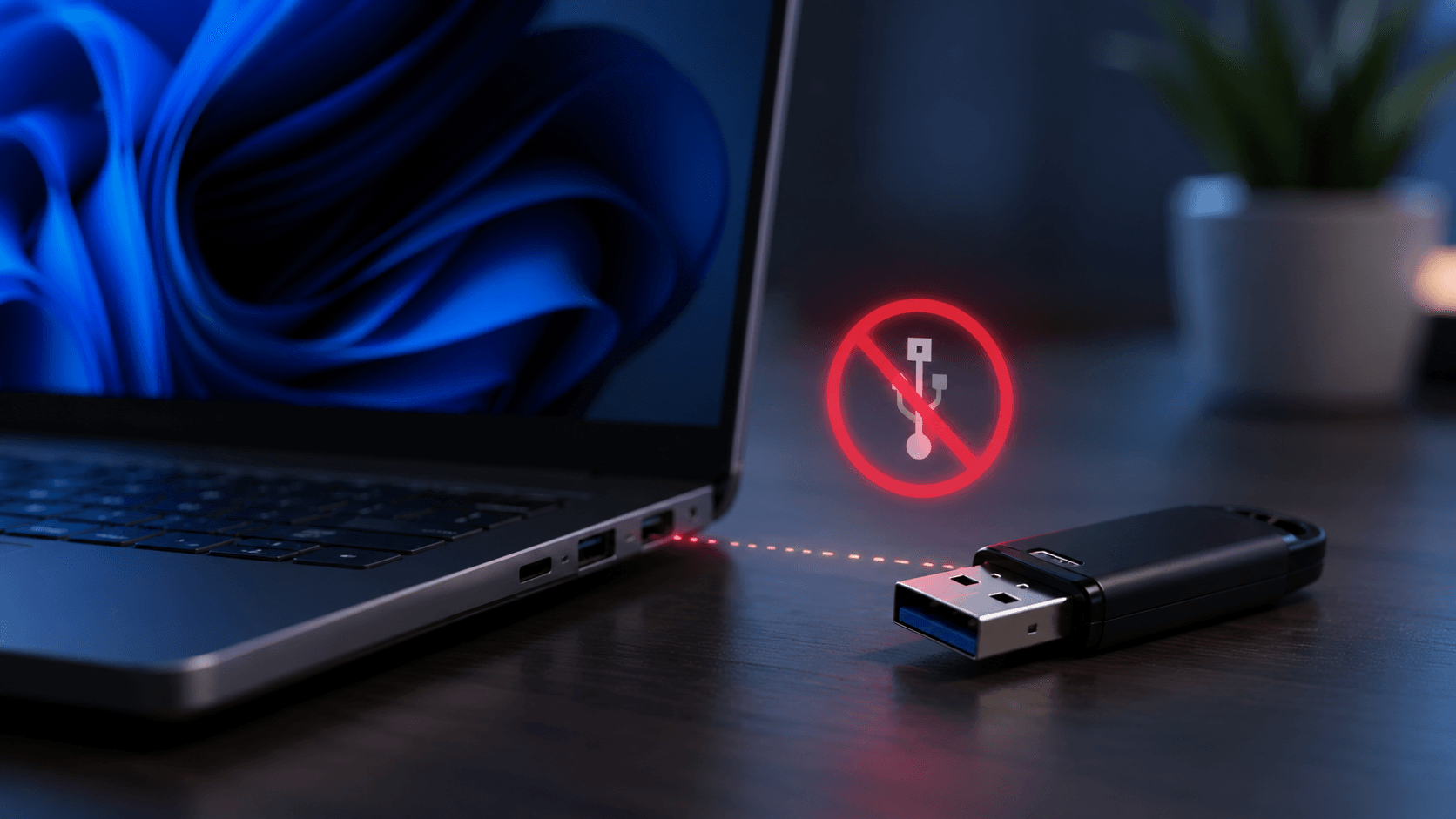
Jeżeli pendrive nie działa i Windows go nie wykrywa, przyczyną nie musi być uszkodzenie samej pamięci. Problem może dotyczyć portu USB, sterownika, przypisania litery dysku, tablicy partycji, systemu plików albo elektroniki urządzenia. Najważniejsze jest ustalenie, na którym etapie system przestaje rozpoznawać nośnik. Inaczej diagnozuje się pendrive niewidoczny wyłącznie w Eksploratorze plików, a inaczej urządzenie, którego nie pokazuje nawet Menedżer urządzeń.
Nie należy zaczynać od formatowania. Jeśli na pamięci znajdują się potrzebne pliki, pochopne tworzenie nowego systemu plików może utrudnić ich odzyskanie. Najpierw trzeba sprawdzić, czy Windows widzi urządzenie fizyczne, następnie dysk i partycję, a dopiero później analizować dostęp do danych. Taka kolejność pozwala szybko oddzielić prosty problem konfiguracyjny od awarii wymagającej bardziej zaawansowanego działania.
Windows obsługuje pamięć USB na kilku poziomach. Najpierw kontroler USB musi wykryć podłączone urządzenie. Następnie system identyfikuje pamięć masową, odczytuje informacje o nośniku, rozpoznaje partycję i system plików oraz udostępnia wolumin użytkownikowi. Awaria na dowolnym z tych etapów może dawać podobny efekt: pendrive nie pojawia się w miejscu, w którym użytkownik spodziewa się go znaleźć.
Dlatego określenie „Windows nie widzi pendrive’a” może opisywać kilka różnych sytuacji. Nośnika może nie być w Eksploratorze plików, ale nadal może być widoczny w Zarządzaniu dyskami. Innym razem pojawia się w Menedżerze urządzeń z błędem. Najpoważniejszy wariant występuje wtedy, gdy komputer w ogóle nie reaguje na jego podłączenie, a test na innych urządzeniach daje taki sam rezultat.
Najczęstsze źródła problemów można podzielić według miejsca występowania usterki:
problem z połączeniem USB – zabrudzony, zużyty lub mechanicznie uszkodzony wtyk może powodować niestabilne połączenie, podobnie jak niesprawny port w komputerze, koncentrator USB albo adapter używany między pamięcią a urządzeniem,
brak litery dysku – Windows może rozpoznać wolumin, lecz nie udostępnić go w Eksploratorze plików pod standardowym oznaczeniem takim jak E: czy F:,
problem ze sterownikiem lub konfiguracją urządzenia – pamięć może być widoczna przez system, ale oznaczona błędem w Menedżerze urządzeń,
uszkodzenie systemu plików lub struktury partycji – komputer wykrywa fizyczny nośnik, lecz nie potrafi prawidłowo odczytać jego logicznej organizacji,
nieobsługiwany system plików – pendrive przygotowany w innym środowisku może korzystać z formatu, którego Windows standardowo nie odczytuje,
awaria pamięci flash albo kontrolera pendrive’a – uszkodzenie elektroniki może sprawić, że urządzenie przestanie się identyfikować, będzie zgłaszać nieprawidłową pojemność albo zacznie cyklicznie znikać z systemu.
Jak sprawdzić, czy problem powoduje pendrive czy port USB?
Pierwszy test powinien być prosty: warto podłączyć pamięć bezpośrednio do innego portu USB w tym samym komputerze. Jeżeli używany jest hub, stacja dokująca lub przejściówka, najlepiej na czas diagnostyki je pominąć. Jeśli pendrive zaczyna działać po zmianie portu, podejrzenie pada przede wszystkim na wcześniejsze gniazdo, jego zasilanie lub pośredniczące akcesorium. Dobrze też podłączyć do podejrzanego portu inne znane i sprawne urządzenie USB.
Drugi test daje jeszcze więcej informacji: ten sam pendrive należy sprawdzić na innym komputerze. Pamięć działająca poprawnie na drugim urządzeniu zwykle wskazuje na problem po stronie pierwszego systemu lub jego sprzętu. Jeśli pendrive nie jest wykrywany na kilku niezależnych komputerach, rośnie prawdopodobieństwo usterki samego nośnika. Test na drugim komputerze jest więc jednym z najszybszych sposobów zawężenia obszaru poszukiwań.
Pendrive nie jest widoczny w Eksploratorze plików, ale pojawia się w Zarządzaniu dyskami
Brak pamięci w oknie „Ten komputer” nie oznacza, że Windows jej nie rozpoznał. Warto otworzyć Zarządzanie dyskami i odszukać nośnik na podstawie jego pojemności. Trzeba przy tym zachować szczególną ostrożność, ponieważ w tym samym narzędziu znajdują się partycje dysku systemowego. Pomylenie pendrive’a z innym dyskiem podczas operacji związanej z partycjami lub formatowaniem może skończyć się utratą danych.
Jeżeli urządzenie występuje w Zarządzaniu dyskami, komputer rozpoznał je przynajmniej na poziomie sprzętowym i magazynu danych. Dalsze postępowanie zależy od tego, czy widoczny jest prawidłowy wolumin, jaka pojemność jest raportowana, czy przestrzeń została oznaczona jako nieprzydzielona oraz czy partycja ma przypisaną literę. Ten ekran dostarcza więc znacznie więcej informacji diagnostycznych niż sam Eksplorator plików.
Brak litery dysku może ukryć pendrive w Windows
Jedną z mniej groźnych przyczyn jest brak przypisanej litery. Windows może widzieć prawidłowy wolumin, ale nie prezentować go użytkownikowi w typowy sposób. W Zarządzaniu dyskami można kliknąć właściwy wolumin prawym przyciskiem myszy i sprawdzić opcję zmiany litery dysku oraz ścieżek. Jeżeli nośnik nie ma litery, jej dodanie może przywrócić dostęp z poziomu Eksploratora.
Nie należy jednak zmieniać oznaczeń przypadkowych partycji. Najpierw trzeba potwierdzić pojemność oraz położenie nośnika w Zarządzaniu dyskami. Szczególnej ostrożności wymagają partycje systemowe i odzyskiwania. Litera dysku jest sposobem udostępnienia woluminu, a jej brak nie jest równoznaczny z fizycznym uszkodzeniem pamięci USB.
System plików RAW i uszkodzona partycja wymagają ostrożności
Jeśli Windows wykrywa pendrive, ale pokazuje system plików jako RAW, nie potrafi prawidłowo zinterpretować struktury danych w sposób charakterystyczny dla obsługiwanego systemu plików. Przyczyną może być uszkodzenie metadanych systemu plików, przerwanie zapisu, problem z samą pamięcią lub wcześniejsze nieprawidłowe operacje na partycji. Podobnie należy traktować sytuację, gdy przestrzeń, która wcześniej zawierała dane, nagle widnieje jako nieprzydzielona.
Jeżeli pliki są wartościowe, tworzenie nowego woluminu i formatowanie nie powinny być pierwszą reakcją. Te operacje zmieniają strukturę logiczną nośnika. Im ważniejsze dane, tym większy sens ma ograniczenie kolejnych zapisów i rozważenie odzyskiwania z istniejącego stanu pamięci. Gdy nośnik zawiera jedyną kopię ważnych plików, priorytetem nie jest naprawienie pendrive’a, lecz zachowanie możliwości odzyskania danych.
Jak sprawdzić pendrive w Menedżerze urządzeń?
Menedżer urządzeń pomaga ustalić, czy Windows rozpoznaje sprzęt oraz czy zgłasza problem związany z jego obsługą. Po podłączeniu pendrive’a warto sprawdzić między innymi sekcje dotyczące dysków i kontrolerów USB. Urządzenie oznaczone żółtym wykrzyknikiem wymaga sprawdzenia właściwości. W polu stanu urządzenia Windows może wyświetlić kod błędu, który zawęża zakres dalszej diagnostyki.
Nie każdy problem ze sterownikiem oznacza, że trzeba szukać przypadkowych pakietów w internecie. Windows posiada standardową obsługę wielu pamięci masowych USB, a źródło błędu może znajdować się w konfiguracji urządzenia, kontrolerze USB lub systemie. Jeżeli występuje konkretny kod błędu, należy diagnozować właśnie ten komunikat zamiast instalować niesprawdzone programy obiecujące automatyczną „naprawę sterowników”.
Co zrobić, gdy Windows wyświetla komunikat „Nie rozpoznano urządzenia USB”?
Komunikat „Nie rozpoznano urządzenia USB” wskazuje, że system wykrył zdarzenie związane z podłączeniem sprzętu, ale nie zdołał poprawnie go zidentyfikować lub obsłużyć. Microsoft wskazuje, że w takiej sytuacji urządzenie może zgłaszać problem albo występować może błąd jego sterownika. Informacji warto szukać w Menedżerze urządzeń, gdzie przy wadliwie działającym sprzęcie może pojawić się symbol ostrzegawczy i kod błędu.
Samo pojawienie się komunikatu nie rozstrzyga jeszcze, czy uszkodzony jest pendrive. Wiele wyjaśnia zachowanie sprzętu na innych portach i komputerach. Jeśli ten sam błąd powtarza się wszędzie, a inne urządzenia USB działają poprawnie, podejrzenie przesuwa się w stronę pamięci. Jeśli natomiast różne urządzenia zaczynają sprawiać problemy w jednym komputerze, należy rozszerzyć diagnostykę o kontroler USB, sterowniki chipsetu, system Windows oraz stan portów.
Kiedy formatowanie pendrive’a ma sens, a kiedy grozi utratą danych?
Formatowanie jest uzasadnione wtedy, gdy dane na pamięci nie są potrzebne lub istnieje ich bezpieczna kopia, a nośnik jest prawidłowo wykrywany i problem dotyczy jego logicznej struktury. Może być również potrzebne przy przygotowywaniu pamięci do pracy z określonym urządzeniem lub systemem plików. Trzeba jednak świadomie wybrać właściwy dysk i pamiętać, że formatowanie służy utworzeniu systemu plików, a nie naprawianiu awarii elektroniki.
Jeżeli pendrive zawiera ważne dokumenty, zdjęcia lub inne pliki bez kopii zapasowej, pochopne formatowanie jest złym początkiem diagnostyki. Tak samo nie należy bez namysłu inicjalizować dysku, tworzyć nowych partycji ani zapisywać na nim kolejnych danych. Komunikat Windows sugerujący sformatowanie pamięci oznacza przede wszystkim, że system nie może skorzystać z obecnego systemu plików w normalny sposób. Nie dowodzi, że znajdujące się wcześniej na nośniku dane przestały istnieć.
Pendrive nie działa na żadnym komputerze. Co to oznacza?
Jeśli pamięć nie pojawia się w Eksploratorze, Zarządzaniu dyskami ani Menedżerze urządzeń na kilku komputerach, prawdopodobieństwo fizycznej usterki jest wysokie. Uszkodzeniu może ulec złącze, płytka, kontroler odpowiedzialny za komunikację albo kość pamięci NAND. Objawy bywają różne: całkowity brak reakcji, okresowe rozłączanie, wykrywanie nieprawidłowej pojemności lub pojawianie się urządzenia bez możliwości odczytu.
W takiej sytuacji wielokrotne podłączanie pamięci i wykonywanie przypadkowych operacji programowych rzadko rozwiązuje źródło problemu. Jeżeli dane mają dużą wartość, rozsądniejsza jest profesjonalna diagnostyka nośnika. Szczególnie niepokojące są ślady mechanicznego uszkodzenia złącza, przegrzanie obudowy oraz sytuacja, w której pamięć zaczęła działać niestabilnie bezpośrednio przed całkowitą awarią.
Jak bezpiecznie diagnozować pendrive?
Dobra diagnostyka przechodzi od czynności najmniej ingerujących do tych, które zmieniają dane na nośniku. Dzięki temu prosty problem z portem lub literą dysku nie kończy się niepotrzebnym formatowaniem. Kolejność ma szczególne znaczenie, gdy pendrive zawiera dane bez kopii zapasowej. Każda operacja zapisująca nowe informacje powinna wtedy zostać oceniona pod kątem wpływu na możliwość odzyskania plików.
Jeśli pendrive pochodzi z nieznanego źródła lub wcześniej był używany na innym komputerze, po odzyskaniu do niego dostępu warto przeskanować jego zawartość aktualnym programem antywirusowym przed otwarciem znajdujących się na nim plików.
sprawdź inny port USB i podłącz pamięć bez huba, przedłużacza lub stacji dokującej, aby wyeliminować elementy pośrednie,
przetestuj pendrive na drugim komputerze, co pozwala szybko rozdzielić problemy lokalnego systemu od usterki nośnika,
otwórz Zarządzanie dyskami i sprawdź, czy urządzenie jest widoczne, jaką zgłasza pojemność, czy ma partycję oraz przypisaną literę,
sprawdź Menedżer urządzeń, zwracając uwagę na ostrzeżenia i kody błędów związane z pamięcią lub USB,
nie formatuj nośnika z ważnymi danymi tylko dlatego, że sugeruje to Windows, ponieważ formatowanie nie jest neutralnym testem diagnostycznym,
przerwij samodzielne próby, jeśli urządzenie jest niestabilne lub fizycznie uszkodzone, szczególnie gdy przechowuje jedyną kopię potrzebnych plików.
Najważniejsza zasada jest prosta: najpierw diagnoza, później ingerencja w strukturę danych. Niewidoczny pendrive może mieć błahy problem z przypisaniem woluminu albo poważną awarię elektroniki, a zastosowanie tej samej „naprawy” w obu przypadkach jest błędem. Jeżeli dane mają wartość, sukcesem nie jest przywrócenie ikony dysku w Windows, lecz odzyskanie plików bez pogorszenia stanu nośnika.
Jak ograniczyć ryzyko ponownej awarii pamięci USB?
Pendrive jest wygodnym nośnikiem transportowym, ale nie powinien być traktowany jako jedyne miejsce przechowywania ważnych danych. Pamięć flash ma ograniczoną trwałość, a niewielka konstrukcja urządzenia zwiększa ryzyko uszkodzenia mechanicznego złącza. Dokument przechowywany wyłącznie na pendrivie jest więc bardziej narażony na utratę niż plik posiadający dodatkową kopię na innym nośniku lub w odpowiednio zabezpieczonej usłudze chmurowej.
Warto również unikać odłączania pamięci podczas zapisu. Nawet jeśli sam pendrive pozostanie sprawny, przerwanie operacji może naruszyć spójność zapisywanych plików lub systemu plików. Niepokojących objawów takich jak okresowe znikanie urządzenia, błędy kopiowania i nagły spadek wydajności nie należy ignorować. Jeśli nośnik zaczyna zachowywać się niestabilnie, pierwszą rozsądną czynnością jest skopiowanie dostępnych danych na sprawny magazyn.
Co zrobić, gdy pendrive nie działa i Windows go nie wykrywa?
Jeżeli Windows nie wykrywa pendrive’a, trzeba rozróżnić brak urządzenia w Eksploratorze od całkowitego braku jego identyfikacji przez system. Sprawdzenie innych portów i komputera, Zarządzania dyskami oraz Menedżera urządzeń zwykle pozwala ustalić, na którym poziomie pojawia się problem. Dopiero na tej podstawie można zdecydować, czy wystarczy przypisać literę dysku, zająć się konfiguracją systemu czy podejrzewać uszkodzenie nośnika.
Największym błędem jest rozpoczynanie diagnostyki od operacji zmieniających zawartość pamięci. Gdy pliki są ważne, formatowanie i tworzenie nowych partycji powinny ustąpić miejsca ocenie możliwości odzyskania danych. Pendrive można zastąpić za niewielką kwotę. Jedyna kopia danych może być nieporównywalnie cenniejsza od samego nośnika.