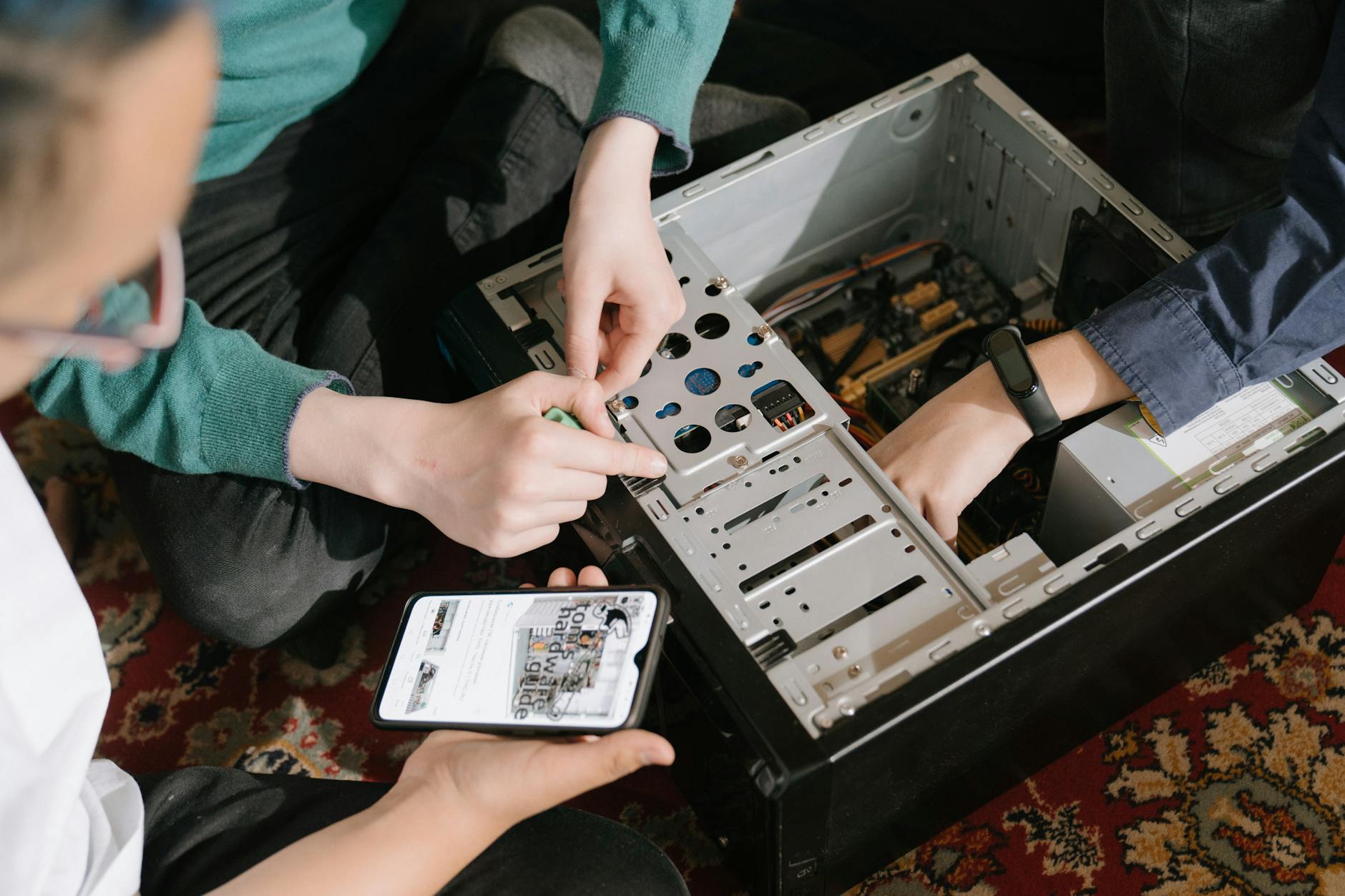
Dlaczego Windows nie widzi dysku – najczęstsze scenariusze problemu
Różne typy „niewidzialnego” dysku w Windows
Sformułowanie „Windows nie widzi dysku” może oznaczać kilka zupełnie różnych sytuacji. Od poprawnej pracy sprzętu, ale braku litery dysku, aż po całkowitą awarię nośnika. Zanim zacznie się diagnostykę, trzeba zrozumieć, z jakim dokładnie problemem ma się do czynienia.
Najczęściej użytkownicy spotykają się z jednym z poniższych scenariuszy:
- Dysk nie jest widoczny w „Ten komputer” (Eksplorator plików), ale jest wykrywany w Zarządzaniu dyskami lub w BIOS/UEFI.
- Dysk nie pojawia się ani w „Ten komputer”, ani w „Zarządzaniu dyskami”, ale widać go w BIOS/UEFI lub w narzędziach producenta płyty głównej.
- Dysku nie widać nigdzie – ani w Windows, ani w BIOS/UEFI, ani w narzędziach zewnętrznych. To zwykle oznacza problem sprzętowy.
- Dysk jest widoczny, ale jako „Nieprzydzielony” lub „Nie zainicjowany” – system widzi nośnik, lecz nie ma on poprawnej struktury partycji lub tablicy partycji.
- Dysk zewnętrzny USB pojawia się tylko jako „Urządzenie USB”, ale bez litery dysku lub z błędami w „Menedżerze urządzeń”.
Każdy z powyższych wariantów wymaga nieco innego podejścia. Kluczem jest ustalenie, na którym etapie Windows „gubi” dysk: czy już na poziomie sprzętu, czy dopiero podczas montowania partycji i liter dysków.
Rodzaje dysków a sposób diagnozy
Krok diagnostyczny zależy także od rodzaju nośnika. Inaczej pracuje się z SSD NVMe, inaczej z HDD SATA, a jeszcze inaczej z dyskiem zewnętrznym USB. Umiejętność odróżnienia tych typów i zrozumienia ich specyfiki bardzo przyspiesza diagnozę.
Najczęściej spotykane typy dysków w komputerach z Windows:
- HDD SATA 3,5″/2,5″ – klasyczne talerzowe dyski z obrotami 5400/7200 RPM. Wyraźnie słychać start, mogą wydawać „klikanie” przy uszkodzeniu.
- SSD SATA 2,5″ – dyski półprzewodnikowe na złączu SATA, bez ruchomych części, widoczne w BIOS zwykle jako „SSD” lub nazwą producenta.
- SSD M.2 SATA – moduły w formie płytki M.2, ale nadal korzystające z protokołu SATA.
- SSD M.2 NVMe (PCIe) – szybkie dyski na złączu M.2, widoczne w BIOS jako urządzenia PCIe / NVMe.
- Dyski zewnętrzne USB – dowolny z powyższych zamknięty w obudowie USB lub podłączony przez kieszeń/adapter.
Dla użytkownika domowego różnica jest istotna głównie przy sprawdzaniu BIOS/UEFI i sterowników. Windows może nie widzieć dysku NVMe z powodu braku sterownika lub starszych wersji systemu, natomiast HDD SATA częściej sprawia kłopoty mechaniczne lub zasilania.
Jak bezpiecznie podejść do diagnostyki dysku
Diagnozując sytuację, gdy Windows nie widzi dysku, trzeba połączyć ostrożność z konsekwencją. Niewłaściwe działania mogą doprowadzić do utraty danych, zwłaszcza gdy dysk jest w kiepskim stanie fizycznym, a użytkownik zacznie na nim intensywne operacje (np. formatowanie, zerowanie, skanowanie powierzchni).
Kilka podstawowych zasad bezpieczeństwa:
- Najpierw diagnoza, potem naprawa – nie formatuj dysku, dopóki nie ustalisz, czy problem nie wynika jedynie z braku litery lub nieprawidłowej partycji.
- Jeśli dane są ważne, ogranicz wszelkie zapisy na dysku (instalowanie systemu, kopiowanie plików, pełne skanowanie sektorów) i w miarę możliwości wykonaj kopię posektorową na inny nośnik.
- Nie otwieraj fizycznie dysku HDD w warunkach domowych – każdorazowe rozszczelnienie może ostatecznie zniszczyć nośnik.
- Używaj sprawdzonych narzędzi – zarówno systemowych (Zarządzanie dyskami, diskpart), jak i zewnętrznych (CrystalDiskInfo, narzędzia producenta, Linux Live).
Przemyślana diagnostyka pozwala w wielu przypadkach uratować dane lub przynajmniej ograniczyć straty, a jednocześnie uniknąć zbędnych kosztów serwisu.
Pierwszy krok: ustalenie, czy dysk jest widoczny w BIOS/UEFI
Jak wejść do BIOS/UEFI w poszczególnych komputerach
Jeśli Windows nie widzi dysku, pierwsze sprawdzenie powinno odbyć się jeszcze przed startem systemu. Trzeba sprawdzić, czy dysk jest widoczny w BIOS/UEFI. Wchodzenie do BIOS-u różni się między producentami, ale najczęściej używane są klawisze:
- Delete (Del) – klasyczne płyty główne PC (MSI, Gigabyte, ASUS, ASRock).
- F2 – częste w laptopach (Acer, Asus, Dell, Lenovo, Toshiba).
- F10 – stosowany przez HP i niektóre inne marki.
- Esc, F1, F12 – w niektórych modelach jako menu startowe lub bezpośrednio BIOS.
Na ekranie startowym często widać opis typu „Press DEL to enter Setup” lub „F2 – BIOS Setup”. Jeśli komputer startuje zbyt szybko, można kilkukrotnie wciskać odpowiedni klawisz zaraz po włączeniu zasilania. W Windows 10/11 da się też wejść do UEFI przez:
- Ustawienia → Aktualizacja i zabezpieczenia → Odzyskiwanie.
- Uruchamianie zaawansowane → Uruchom ponownie teraz.
- Rozwiąż problemy → Opcje zaawansowane → Ustawienia oprogramowania układowego UEFI.
Po wejściu do BIOS/UEFI szukaj zakładek typu Boot, Storage, SATA Configuration, NVMe Configuration lub podobnych, w których wyświetlana jest lista podłączonych dysków.
Interpretacja widoczności dysków w BIOS/UEFI
W BIOS/UEFI widać zwykle listę urządzeń SATA oraz NVMe. Informacje te trzeba zinterpretować:
- Dysk widoczny z prawidłową nazwą (np. „Samsung SSD 860 EVO 500GB”, „WDC WD10EZEX-00…”): sprzęt najprawdopodobniej działa, a problem leży po stronie partycji, systemu plików lub samego Windows.
- Dysk wykryty częściowo (dziwne znaki, brak pojemności, „Unknown”, „0 MB”): możliwe uszkodzenie firmware’u lub poważna awaria; tu diagnostyka systemowa bywa ograniczona.
- Dysk niewidoczny na liście – BIOS widzi tylko inne nośniki: wtedy trzeba skupić się na kablach, zasilaniu, slocie M.2 lub samej elektronice dysku.
- Dysk NVMe wymaga specjalnej zakładki – bywa, że na głównej liście dysków SATA nie widać NVMe, a jest on widoczny w osobnym menu „NVMe Information”.
Jeżeli dysk jest widoczny w BIOS/UEFI, sytuacja jest zwykle lepsza – oznacza to, że kontroler i podstawowa komunikacja działają. Jeśli natomiast BIOS dysku nie widzi, a urządzenie jest poprawnie podłączone, bardzo możliwa jest usterka sprzętowa.
Ustawienia trybu kontrolera SATA i kompatybilność
Przy okazji sprawdzania BIOS/UEFI warto też przyjrzeć się ustawieniom kontrolera SATA. W niektórych komputerach zmiana trybu kontrolera potrafi sprawić, że Windows przestaje widzieć dysk, mimo że BIOS go wykrywa.
Typowe tryby kontrolera SATA:
- AHCI – standardowy, nowoczesny tryb dla dysków SATA, zapewnia najlepszą wydajność i kompatybilność z Windows 7/8/10/11.
- IDE/Legacy – tryb zgodności używany głównie w starszych systemach; w nowych komputerach już rzadko spotykany.
- RAID – tryb macierzy RAID, w którym pojedyncze dyski są widoczne inaczej; może wymagać dodatkowych sterowników podczas instalacji Windows.
Jeśli system był instalowany w trybie AHCI, a ktoś zmienił kontroler na RAID lub IDE, Windows może przestać się uruchamiać albo nie widzieć dysku poprawnie. Odwrotnie – przełączenie z RAID na AHCI bez przygotowania sterowników także generuje błędy. Przed zmianą tego ustawienia dobrze jest upewnić się, z jakim trybem był instalowany system oraz czy posiadane są odpowiednie sterowniki.
Sprawdzenie fizycznego połączenia i zasilania dysku
Kontrola kabli SATA i złączy w komputerze stacjonarnym
Kiedy Windows nie widzi dysku, a BIOS także go nie wykrywa, jednym z najbardziej przyziemnych, ale często skutecznych kroków jest sprawdzenie okablowania. W komputerach stacjonarnych dyski SATA 2,5” i 3,5” są podłączane dwoma przewodami: kabel SATA (sygnał) i kabel zasilający z zasilacza.
Przy diagnostyce warto wykonać następujące czynności:
- Wyłączyć komputer i odłączyć go od prądu (wyłącznik zasilacza, wyjęcie wtyczki z gniazdka).
- Otworzyć obudowę i sprawdzić, czy wtyczki SATA nie są luźne, przekrzywione lub wysunięte.
- Odłączyć i ponownie podłączyć kabel SATA oraz zasilający, najlepiej do innego gniazda SATA na płycie i innej wiązki zasilania.
- Jeśli to możliwe, wymienić kabel SATA na inny egzemplarz, najlepiej sprawdzony na innym dysku.
Niejednokrotnie usterka sprowadza się do wadliwego przewodu lub gniazda SATA. Czasem złącze na płycie ma mechaniczne uszkodzenia – lekko wyłamane, poluzowane – i dopiero przełożenie dysku na inne gniazdo przywraca jego widoczność w Windows.
Sprawdzenie zasilania w dyskach HDD i SSD SATA
Dysk twardy HDD wymaga stabilnego zasilania 5 V i 12 V. Przy jego braku lub niestabilności dysk może się nie uruchamiać lub działać nieprzewidywalnie. Objawem braku zasilania bywa:
- Brak jakichkolwiek dźwięków wydawanych przez dysk HDD (brak rozruchu talerzy).
- Brak wibracji po dotknięciu obudowy dysku (w przypadku HDD 3,5”).
- Losowe pojawianie się i znikanie dysku w BIOS/UEFI.
Dla dysków SSD SATA objawy są mniej wyraźne, bo nie ma ruchomych części. Tu najczęściej brak zasilania oznacza brak jakiejkolwiek widoczności w BIOS. Warto wówczas:
- Przełożyć wtyczkę zasilającą do innej wiązki z zasilacza.
- Podłączyć inny dysk do tego samego przewodu zasilającego, by sprawdzić, czy on działa poprawnie.
- Jeśli używany jest dodatkowy adapter (np. SATA → molex), tymczasowo go ominąć lub wymienić.
W przypadku niestabilnych zasilaczy bywa, że dysk „znika” pod obciążeniem (np. przy starcie gier, pracy z grafiką). Jeśli pojawianie się problemu koreluje z dużym poborem mocy, trzeba brać pod uwagę usterkę zasilacza, a nie tylko samego dysku.
Dyski M.2 NVMe i M.2 SATA – poprawne osadzenie w slocie
Dyski M.2 montowane są bezpośrednio na płycie głównej w specjalnym slocie. Zdarza się, że po samodzielnym montażu lub transporcie komputera taki dysk nie jest poprawnie dociśnięty lub śrubka nie trzyma go stabilnie. To może powodować zaniki połączenia i sytuacje, w których Windows nie widzi dysku.
Podstawowe kroki diagnostyczne dla dysków M.2:
- Wyłączyć komputer, odłączyć zasilanie i zlokalizować slot M.2 na płycie.
- Odkręcić śrubkę mocującą dysk M.2, delikatnie wyjąć moduł i ponownie go włożyć pod właściwym kątem.
- Upewnić się, że złocone styki dysku weszły w złącze do końca, bez przechylenia.
- Delikatnie docisnąć i przykręcić śrubkę tak, by dysk nie „latał”, ale też nie był wygięty.
Diagnostyka dysków w obudowach zewnętrznych i kieszeniach USB
Zdarza się, że Windows nie widzi dysku, ale dotyczy to tylko nośników w obudowie zewnętrznej lub podłączonych przez adapter USB–SATA/M.2. Wtedy możliwe, że sam dysk jest sprawny, natomiast problem powoduje kontroler w obudowie lub przewód USB.
Podczas sprawdzania dysku zewnętrznego dobrze jest przejść przez kilka prostych kroków:
- Podłączyć dysk do innego portu USB – najlepiej bezpośrednio do gniazd z tyłu płyty głównej, a nie do przedniego panelu czy huba.
- Sprawdzić działanie dysku na innym komputerze – jeśli tam jest widoczny, winny może być sterownik USB lub konfiguracja systemu.
- W przypadku obudów 3,5” upewnić się, że podłączony jest ich zewnętrzny zasilacz i faktycznie działa (kontrolka, delikatne „buczenie” transformatora, itp.).
- Jeśli to możliwe, wyjąć dysk z obudowy zewnętrznej i podłączyć go bezpośrednio przez SATA w komputerze stacjonarnym – to szybko pokaże, czy winny jest sam dysk czy elektronika obudowy.
W praktyce często padają tanie adaptery USB–SATA lub kable, a właściwy dysk po bezpośrednim podłączeniu do płyty działa bez zastrzeżeń.
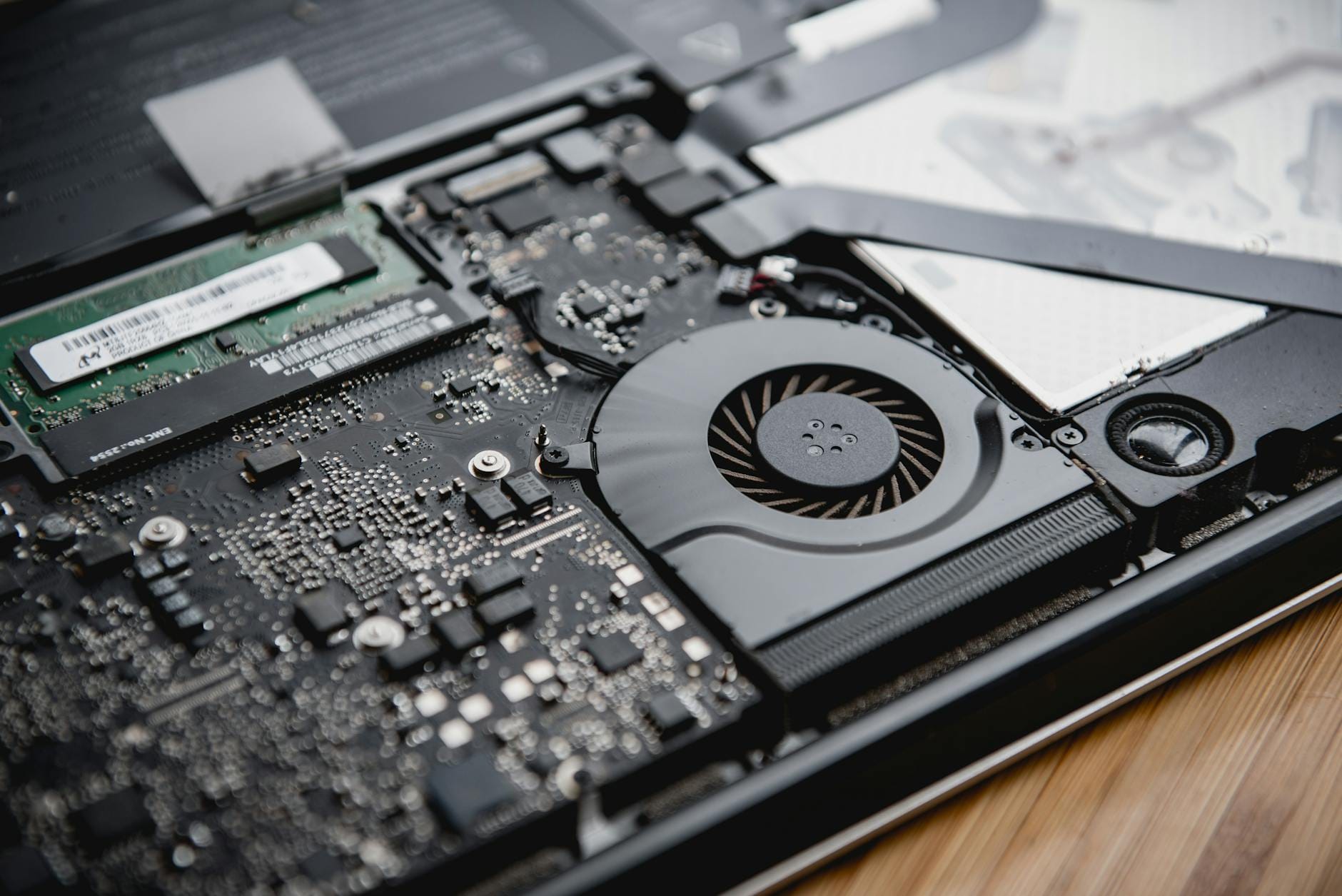
Sprawdzanie dysku w „Zarządzaniu dyskami” Windows
Czy dysk jest widoczny jako nieprzydzielone miejsce
Jeżeli BIOS/UEFI wykrywa dysk, a fizyczne połączenie wygląda na poprawne, kolejny krok to kontrola w narzędziu Zarządzanie dyskami (diskmgmt.msc). Tam często okazuje się, że problem polega nie na braku dysku, ale na:
- braku przypisanej litery dysku,
- braku partycji,
- niezainicjowanym nośniku,
- uszkodzonym lub obcym typie tablicy partycji.
Aby otworzyć Zarządzanie dyskami:
- Naciśnij Win + X i wybierz Zarządzanie dyskami (Disk Management) lub uruchom z okna Uruchom polecenie
diskmgmt.msc. - Na liście u dołu okna obejrzyj wszystkie dyski oznaczone jako „Dysk 0”, „Dysk 1”, „Dysk 2”…
Dysk, którego Windows „nie widzi” w Eksploratorze, może tutaj pojawiać się jako:
- On-line, ale cały obszar to „Nieprzydzielone” – brak założonych partycji.
- On-line, partycja bez litery – istnieje, ale nie ma przypisanego oznaczenia (np. D:, E:).
- Nie zainicjowany – system wykrywa urządzenie, lecz nie ma założonej tablicy partycji (MBR/GPT).
- Offline – dysk jest celowo wyłączony logicznie (czasem po błędach lub konflikcie podpisu dysku).
Przydzielanie litery dysku istniejącej partycji
Gdy partycja istnieje, ale brak jej litery, dysk nie pojawi się w „Ten komputer”, mimo że jest w pełni sprawny. Zwykle jest to efekt ręcznej zmiany, błędu połączenia przez inne urządzenie albo ingerencji oprogramowania.
Aby przypisać literę:
- W Zarządzaniu dyskami odszukaj partycję bez litery (widoczna jako pasek z systemem plików, np. NTFS, ale bez oznaczenia D:, E: itd.).
- Kliknij ją prawym przyciskiem myszy i wybierz „Zmień literę dysku i ścieżki”.
- Użyj opcji Dodaj, wybierz literę i zatwierdź.
Po chwili partycja powinna pojawić się w Eksploratorze. Jeśli system odmawia przypisania litery (błędy, szary kolor opcji), może to świadczyć o uszkodzeniu systemu plików lub ograniczeniach nałożonych np. przez szyfrowanie.
Inicjalizacja nowego lub „surowego” dysku (MBR/GPT)
Świeżo kupiony nośnik, jak i dysk z wyczyszczoną tablicą partycji, w Zarządzaniu dyskami wyświetla się jako „Nie zainicjowany”. Do momentu inicjalizacji i utworzenia przynajmniej jednej partycji Windows nie będzie go używał.
Kroki przy dysku nieużywanym dotychczas do przechowywania ważnych danych:
- Kliknij nazwę dysku po lewej stronie (np. „Dysk 1 – Nie zainicjowany”) prawym przyciskiem.
- Wybierz Zainicjuj dysk.
- Zdecyduj między MBR (starszy standard) a GPT (nowszy, zalecany dla UEFI i dysków > 2 TB).
- Po inicjalizacji na polu „Nieprzydzielone” stwórz Nowy wolumin prosty, przechodząc przez kreator tworzenia partycji.
Przy dyskach z danymi inicjalizacja może doprowadzić do ich utraty, jeśli naruszona zostanie istniejąca struktura. Gdy nie ma stuprocentowej pewności, że dysk jest pusty, lepiej najpierw wykonać kopię posektorową lub skonsultować się z kimś doświadczonym w odzyskiwaniu danych.
Uszkodzona partycja i system plików RAW
Częsty scenariusz: BIOS widzi dysk, Zarządzanie dyskami również, ale zamiast „NTFS” przy partycji widnieje „RAW”, a Windows proponuje formatowanie, twierdząc, że wolumin jest nieczytelny. Taki stan oznacza uszkodzenie systemu plików.
W tym momencie kluczowe są dwie kwestie:
- Nie formatować dysku na ślepo, jeśli znajdują się tam ważne dane.
- Zastanowić się, czy ważniejsze jest przywrócenie działania dysku, czy odzyskanie plików.
Jeżeli dane nie mają znaczenia, można:
- Usunąć uszkodzoną partycję z poziomu Zarządzania dyskami.
- Założyć nowy wolumin, sformatować go w NTFS lub exFAT.
Jeśli pliki są istotne, bezpieczniej użyć specjalistycznych narzędzi do odzyskiwania (komercyjnych lub darmowych), które pracują na poziomie sektorów i potrafią odczytać dane mimo uszkodzonej struktury. Najrozsądniej rozpocząć od kopii posektorowej na inny dysk i dopiero na niej prowadzić dalsze próby naprawy.
Wiersz polecenia: diskpart i dodatkowa diagnostyka
Wyświetlanie listy dysków i nośników w diskpart
Czasem Zarządzanie dyskami zawodzi lub wiesza się. Wtedy przydaje się narzędzie diskpart uruchamiane w wierszu polecenia z uprawnieniami administratora.
Podstawowa procedura sprawdzenia nośników:
- Uruchom Wiersz polecenia (cmd) lub PowerShell jako administrator.
- Wpisz
diskparti zatwierdź. - Wpisz
list disk, aby wyświetlić listę fizycznych dysków. - Po zlokalizowaniu interesującego nośnika możesz użyć
list volume, by zobaczyć przypisane partycje i litery.
Jeżeli dysk widoczny jest w diskpart, ale nie w Eksploratorze, najczęściej winna jest konfiguracja partycji, litera dysku lub stan „Offline”.
Ustawianie dysku Online i czyszczenie błędnych konfiguracji
Dyski przenoszone między różnymi komputerami potrafią otrzymać status Offline ze względu na konflikt podpisu. Dotyczy to zwłaszcza nośników z identycznymi identyfikatorami (np. po klonowaniu).
Aby zmienić stan dysku:
- W diskpart wpisz
list disk, aby odszukać numer problematycznego dysku. - Użyj polecenia
select disk X(gdzie X to numer). - Wpisz
online diski zatwierdź.
Jeśli nie ma komunikatu o błędzie, dysk powinien stać się widoczny dla systemu. W przypadku informacji o konflikcie podpisu można rozważyć jego zmianę lub – na nośniku bez ważnych danych – całkowite wyczyszczenie:
select disk X
clean
Polecenie clean usuwa tablicę partycji, co z punktu widzenia Windows „czyści” dysk. Danych fizycznie nie nadpisuje, ale ich odzyskanie jest już bardziej skomplikowane, więc przed jego użyciem trzeba być absolutnie pewnym, że nie są potrzebne.
Sprawdzanie i naprawa systemu plików poleceniem chkdsk
Gdy problem dotyczy konkretnych błędów na partycji (np. system ostrzega o konieczności skanowania), pomocne bywa narzędzie chkdsk. Potrafi naprawić niektóre uszkodzenia logiczne, ale przy nośnikach mocno zużytych może dodatkowo „dobijać” dysk.
Podstawowe użycie:
chkdsk E: /f /rGdzie:
/f– próba naprawy wykrytych błędów systemu plików,/r– lokalizowanie uszkodzonych sektorów oraz próba odzyskiwania danych.
Jeżeli na dysku znajdują się ważne pliki, rozsądnie jest upewnić się, że posiadasz aktualną kopię zapasową lub chociaż kopię najważniejszych katalogów, zanim zostanie uruchomione agresywne skanowanie z parametrem /r.
Sterowniki, aktualizacje i problemy z kontrolerami
Aktualizacja sterowników chipsetu oraz kontrolera SATA/NVMe
Zdarza się, że Windows nie widzi dysku z powodu niekompletnego lub uszkodzonego sterownika kontrolera. Dotyczy to szczególnie:
- trybu RAID aktywnego w BIOS/UEFI,
- niestandardowych kontrolerów w laptopach,
- dodatkowych kart PCIe z portami SATA/NVMe.
Najpewniejsza droga to pobranie najnowszych sterowników ze strony:
- producenta płyty głównej lub laptopa (w pierwszej kolejności),
- producenta chipsetu – Intel, AMD, a w przypadku kontrolerów dodatkowych np. ASMedia, Marvell.
Po instalacji sterowników i restarcie często nagle „odnajduje się” dysk, który wcześniej był widoczny tylko w BIOS lub przerywał działanie.
Problemy po klonowaniu systemu lub zmianie trybu z AHCI na RAID
Typowy przypadek z praktyki: użytkownik klonuje system z HDD na SSD, zmienia w BIOS tryb SATA, po czym Windows startuje, ale nowy dysk danych „znika”. Przyczyną bywa konflikt między sposobem, w jaki system widzi kontroler (AHCI/RAID), a rzeczywistą konfiguracją.
Kilka wskazówek:
- Jeśli Windows był instalowany w trybie AHCI, lepiej utrzymać ten tryb – zmiana na RAID bez przygotowania sterowników może skutkować brakiem widoczności części dysków.
- Po zmianie płyty głównej, na której inaczej ustawiono tryb SATA, sterowniki mogą się „rozjechać” – wówczas pomaga często ponowna instalacja sterowników chipsetu i kontrolera magazynu.
- W środowiskach z macierzami RAID powinno się zarządzać dyskami przez dedykowane narzędzia producenta (Intel RST, narzędzia RAID od AMD itd.).
Jeżeli po zmianach konfiguracji BIOS system już się nie uruchamia, a dane na dysku są krytyczne, bezpieczniej jest nie eksperymentować dalej, tylko podłączyć dysk jako dodatkowy nośnik do innego komputera i tam próbować zgrać pliki.
Sprawdzenie stanu technicznego: SMART i testy powierzchni
Odczyt parametrów SMART dysku HDD/SSD
Gdy system raz widzi dysk, a raz nie, dochodzi do zawieszeń lub odczyt jest bardzo wolny, trzeba ocenić realny stan sprzętowy. Służą do tego parametry SMART, które można wyświetlić programami takimi jak CrystalDiskInfo, HD Sentinel czy narzędzia producenta (Samsung Magician, WD Dashboard itp.).
Podczas analizy SMART zwraca się uwagę przede wszystkim na:
- Reallocated Sectors Count – liczba zrealokowanych sektorów,
- Current Pending Sector Count – sektory oczekujące na remap,
- Uncorrectable Sector Count – błędy niekorygowalne,
- parametry związane z błędami komunikacji (CRC Error Count) – mogą wskazywać na kable i złącza.
Wysokie wartości w polach związanych z realokacją lub błędami odczytu to sygnał, że nośnik jest w fazie degradacji. W takim przypadku priorytetem staje się szybkie wykonanie kopii danych, nie zaś dalsze „męczenie” dysku testami.
Testy powierzchni i ryzyko dalszego użytkowania
Diagnostyczne skanowanie powierzchni HDD i SSD
Głębszą diagnozę daje skan powierzchni sektor po sektorze. Do takiego testu używa się m.in. MHDD, Victoria, HD Tune Pro czy narzędzi producenta dysku. Celem nie jest „naprawienie” nośnika, ale sprawdzenie, czy problemy z widocznością wynikają z fizycznych uszkodzeń talerzy/komórek, czy z innych przyczyn (kable, sterowniki, błędy logiczne).
Przed rozpoczęciem dłuższego testu trzeba:
- zgrać ważne dane – skanowanie intensywnie obciąża dysk,
- zapewnić dobre chłodzenie obudowy,
- nie używać w tle programów intensywnie korzystających z tego samego nośnika.
Podczas skanu niepokojące są:
- liczne sektory oznaczane jako „bad” lub „uncorrectable”,
- bardzo wolne sektory (czasy odczytu liczone w setkach milisekund i sekundach),
- zawieszenia programu, zrywanie połączenia z dyskiem w trakcie testu.
Dla klasycznych HDD rozległe problemy z powierzchnią to sygnał, że dalsza eksploatacja jako główny magazyn danych jest ryzykowna. Dysk można czasem używać awaryjnie do mniej istotnych plików, ale z pełną świadomością, że w każdej chwili może „zniknąć” z systemu.
W przypadku SSD testy powierzchni są bardziej ograniczone sensownieścią: napędy te zarządzają blokami wewnętrznie, a nadmierne skanowanie skraca ich żywotność. Jeśli SMART pokazuje rosnącą liczbę błędów, a kontroler gubi się pod obciążeniem, lepszym rozwiązaniem jest jak najszybsza migracja na nowy nośnik niż wielogodzinne testowanie.
Typowe objawy dogorywającego dysku
Kiedy Windows zaczyna „tracić” dysk, często da się zauważyć powtarzające się schematy. Kilka charakterystycznych symptomów:
- dysk znika z systemu po kilku minutach pracy, po restarcie znów jest,
- ładowanie katalogów trwa bardzo długo, Eksplorator „mieli” dysk, po czym zgłasza brak odpowiedzi,
- instalator Windows widzi dysk raz, a przy kolejnym uruchomieniu już nie,
- w Podglądzie zdarzeń pojawiają się liczne błędy Disk / Ntfs / storahci itp.
Przykładowo: komputer działa poprawnie, dopóki nie zaczyna się kopiowanie dużego pliku. W połowie transferu system przycina się, dysk znika z listy urządzeń, a po kilku minutach powraca. Takie zachowanie to niemal zawsze kwestia sprzętowa – przegrzewający się kontroler, zużyty HDD lub wadliwa płytka elektroniki napędu.
Jeśli objawy nasilają się z czasem, a testy SMART i powierzchni wskazują pogarszający się stan, priorytetem staje się ewakuacja danych, a nie dalsze próby „leczenia” dysku. W przeciwnym razie można obudzić się z nośnikiem zupełnie niewidocznym zarówno w BIOS, jak i w narzędziach specjalistycznych.
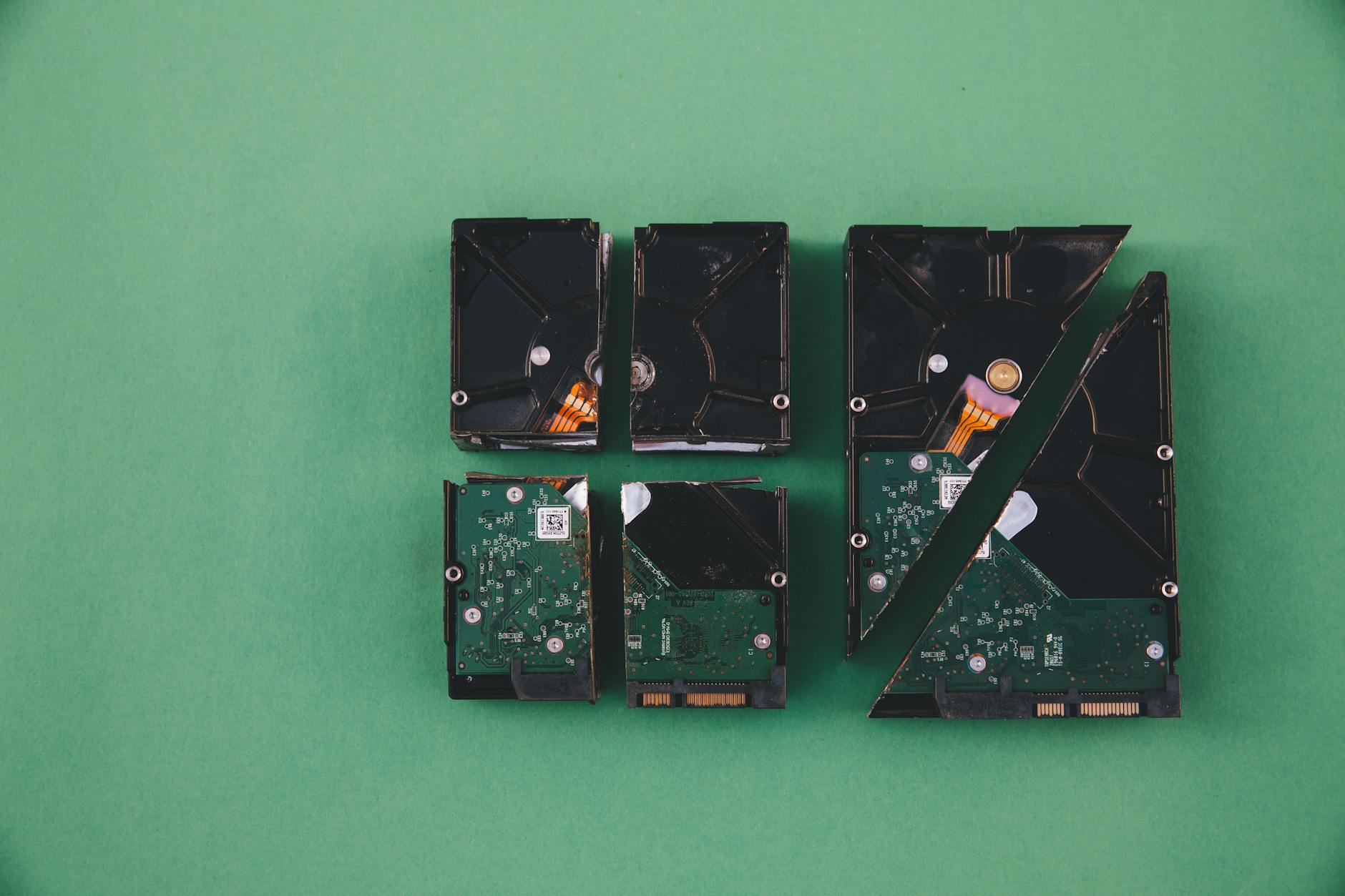
Problemy specyficzne dla dysków zewnętrznych USB
Dysk USB widoczny w „Urządzeniach”, ale bez litery
Wiele przypadków „Windows nie widzi dysku” dotyczy tak naprawdę napędów USB, które są wykrywane jako urządzenie, ale nie dostają litery. Typowy objaw: słychać dźwięk podłączania, w Menedżerze urządzeń pojawia się „USB Mass Storage” lub nazwa producenta, lecz w „Ten komputer” nic nowego nie widać.
Pierwszy krok to przejście do Zarządzania dyskami i sprawdzenie, czy:
- dysk widnieje jako Zdrowy, ale bez przypisanej litery,
- partycja ma wspierany system plików (NTFS, exFAT, FAT32),
- nie ma konfliktu liter z istniejącymi napędami sieciowymi lub wirtualnymi.
Jeśli wolumin jest widoczny i zdrowy, zwykle wystarczy kliknąć prawym przyciskiem na partycji i wybrać Zmień literę dysku i ścieżki, a następnie dodać nową literę. Gdy ta opcja jest wyszarzona, problem częściej leży w uszkodzonej tablicy partycji lub systemie plików.
Obudowy USB i mostki SATA–USB jako źródło problemów
Nie każdy kłopot z zewnętrznym dyskiem oznacza uszkodzony sam nośnik. Często zawodzi mostek SATA–USB w obudowie lub kieszeni. Charakterystyczne symptomy:
- dysk działa niestabilnie w jednej obudowie, ale po bezpośrednim podłączeniu SATA w komputerze jest czytelny,
- napęd w ogóle nie pokazuje się w BIOS, ale słychać rozruch talerzy / start SSD przy podpięciu do USB,
- w Menedżerze urządzeń widać tylko „Generic USB Device”, bez konkretnych informacji o dysku.
W takiej sytuacji warto:
- wyjąć dysk z obudowy (o ile nie ma nietypowego złącza zintegrowanego z płytką),
- podłączyć go bezpośrednio do płyty głównej przez SATA lub do innej, pewnej obudowy USB,
- porównać zachowanie i odczyt SMART w obu przypadkach.
Jeżeli po podpięciu „na sztywno” dysk działa poprawnie, winowajcą jest najczęściej elektronika obudowy. Wymiana kieszeni jest wtedy znacznie tańsza i bezpieczniejsza niż eksperymenty z formatowaniem potencjalnie zdrowego nośnika.
Niewystarczające zasilanie portów USB
Starsze laptopy lub przednie panele USB w obudowach PC nierzadko dostarczają za mało prądu, szczególnie dla 2,5-calowych dysków talerzowych bez dodatkowego zasilania. Objawy:
- dysk startuje i natychmiast „odcina się”,
- słychać powtarzające się rozruchy talerzy (pisk, rozpędzanie, zatrzymanie),
- system co kilka sekund zgłasza podłączanie i odłączanie urządzenia USB.
Rozwiązania są proste, ale skuteczne:
- użycie kabla Y (z dwoma wtykami USB typu A) i podpięcie do dwóch portów,
- podłączenie dysku do portu z tyłu płyty głównej, bezpośrednio do jej złączy,
- zastosowanie aktywnych hubów USB z własnym zasilaczem.
Jeżeli po zapewnieniu stabilnego zasilania dysk zaczyna działać prawidłowo, dalsze kombinacje z partycjami można odłożyć – to nie struktura danych była źródłem problemu, tylko energia dostarczana do napędu.
Scenariusze z instalatorem Windows i dyskami niewidocznymi przy instalacji
Dysk niewidoczny w instalatorze, ale obecny w BIOS
Przy świeżej instalacji Windows dość często zdarza się, że instalator „nie widzi” dysku systemowego, mimo że BIOS/UEFI go wykrywa. Zwykle chodzi o jeden z trzech problemów:
- brak sterownika kontrolera (RAID, nietypowy NVMe, kontroler PCIe),
- zły tryb pracy kontrolera (Legacy/IDE vs AHCI/RAID),
- stary instalator Windows bez wsparcia dla nowych układów lub formatów (np. niektóre starsze obrazy Win7/8 oraz nowe NVMe).
Rozsądne kroki:
- Wejść do BIOS/UEFI i sprawdzić, w jakim trybie działa SATA/NVMe (AHCI, RAID, IDE).
- Jeśli używany jest RAID lub niecodzienny kontroler, przygotować na pendrive sterownik magazynu ze strony producenta.
- W instalatorze Windows użyć opcji Załaduj sterownik i wskazać katalog z plikami INF.
- Przy starszych systemach (np. Windows 7) rozważyć użycie nowszej wersji Windows lub przygotowanie obrazu z wintegrowanymi sterownikami NVMe i USB 3.0.
W praktyce często wystarczy przełączenie trybu z RAID na AHCI i wgranie aktualnego Windows 10/11, aby nowoczesny dysk NVMe „pojawił się” bez dodatkowych działań. Trzeba jednak sprawdzić, czy nie zniszczy to struktury istniejącej macierzy RAID, jeśli taka była wcześniej skonfigurowana.
Konflikty stylu partycji (MBR vs GPT) przy instalacji
Kolejny klasyczny problem: instalator Windows odmawia instalacji na dysku, zgłaszając, że nośnik ma nieobsługiwany styl partycji. Przykładowy komunikat: „System Windows nie może być zainstalowany na tym dysku. Wybrany dysk ma styl partycji MBR” lub odwrotnie – GPT przy starcie w trybie Legacy.
Powiązanie jest proste:
- start w trybie UEFI – dysk systemowy powinien być w GPT,
- start w trybie Legacy/CSM – dysk systemowy zwykle musi być w MBR.
Rozwiązania są dwa:
- Dostosować tryb startu w BIOS/UEFI do istniejącego stylu partycji (przełączając z Legacy na UEFI lub odwrotnie).
- Przeformatować dysk w instalatorze (usuwając wszystkie partycje) i pozwolić Windows utworzyć nową tablicę – GPT dla UEFI lub MBR dla Legacy.
Jeśli są na dysku ważne dane, nie kasuje się partycji „na żywioł”. Zamiast tego lepiej:
- podłączyć dysk do działającego systemu,
- zgrać pliki na inny nośnik,
- dopiero potem zmienić styl partycji za pomocą narzędzi typu
mbr2gpt.exe(wspieranych konfiguracji) lub pełnego przeformatowania.
Kiedy odpuścić samodzielne próby i sięgnąć po specjalistów
Objawy wymagające ostrożności
Są sytuacje, w których dalsza samodzielna diagnostyka robi więcej szkody niż pożytku. Alarmujące sygnały:
- głośne stukanie, zgrzytanie, „klikanie” talerzy HDD,
- brak rozruchu dysku (cisza, brak wibracji) przy jednoczesnym nagrzewaniu się elektroniki,
- wyczuwalny zapach spalenizny, okopcone lub nadpalone elementy na płytce PCB,
- SSD widoczny tylko przez ułamki sekund, z kosmicznymi błędami SMART,
- dysk regularnie znika nawet z BIOS/UEFI, niezależnie od kabla, portu czy komputera.
W takich przypadkach:
- nie uruchamia się wielogodzinnych testów powierzchni,
- nie próbuje się „gotować” dysku, wkładać do zamrażarki ani innych domowych eksperymentów,
- nie rozkręca się hermetycznych obudów talerzowych – to jednorazowe otwarcie w warunkach serwisowych.
Gdy dane na uszkodzonym nośniku są krytyczne (projekty, księgowość, dokumenty firmowe, bezcenne zdjęcia), rozsądnie jest od razu odłączyć dysk, opisać objawy i skonsultować się z firmą zajmującą się odzyskiem. Im mniej prób było wykonywanych samodzielnie, tym większe szanse na powodzenie.
Jak się przygotować do oddania dysku do odzysku danych
Przy kontakcie z serwisem specjalistycznym dobrze mieć pod ręką kilka informacji:
- dokładny model dysku i pojemność,
- opis historii – co się działo bezpośrednio przed problemem (upadek, zalanie, aktualizacja, przepięcie, przenoszenie między komputerami),
- wyszczególnienie najważniejszych katalogów/plików, o które trzeba szczególnie zadbać,
- informację, czy wykonywano już skanowanie chkdsk, low-level format, „clean” w diskpart itp.
Dzięki temu serwis może lepiej ocenić ryzyko i dobrać właściwą metodę (praca na kopii sektorowej, naprawa elektroniki, wymiana głowic, odczyt w laboratorium). Z punktu widzenia bezpieczeństwa danych kluczowe jest, aby od momentu pierwszych poważnych objawów nie nadpisywać niczego na dysku i nie próbować instalować na nim systemu.
Profilaktyka: jak ograniczyć ryzyko problemów z widocznością dysku
Poprawne odłączanie nośników i zarządzanie zasilaniem
Spora część problemów z nagłymi błędami plików, partycji RAW i dysków „znikających” ma źródło w gwałtownych odcięciach zasilania. Dotyczy to zarówno nagłego wyłączenia komputera, jak i odłączania napędów USB „na żywo”.
Dobre praktyki w codziennym użyciu:
- przy dyskach zewnętrznych korzystać z opcji „Bezpieczne usuwanie sprzętu”,
- unikać wyłączania komputera przyciskiem zasilania, gdy system jest zawieszony na operacjach dyskowych,
- rozważyć zasilacz awaryjny (UPS) przy stacjach roboczych z krytycznymi danymi,
- wyłączyć zbyt agresywne usypianie dysków w planie zasilania, jeśli obserwuje się problemy z „wybudzaniem” nośników.
Backup jako jedyna realna „gwarancja” bezpieczeństwa
Najczęściej zadawane pytania (FAQ)
Dlaczego mój dysk nie jest widoczny w „Ten komputer”, ale widać go w BIOS/UEFI?
Jeśli dysk jest widoczny w BIOS/UEFI, a nie pojawia się w „Ten komputer”, Windows najczęściej ma problem z partycjami, systemem plików lub przypisaniem litery dysku. Sam nośnik jest wówczas zwykle sprawny sprzętowo, a kłopot dotyczy warstwy „logicznej”.
W takiej sytuacji należy otworzyć „Zarządzanie dyskami” (diskmgmt.msc) i sprawdzić, czy dysk widnieje tam jako „Nieprzydzielony”, „Nie zainicjowany” lub bez przypisanej litery. Często wystarczy nadać literę, zainicjować dysk lub naprawić/utworzyć partycję, aby stał się widoczny w Eksploratorze plików.
Windows nie widzi dysku, ale BIOS go wykrywa – co robić krok po kroku?
Najpierw upewnij się, że dysk jest poprawnie wyświetlany w BIOS/UEFI z prawidłową nazwą i pojemnością. Następnie w Windows uruchom „Zarządzanie dyskami” i sprawdź stan nośnika: czy ma partycje, czy jest zainicjowany i czy ma przypisaną literę dysku.
Jeśli dysk jest „Nieprzydzielony” lub „Nie zainicjowany”, rozważ inicjację (MBR/GPT) oraz utworzenie nowej partycji, pamiętając, że może to usunąć istniejące dane. Gdy dane są ważne, przed jakąkolwiek modyfikacją układu partycji warto wykonać kopię posektorową lub skonsultować się z serwisem odzyskiwania danych.
Dlaczego dysku nie widać w Windows ani w BIOS/UEFI?
Brak widoczności dysku zarówno w Windows, jak i w BIOS/UEFI zazwyczaj wskazuje na problem sprzętowy: uszkodzone złącze, kabel, zasilanie lub samą elektronikę dysku. W komputerach stacjonarnych często winne są luźne lub uszkodzone przewody SATA/zasilające.
W pierwszej kolejności warto:
- sprawdzić i podmienić kable SATA oraz przewody zasilające,
- przepiąć dysk do innego portu SATA lub innego gniazda M.2,
- przetestować dysk w innym komputerze lub w obudowie USB.
Jeśli dysk nadal nie pojawia się nigdzie, bardzo prawdopodobna jest poważna awaria wymagająca interwencji serwisu.
Dysk widoczny jako „Nieprzydzielony” lub „Nie zainicjowany” – czy da się odzyskać dane?
Status „Nieprzydzielony” lub „Nie zainicjowany” oznacza, że Windows widzi fizyczny nośnik, ale nie potrafi odczytać lub nie znajduje na nim poprawnej tablicy partycji. Przyczyną może być uszkodzenie struktury logicznej, błędy firmware’u lub nieprawidłowe odłączenie dysku.
Jeżeli na dysku były ważne dane, nie inicjuj go pochopnie i nie twórz nowych partycji „od zera”, bo nadpiszesz informacje o wcześniejszym układzie. Zamiast tego:
- ogranicz zapisy na dysku do minimum,
- wykonaj kopię posektorową na inny nośnik, jeśli to możliwe,
- użyj specjalistycznego oprogramowania do odzyskiwania danych lub skorzystaj z profesjonalnego serwisu.
Inicjacja i nowe partycjonowanie są bezpieczne tylko wtedy, gdy zaakceptujesz utratę dotychczasowych danych.
Windows nie widzi dysku NVMe – czy to może być wina sterowników lub BIOS-u?
W przypadku dysków NVMe brak widoczności w Windows przy jednoczesnym wykryciu w BIOS/UEFI często wynika z problemów ze sterownikami lub zbyt starej wersji systemu/firmware’u. Starsze wydania Windows mogą wymagać dodatkowych sterowników NVMe, zwłaszcza podczas instalacji systemu.
Warto:
- zaktualizować BIOS/UEFI płyty głównej do najnowszej wersji,
- zainstalować aktualne sterowniki chipsetu i NVMe od producenta płyty lub dysku,
- sprawdzić, czy dysk NVMe widoczny jest w specjalnej zakładce „NVMe Configuration” w BIOS.
Jeśli po tych krokach Windows nadal go nie widzi, sprawdź dysk pod Linux Live lub na innym komputerze, aby wykluczyć usterkę sprzętową.
Czy zmiana trybu SATA (AHCI/IDE/RAID) może sprawić, że Windows nie widzi dysku?
Tak. Zmiana trybu kontrolera SATA w BIOS/UEFI z AHCI na RAID lub IDE (lub odwrotnie) bez przygotowania sterowników może spowodować, że Windows przestanie się uruchamiać lub przestanie widzieć dysk poprawnie. System był instalowany z określonym trybem i oczekuje tego samego przy starcie.
Przed zmianą trybu:
- ustal, w jakim trybie (AHCI/RAID/IDE) był instalowany Windows,
- przygotuj odpowiednie sterowniki lub procedurę zmiany (np. modyfikacja rejestru przed przełączeniem na AHCI),
- wykonaj kopię zapasową ważnych danych.
Nieprawidłowa zmiana trybu może wyglądać jak „zniknięcie” dysku, mimo że sprzętowo jest on sprawny.
Co zrobić, gdy zewnętrzny dysk USB jest widoczny jako urządzenie, ale nie ma litery dysku?
Jeżeli system wykrywa zewnętrzny dysk USB (w dźwięku podłączenia, w „Menedżerze urządzeń”), ale nie wyświetla go w „Ten komputer”, przyczyną jest zwykle brak przypisanej litery lub problem z partycją. W pierwszej kolejności otwórz „Zarządzanie dyskami” i sprawdź, czy dysk widoczny jest na liście nośników.
Jeśli dysk ma partycję, ale bez litery, kliknij ją prawym przyciskiem i wybierz „Zmień literę dysku i ścieżki…”, a następnie przypisz wolną literę. Gdy dysk jest „Nieprzydzielony” lub system zgłasza błędy systemu plików, rozważ użycie narzędzi diagnostycznych (np. narzędzi producenta dysku) i ostrożne odzyskiwanie danych przed ewentualnym formatowaniem.
Wnioski w skrócie
- Zwrot „Windows nie widzi dysku” może oznaczać różne scenariusze – od braku litery dysku lub nieprawidłowej partycji po całkowitą awarię sprzętową, dlatego kluczowe jest najpierw sprecyzowanie typu problemu.
- Odmienne objawy (dysk widoczny tylko w BIOS, tylko w Zarządzaniu dyskami, jako „Nieprzydzielony”/„Nie zainicjowany” lub niewidoczny nigdzie) wymagają innego podejścia diagnostycznego.
- Rodzaj nośnika (HDD SATA, SSD SATA, SSD M.2 SATA, SSD NVMe, dysk zewnętrzny USB) wpływa na typowe przyczyny problemów oraz metody sprawdzania – np. HDD częściej psuje się mechanicznie, a NVMe bywa niewidoczny z powodu sterowników.
- Podstawowa zasada bezpieczeństwa to: najpierw diagnoza, potem naprawa – nie wolno od razu formatować ani intensywnie skanować dysku, bo może to przyspieszyć utratę danych.
- Gdy dane są ważne, należy maksymalnie ograniczyć zapisy na uszkodzonym nośniku (instalacje, kopiowanie, skanowanie sektorów) i w miarę możliwości wykonać kopię posektorową na inny dysk.
- Nie wolno samodzielnie otwierać talerzowych dysków HDD ani używać przypadkowych narzędzi – zalecane są sprawdzone programy systemowe i serwisowe, np. Zarządzanie dyskami, diskpart, CrystalDiskInfo czy narzędzia producenta.