Co oznacza bezpieczny dostęp do domowej sieci z internetu
Coraz więcej usług w domu działa w sieci: serwery plików, monitoring wizyjny, automatyka domowa, drukarki, media serwery czy zdalny pulpit. Możliwość dostępu do nich z internetu jest wygodna, ale błędna konfiguracja potrafi otworzyć szeroko drzwi dla osób niepowołanych. Bezpieczny dostęp z internetu do usług w domu polega na tym, żeby z jednej strony móc połączyć się z zewnątrz, a z drugiej ograniczyć ryzyko włamania do akceptowalnego minimum.
Kluczowe są tu trzy obszary: porty (czyli sposób wpuszczania ruchu), VPN (bezpieczny, szyfrowany „tunel” do sieci domowej) oraz różne techniki tunelowania (np. SSH, reverse proxy, tunneling przez chmurę). Świadome połączenie tych narzędzi pozwala zbudować dostęp zdalny, który nie będzie prowizorką na szybko, ale stabilnym i przemyślanym rozwiązaniem.
Dla jasności pojęć: dostęp „z internetu” oznacza połączenie z sieci zewnętrznej, której nie kontrolujesz (np. LTE, Wi‑Fi w pracy, hotelu czy kawiarni) do urządzeń w lokalnej sieci domowej, zwykle schowanej za routerem z NAT. Problem do rozwiązania: jak otworzyć tylko to, co naprawdę trzeba, możliwie najmniejszą „szczeliną” w murze.
Podstawy: porty, NAT i przekierowania w domowym routerze
Adresy IP prywatne, publiczne i rola NAT
Większość domowych sieci korzysta z adresów prywatnych, np. 192.168.0.0/24 czy 10.0.0.0/24. Te adresy nie są routowane w internecie, więc urządzenia w domu same z siebie nie są widoczne na zewnątrz. To dobrze z punktu widzenia bezpieczeństwa, ale komplikuje zdalny dostęp.
Router domowy zwykle dostaje od dostawcy internetu jeden publiczny adres IP (albo w ogóle nie dostaje, jeśli operator stosuje NAT po swojej stronie – tzw. CGNAT). Urządzenia w domu „wychodzą” w świat przez ten jeden adres dzięki mechanizmowi NAT (Network Address Translation). NAT zamienia wiele prywatnych adresów na jeden publiczny i pilnuje, żeby odpowiedzi z internetu wracały do właściwych hostów w sieci lokalnej.
Domyślnie NAT umożliwia ruch wychodzący (z LAN do internetu) i blokuje ruch przychodzący (z internetu do LAN), jeśli nie jest on odpowiedzią na połączenie zainicjowane z wewnątrz. Dlatego, żeby z internetu dostać się do urządzenia w domu, trzeba routerowi wyraźnie powiedzieć: „ten typ ruchu przekieruj do tego konkretnego hosta w LAN”. Tym właśnie jest przekierowanie portów.
Porty TCP/UDP – co naprawdę otwierasz
Port to liczba (0–65535) używana przez protokoły TCP/UDP do rozróżnienia usług na jednym adresie IP. Ogólnie przyjęto kilka zakresów:
- 0–1023 – porty uprzywilejowane (well-known ports), np. 80 (HTTP), 443 (HTTPS), 22 (SSH), 25 (SMTP).
- 1024–49151 – porty zarejestrowane dla konkretnych aplikacji, ale mniej „standardowe”.
- 49152–65535 – porty dynamiczne/prywatne, zwykle wykorzystywane do połączeń klienckich.
Gdy „otwierasz port” na routerze, tak naprawdę konfigurujesz regułę: połączenia przychodzące na adres publiczny:konkretny_port mają być przekierowane na adres_prywatny:port_docelowy. To znaczy, że każdy w internecie, kto zna publiczny IP i port, może spróbować połączyć się z twoją usługą.
Najprostsze działanie typu: „przekieruję port 80 na mój serwer HTTP w domu” jest z punktu widzenia bezpieczeństwa ryzykowne. Prosty skan portów (np. nmap) szybko ujawni taki otwarty port. Dalej pojawiają się próby ataków: słabe loginy, stare podatności w panelu WWW, boty sprawdzające domyślne hasła w kamerach IP itd.
Przekierowanie portów w praktyce na domowych routerach
Większość routerów SOHO (domowych) ma w panelu webowym zakładkę typu „Port forwarding”, „Virtual server” albo „NAT/PAT”. Tam definiuje się reguły. Typowa reguła zawiera:
- Protokół: TCP, UDP lub oba.
- Port zewnętrzny: numer portu na publicznym IP.
- Adres IP wewnętrzny: host w sieci LAN (np. 192.168.1.10).
- Port wewnętrzny: port, na którym słucha usługa (może być inny niż zewnętrzny).
Dobrą praktyką jest stosowanie różnych portów zewnętrznych i wewnętrznych. Przykład: usługa HTTP pracuje na porcie 80 na serwerze 192.168.1.100, ale na routerze udostępniasz ją jako port 18080. Ruch przychodzący na 18080/TCP jest przekierowywany na 192.168.1.100:80. To nie jest zabezpieczenie sensu stricte, raczej forma „zamaskowania” usługi przed najprostszymi skanami na standardowych portach. Zawsze trzeba założyć, że ktoś i tak ten port znajdzie.
Przekierowanie portów ma sens głównie jako warstwa techniczna do dalszych mechanizmów: publikacji VPN, reverse proxy, bramy SSH. Samo „wystawienie portu” dla wrażliwych usług (panel routera, RDP, baza danych, SMB) to prosta droga do kłopotów.
Dlaczego proste przekierowania portów są ryzykowne
Popularne błędy przy udostępnianiu usług z domu
Najszybsza droga do zdalnego dostępu często wygląda tak samo: „potrzebuję RDP do komputera, więc przekieruję port 3389 na routerze i gotowe”. Technicznie to zadziała, natomiast z punktu widzenia bezpieczeństwa to fatalny pomysł. Ten schemat powtarza się też dla:
- panelu administracyjnego routera – przekierowany port 80/443 lub 8080 do GUI routera,
- kamer IP – otwarty HTTP/RTSP wprost do internetu,
- udostępniania plików – SMB (445/TCP) czy FTP (21/TCP) wystawione bezpośrednio,
- serwerów baz danych – MySQL (3306), PostgreSQL (5432) czy MongoDB dostępne na świat.
Do tego dochodzi drugi klasyk: domyślne loginy i hasła (admin/admin, root/1234) albo słabe hasła typu „imię+rok”. Boty skanujące sieć błyskawicznie znajdują takie usługi i podejmują automatyczne próby logowania. Jeśli uda im się wejść, efektem bywa zaszyfrowanie danych (ransomware), przejęcie kamery, wstrzyknięcie malware na serwer czy wykorzystanie sprzętu do dalszych ataków.
Ataki na słabo zabezpieczone usługi domowe
Otwarty port to zaproszenie do testów. Nawet jeśli nie publikujesz go nigdzie formalnie, skanery portów działają w sposób masowy i systematyczny. Najczęstsze scenariusze:
- Brute force / dictionary attack – próby logowania z użyciem typowych loginów i haseł słownikowych.
- Exploity na znane podatności – jeśli kamera, NAS czy panel www korzystają ze starego firmware, istnieje duża szansa, że są na nie gotowe exploity.
- Skrypty pod konkretne marki – wiele botnetów ma wbudowaną obsługę popularnych modeli routerów, kamer, rejestratorów.
- Ataki na protokoły bez szyfrowania – FTP, Telnet, HTTP przesyłają wszystko w czystym tekście; przechwycenie hasła to formalność, jeśli ruch przechodzi przez niezaufaną sieć.
Szczególnie niebezpieczne są usługi systemowe: SSH z prostymi hasłami, RDP bez 2FA, panel routera z dostępem z WAN. Wystarczy jedno skuteczne hasło i atakujący ma pełną kontrolę nad domową siecią. Zdarza się, że użytkownik dowiaduje się o problemie dopiero, gdy ISP blokuje łącze z powodu spamu lub ruchu DDoS wychodzącego z jego adresu.
Kiedy mimo wszystko użyć przekierowania portu
Proste przekierowanie portu może być dopuszczalne, jeśli:
- usługa jest mocno utwardzona (silne uwierzytelnianie, aktualizacje, ograniczenia adresów IP),
- nie zawiera poufnych danych i ma ograniczone uprawnienia,
- nie ma sensownej alternatywy (np. nie wspiera pracy za reverse proxy ani w VPN),
- port jest nietypowy, a reguły firewall dodatkowo filtrują ruch (np. allow z konkretnych IP).
Nawet wtedy dobrze jest traktować przekierowany port jako ostatnią deskę ratunku, a nie główną metodę. Zdecydowanie lepszym modelem jest: jeden dobrze zabezpieczony punkt wejścia (VPN lub inny tunel szyfrowany), a dopiero za nim prywatne usługi.
VPN jako podstawowy sposób bezpiecznego dostępu
Na czym polega VPN w sieci domowej
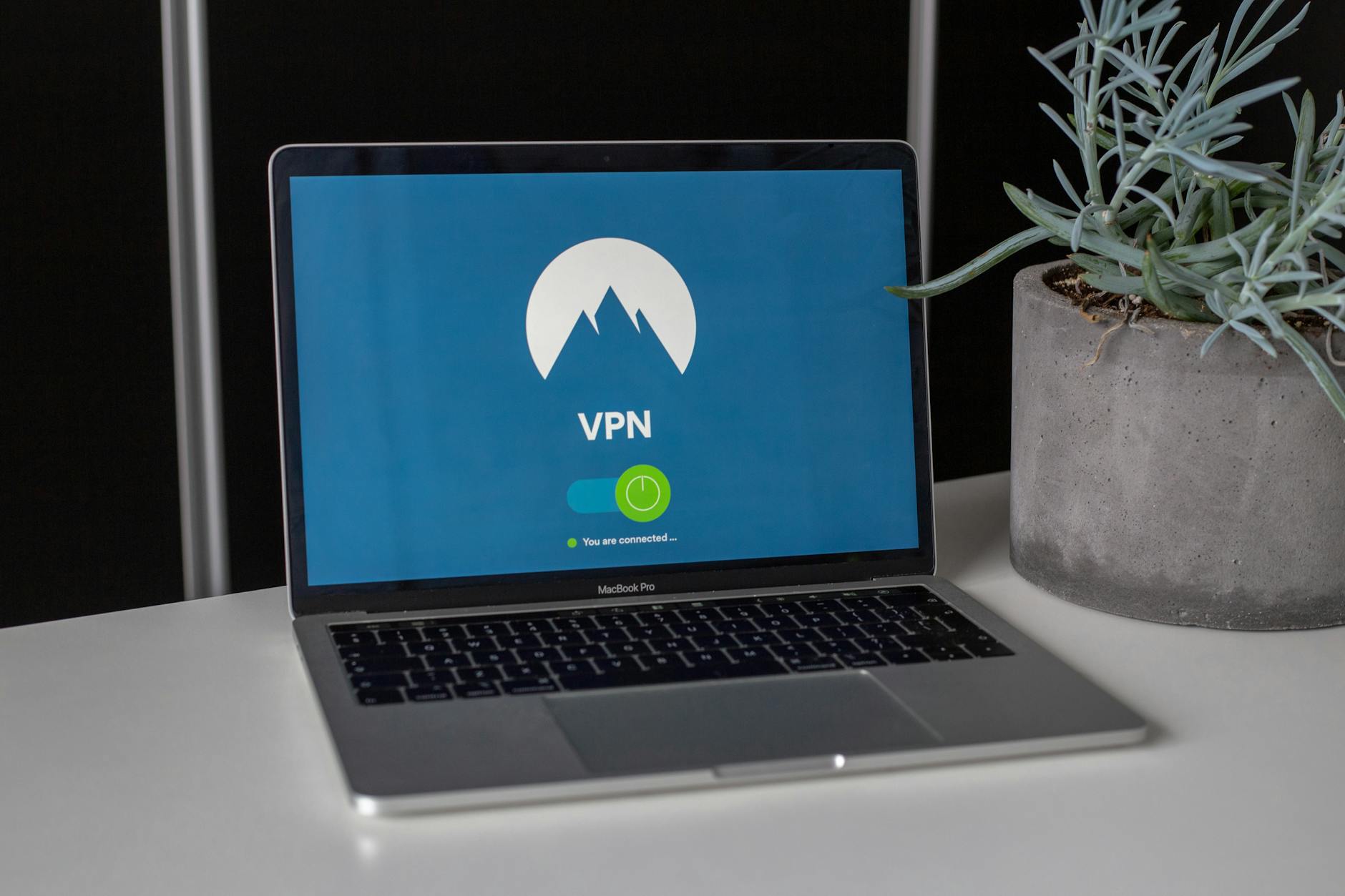
VPN (Virtual Private Network) tworzy zaszyfrowany tunel między twoim urządzeniem w internecie (laptop, telefon) a bramą VPN w domu (router, serwer, NAS). Z punktu widzenia sieci wygląda to tak, jakbyś był fizycznie podłączony do domowego LAN: dostajesz adres IP z domowej podsieci (lub podsieci wirtualnej) i możesz się łączyć z wewnętrznymi hostami tak, jak z kanapy w salonie.
Największa zaleta: na świat wystawiasz tylko jedną usługę – serwer VPN. Wszystkie inne usługi (NAS, RDP, panele admina, kamery) są dostępne wyłącznie przez ten tunel, niewidoczne bezpośrednio w internecie. Atakujący musiałby najpierw złamać VPN (hasła, certyfikaty, ewentualne 2FA), dopiero potem mógłby próbować wejść głębiej.
VPN zapewnia też poufność (szyfrowanie ruchu) i integralność (ochrona przed modyfikacją danych w locie). Dzięki temu nawet jeśli korzystasz z publicznego Wi‑Fi, ruch między tobą a domem jest chroniony, niezależnie od tego, co robi administrator hotspotu.
Popularne technologie VPN do zastosowań domowych
Do sieci domowej najlepiej nadają się trzy główne typy VPN:
- OpenVPN – dojrzałe, bardzo konfigurowalne rozwiązanie, korzysta z TLS, działa na TCP lub UDP, duże wsparcie w routerach, NAS-ach i systemach operacyjnych.
- WireGuard – nowocześniejszy, prostszy protokół, bardzo szybki i lekki, z małym kodem źródłowym; szeroko wspierany w nowych systemach (Linux, Android, iOS, Windows).
- IPsec (L2TP/IPsec, IKEv2) – standardowy protokół na poziomie IP, dobrze integruje się z systemami mobilnymi bez dodatkowego softu; konfiguracja bywa bardziej złożona.
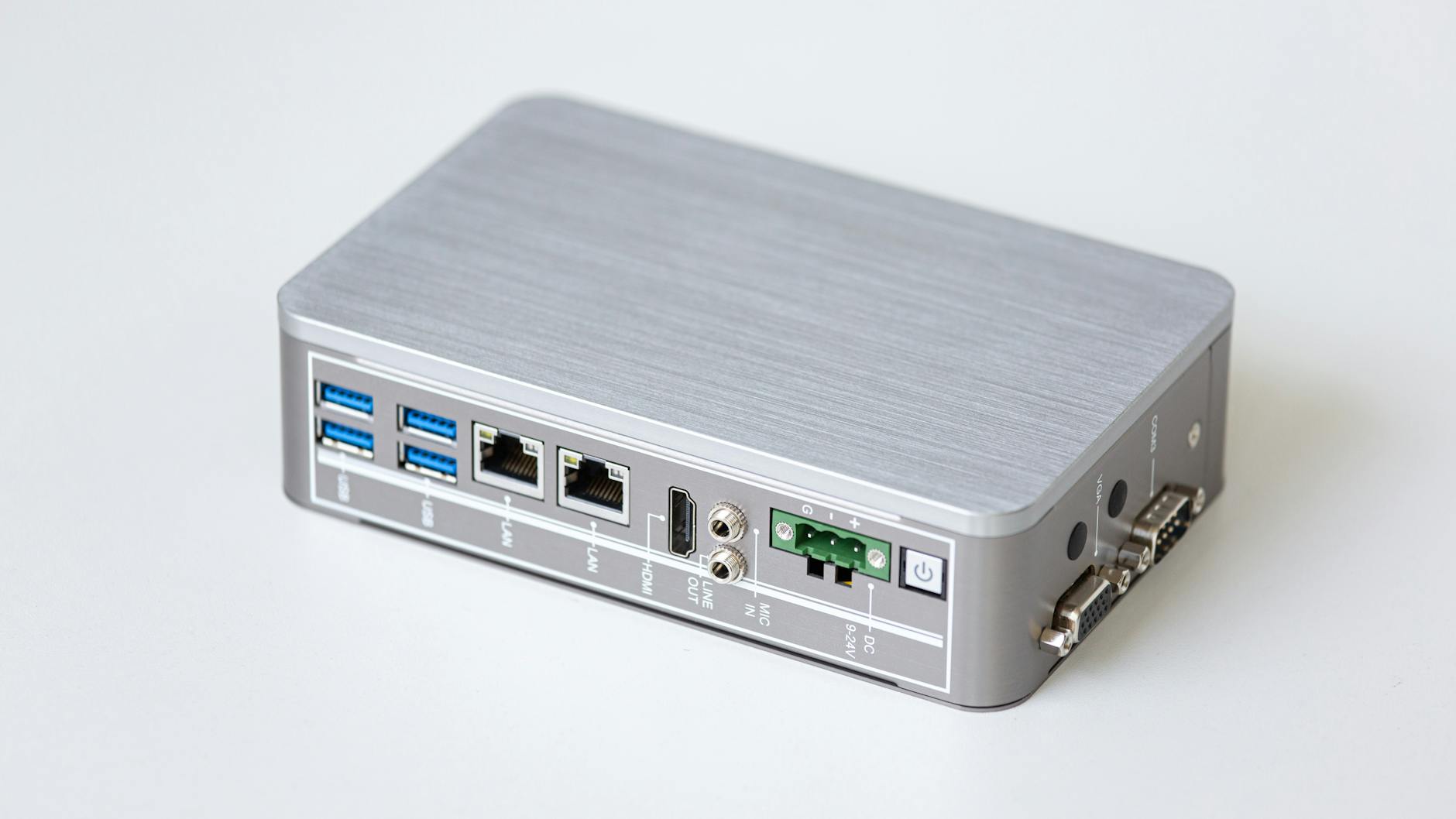
Wiele routerów z wyższej półki oraz urządzeń NAS ma wbudowane serwery VPN. Czasami lepiej jednak postawić osobną maszynę (np. mały minikomputer z Linuxem), bo daje to większą kontrolę i elastyczność przy konfiguracji oraz aktualizacjach.
Tryby pracy VPN: routed, bridged, split-tunnel
Przy projektowaniu VPN do domu pojawiają się trzy istotne pojęcia:
- Routed (tunel routowany) – klient dostaje adres z wydzielonej puli (np. 10.8.0.0/24), a serwer routuje ruch między tą podsiecią a LAN. Prościej zarządzać, zwykle mniej problemów z broadcastami.
- Bridged (tunel mostkowany)** – klient staje się de facto elementem tej samej warstwy 2, co domowy LAN (emulacja połączenia „po kablu”). Ułatwia działanie niektórych protokołów lokalnych, ale jest mniej efektywne i częściej sprawia problemy.
- Split-tunnel vs full-tunnel – w split-tunnel przez VPN idzie tylko ruch do sieci domowej, a reszta internetu pozostaje bezpośrednio przez lokalne łącze klienta. W full-tunnel cały ruch (w tym do internetu) jest przepuszczany przez domową bramę VPN.
Do typowego scenariusza „chcę mieć dostęp do plików, RDP, panelu NAS” wystarcza zwykle routed + split-tunnel. Full-tunnel ma sens, gdy chcesz dodatkowo korzystać z domowego IP do przeglądania internetu (np. obejście geoblokad lub zaufanie do domowego DNS/filtracji).
Jak poprawnie wystawić serwer VPN na świat
Wybór portu, protokołu i zmiana domyślnych ustawień
Serwer VPN też musi nasłuchiwać na jakimś porcie. Na szczęście można zrobić to bezpieczniej niż w przypadku „gołych” usług. Dobry punkt wyjścia:
- Dla OpenVPN – UDP na niestandardowym porcie (np. 1194 to domyślny, ale można użyć innego, np. 51820 lub 443/UDP w razie problemów z zaporami).
- Dla WireGuard – pojedynczy port UDP, często 51820, ale warto zmienić na mniej oczywisty.
- Dla IPsec/IKEv2 – zwykle korzysta z portów 500/UDP i 4500/UDP (NAT‑T); ich nie da się dowolnie zmieniać, ale za to atakującemu trudniej odróżnić „twój” serwer od dowolnej innej bramy IPsec.
Uwierzytelnianie: hasła, certyfikaty i klucze
VPN nie będzie bezpieczny, jeśli jego najsłabszym elementem pozostanie login i proste hasło. Serwer powinien wymuszać przynajmniej jeden z mocniejszych wariantów uwierzytelniania:
- Certyfikaty klienckie (mutual TLS) – typowe dla OpenVPN. Każdy klient ma własny certyfikat X.509 podpisany przez twoje wewnętrzne CA. Kradzież hasła nie wystarczy, żeby wejść, bo atakujący potrzebuje też klucza prywatnego.
- Klucze publiczne – model znany z WireGuard. Dla każdego klienta generujesz parę kluczy, a na serwerze zapisujesz tylko publiczne. Uproszczona administracja, brak haseł do zgadywania.
- Silne hasło + 2FA – rozsądnym minimum jest długie hasło (passphrase), a do tego drugi czynnik: TOTP (aplikacja typu Authy/Google Authenticator), push na telefon, klucz sprzętowy (FIDO2/U2F) lub certyfikat na smartcard.
Dobrze przygotowana konfiguracja łączy mechanizmy: np. OpenVPN na certyfikatach plus użytkownik i hasło z 2FA. Jeżeli klient zgubi laptopa lub telefon, możesz po prostu unieważnić jego certyfikat w CA i natychmiast odciąć dostęp.
Ograniczanie dostępu i polityka najmniejszych uprawnień
VPN do domu nie musi wpuszczać każdego klienta wszędzie. Zwykle wygodniej i bezpieczniej jest stosować segmentację:
- osobna podsieć dla użytkowników domowych (np. dla domowników),
- osobna dla gości, którym chcesz dać dostęp np. tylko do jednego serwera plików,
- osobna dla usług automatycznych (backup z zewnątrz, monitoring).
Na firewallu serwera VPN można bardzo precyzyjnie ustawić, że:
- telefon dostaje dostęp tylko do NAS i drukarki,
- laptop służbowy widzi całą sieć LAN,
- zewnętrzny serwer backupu sięga wyłącznie do jednego hosta po rsync/SSH.
Dzięki temu ewentualne przejęcie jednego klienta nie kończy się automatycznym dostępem do całej domowej infrastruktury. Przy większej liczbie urządzeń dobrze się sprawdza czytelny schemat adresacji (np. zakresy 10.10.10.x dla LAN, 10.20.20.x dla gości, 10.30.30.x dla VPN).
Utrzymanie i aktualizacje serwera VPN
Serwer VPN to „front drzwi” do twojej sieci. Raz skonfigurowany nie może zostać zapomniany. Kilka praktyk z codziennego użycia:
- Aktualizacje oprogramowania – zarówno samego demona (OpenVPN, strongSwan, WireGuard), jak i systemu operacyjnego. Dobrze jest zautomatyzować aktualizacje bezpieczeństwa lub przynajmniej raz w miesiącu je sprawdzić.
- Rotacja kluczy – w przypadku certyfikatów ustawia się datę ważności, w WireGuard można okresowo generować nowe klucze i aktualizować konfigurację klientów.
- Przegląd kont i konfiguracji – co jakiś czas dobrze przejrzeć listę klientów: usunąć stare certyfikaty, odciąć dostęp urządzeniom, których już nie ma.
- Logi połączeń – nie chodzi o podsłuchiwanie siebie, ale o prostą sygnalizację: jeśli widzisz dziesiątki nieudanych prób z dziwnych adresów IP, możesz zaostrzyć zasady firewall (np. fail2ban, limity na IP).
W praktyce wystarczy krótki comiesięczny przegląd: aktualizacje, rzut oka w logi, sprawdzenie, czy jakieś urządzenie nie ma już dostępu niepotrzebnie. To mniej czasu niż późniejsze gaszenie pożaru po udanym włamaniu.
SSH jako uniwersalna brama i tunel
Tunelowanie portów przez SSH
SSH nie służy wyłącznie do logowania na linuksowy serwer. To także bardzo wygodne narzędzie tunelowania. Mając w domu maszynę z serwerem SSH, można na nim zbudować coś w rodzaju mini‑VPN dla pojedynczych usług.
Najprostszy wariant to tunnel lokalny:
ssh -L 3389:komputer-w-domu:3389 user@twoj-domowy-hostPo wykonaniu takiego polecenia na laptopie, ruch wysyłany lokalnie na port 3389 (localhost:3389) zostanie zaszyfrowany i przekazany do domowego hosta, a dalej do docelowego komputera z RDP. Z punktu widzenia sieci RDP nie jest wystawione w ogóle na świat – widzisz je tylko przez zaszyfrowany kanał SSH.
Analogicznie działa tunnel zdalny (parametr -R) oraz dynamiczny (parametr -D – lokalny SOCKS proxy). Na dynamicznym tunelu można oprzeć np. przeglądanie sieci z użyciem domowego IP.
Bezpieczna konfiguracja serwera SSH
SSH bywa pierwszym celem skanerów, więc musi być rozsądnie skonfigurowane. Kilka ustawień, które mocno podnoszą poziom bezpieczeństwa:
- Wyłączenie logowania hasłem – zostaw tylko logowanie kluczem publicznym (
PasswordAuthentication nowsshd_config), - Zmiana użytkownika – nie pozwalaj na logowanie się jako root przez SSH (
PermitRootLogin no); korzystaj z normalnego użytkownika + sudo, - Ograniczenie adresów – jeśli to możliwe, filtrowanie na firewallu (dostęp do portu 22 tylko z zaufanych IP),
- Zmiana portu – nie jest to zabezpieczenie samo w sobie, ale zmniejsza szum w logach; łączenie się na nietypowy port (np. 22222) odsieje sporą część automatów,
- Fail2ban lub inne mechanizmy blokujące – automatyczne BAN po kilku nieudanych próbach logowania z danego IP.
Przy takiej konfiguracji serwer SSH staje się praktycznie niewrażliwy na typowe „brute force na root/admin”, a jednocześnie daje potężne możliwości tunelowania wybranych usług bez wystawiania ich na zewnątrz.
Łączenie SSH z innymi technikami
SSH dobrze współpracuje z pozostałą infrastrukturą. Przykłady z praktyki:
- masz VPN do domu, ale czasem go nie potrzebujesz – zamiast odpalać pełny tunel, robisz pojedynczy tunel SSH tylko do NAS‑a lub jednej aplikacji;
- masz serwer www działający lokalnie (np. panel do fotowoltaiki) – łączysz się przez
ssh -L 8080:localhost:80i w przeglądarce wpisujeszhttp://localhost:8080; - masz zewnętrzny VPS i wolisz, żeby to on inicjował połączenia – wykorzystujesz reverse SSH (
ssh -R) z domu na VPS, a potem łączysz się tylko na VPS, który stoi w sieci bez CGNAT.
Taki model bywa szczególnie przydatny przy ograniczeniach dostawcy internetu (NAT operatora, brak publicznego IP), gdzie klasyczne przekierowanie portów jest niemożliwe.
Reverse proxy i publikowanie usług webowych
Kiedy reverse proxy ma sens w domu
Jeśli większość udostępnianych usług to aplikacje webowe (panele administracyjne, interfejs NAS, Home Assistant, monitoring), bardzo praktycznym rozwiązaniem jest reverse proxy. Jeden serwer HTTP(S) na froncie przyjmuje cały ruch, a wewnątrz sieci rozprowadza go do odpowiednich usług.
Reverse proxy może robić za:
- centralny punkt TLS – terminowanie HTTPS, zarządzanie certyfikatami (np. Let’s Encrypt),
- warstwę autoryzacji – wymuszanie logowania (np. OAuth2, Basic Auth, 2FA) zanim klient w ogóle trafi do aplikacji,
- filtr żądań – blokowanie podejrzanych nagłówków, zbyt długich URL‑i, prosty WAF.
W praktyce często wystarcza jeden serwer nginx, Caddy, Traefik albo Apache działający na porcie 443 i połączony z wewnętrznymi hostami po HTTP w sieci LAN.
Bezpieczne wystawienie paneli www i aplikacji
Każdy panel www, który ma trafić do internetu, powinien przejść przez dodatkowe sito. Zamiast wystawiać go bezpośrednio (przekierowanie portu 80/443 na urządzenie), rozsądniej jest:
- Skierować zewnętrzny port 443 na reverse proxy.
- Na reverse proxy skonfigurować wirtualne hosty (np.
nas.mojadomena.pl,dom.mojadomena.pl). - Włączyć HTTPS z certyfikatem zaufanego CA (Let’s Encrypt dobrze się sprawdza w domu).
- Ustawić dodatkowe uwierzytelnianie przed panelem (np. Basic Auth z silnym hasłem lub integracja z zewnętrznym IdP).
Do niektórych zastosowań warto dołożyć tylko‑VPN – reverse proxy słucha wyłącznie na adresie dostępnym z VPN, a z internetu nie widać w ogóle portu 443. Takie podejście jest ekstremalnie bezpieczne: trzeba najpierw wejść VPN, potem zalogować się do aplikacji www.
Automatyczne certyfikaty i DNS
Certyfikaty TLS w domu wydają się kłopotliwe, ale przy użyciu Let’s Encrypt i klienta typu certbot lub wbudowanych mechanizmów w Caddy/Traefik da się to utrzymać niemal bezobsługowo. Wymaga to jednak:
- posiadania domeny (może być najtańsza, dowolna),
- skonfigurowania DNS (rekordy A/AAAA na twój publiczny adres IP),
- ewentualnego użycia DNS‑01, jeśli nie możesz otworzyć portu 80 dla HTTP‑01.
Przy dynamicznym IP przydaje się DDNS (Dynamic DNS) – klient na routerze lub serwerze aktualizuje rekord DNS za każdym razem, gdy operator zmieni adres IP. Sprawdzają się zarówno wbudowane usługi producentów routerów, jak i klasyczne rozwiązania (no‑ip, Dynu, Cloudflare + własny skrypt API).
Tunelowanie przy braku publicznego adresu IP
CGNAT i inne przeszkody
Coraz częściej łącza mobilne i część stacjonarnych działają za tzw. CGNAT (Carrier‑Grade NAT). Klient dostaje prywatny adres z puli operatora, a na zewnątrz widziany jest jeden współdzielony adres IP. W takiej konfiguracji klasyczne przekierowanie portów nie zadziała, bo nie masz kontroli nad brzegowym routerem operatora.
Objawy są proste: w panelu routera widzisz adres z puli prywatnej (10.x, 100.64.x, 192.168.x), strony „jaki jest mój IP” pokazują co innego, a w opcjach nie ma żadnej sensownej konfiguracji NAT.
Tunel wychodzący do zewnętrznego serwera
Skutecznym obejściem CGNAT jest wykorzystanie serwera, który stoi w „normalnym” internecie – np. tani VPS z publicznym adresem IPv4/IPv6. Dom łączy się do tego VPS‑a od środka, zestawiając tunel VPN lub SSH, a zdalne urządzenia łączą się już do VPS‑a, który przekazuje ruch do domu.
Typowy schemat:
- w domu – klient WireGuard/OpenVPN lub persistent SSH (
autossh), - na VPS – serwer VPN lub serwer SSH z odpowiednią konfiguracją przekierowań,
- z internetu – łączysz się na adres i port VPS‑a; ruch jest przesyłany zaszyfrowanym tunelem do domu.
Od strony użytkownika wygląda to niemal tak samo, jak bez CGNAT: masz jeden „punkt wejścia” (VPS), na którym możesz dodatkowo stosować firewall, reverse proxy, 2FA itd.
Usługi typu „cloud relay” i rozwiązania producentów
Część producentów urządzeń domowych (NAS, kamery, inteligentne domy) oferuje własne rozwiązania pośredniczące. Urządzenie łączy się do chmury producenta, a aplikacja mobilna loguje się również do tej chmury; ruch dalej jest tunelowany do domu.
To wygodne, ale trzeba mieć świadomość kilku kwestii:
- często cała komunikacja zależy od infrastruktury zewnętrznego dostawcy,
- nie zawsze wiadomo, jak dokładnie jest rozwiązane szyfrowanie i kto ma dostęp do metadanych/bazy użytkowników,
- awaria lub zamknięcie usługi przez producenta może nagle pozbawić cię zdalnego dostępu.
Dla prostych scenariuszy (np. podgląd jednej kamery przez aplikację) jest to akceptowalne. Jeśli jednak budujesz bardziej rozbudowaną infrastrukturę domową, większą kontrolę daje własny tunel VPN lub SSH na zewnętrzny serwer.
Projektowanie domowej sieci z myślą o zdalnym dostępie
Segmentacja sieci: VLAN-y, podsieci, sieć gościnna
Bezpieczny dostęp z internetu zaczyna się w środku: od dobrze uporządkowanej sieci domowej. W praktyce sprawdza się prosty podział na segmenty:
- LAN główny – komputery, NAS, drukarki, domowy serwer.
- IoT / „sprzęt chiński” – kamery IP, odkurzacze, żarówki, TV, rejestratory.
- Wi‑Fi gościnne – telefony gości, sprzęt tymczasowy.
Reguły zapory a zdalny dostęp
Przy podziale na segmenty same VLAN‑y nie wystarczą. Kluczowe są reguły zapory między strefami. Dobry punkt wyjścia to prosty, ale konsekwentny model:
- z internetu do domu – domyślnie wszystko zablokowane, wyjątki tylko dla konkretnych portów (VPN, ewentualnie reverse proxy),
- z sieci gościnnej do LAN‑u – całkowity zakaz ruchu inicjowanego, tylko wyjście do internetu (DNS, HTTP/HTTPS),
- z IoT do LAN‑u – dostęp tylko do niezbędnych usług (np. serwer NTP, broker MQTT, Home Assistant),
- z LAN‑u do IoT – ruch dozwolony, ale warto filtrować protokoły (np. tylko HTTP/HTTPS/RTSP do kamer).
Szczególnie istotne jest ograniczenie ruchu z segmentu, z którego korzystasz zdalnie. Jeżeli VPN „wchodzi” w sieć główną, nie przekazuj automatycznie całej tej sieci do IoT. Zamiast tego dopuszczaj pojedyncze adresy lub porty – np. tylko NAS (SMB/SSH) i Home Assistant (HTTPS).
Osobna strefa dla „entry pointów”
Router z VPN, reverse proxy, ewentualny serwer SSH czy VPS‑owy endpoint tworzą jedną, krytyczną warstwę. Opłaca się potraktować je jako osobną strefę bezpieczeństwa:
- umieścić je w osobnej podsieci lub VLAN‑ie „WAN‑edge”,
- odseparować je regułami od reszty LAN‑u (np. tylko wybrane adresy docelowe),
- logować i monitorować ruch przychodzący oraz próby skanów/ataków.
W wielu domowych scenariuszach wystarczy, że urządzenie brzegowe (router z OpenWrt, Mikrotik, pfSense, OPNsense) robi jednocześnie za bramę, firewall i koncentrator VPN. Jeżeli dokładamy bardziej wymagające usługi (np. sporo kont VPN, reverse proxy z wieloma hostami, IDS/IPS), dobrze jest przenieść część funkcji na wydzielony serwer lub małego PC.
Zasada najmniejszych uprawnień w praktyce
W sieciach domowych to sformułowanie brzmi groźnie, ale da się je zastosować bez doktoryzowania się z bezpieczeństwa. Kilka prostych zasad przekłada się na duży zysk:
- VPN nie powinien mieć automatycznie pełnego dostępu do całego LAN‑u; zaczynaj od jednego serwera i dokładanych wyjątków,
- nie wystawiaj całego portu 22 do świata, jeżeli używasz go tylko do tunelowania na jeden host – użyj reguł firewall i adresów źródłowych,
- panele konfiguracyjne routera, switchy czy AP nie powinny być dostępne zdalnie w ogóle; w razie potrzeby – tylko przez VPN i tylko z wybranych adresów.
W efekcie potencjalny błąd konfiguracji w jednym miejscu nie daje atakującemu autostrady do wszystkich pozostałych urządzeń.
Typowe błędy przy wystawianiu usług z domu
Przekierowanie „całego świata” na pojedyncze urządzenie
Najczęstszy scenariusz wygląda tak: nowy NAS, kamera, rejestrator czy „inteligentna centrala” piszczy w interfejsie, że „zdalny dostęp jest wyłączony”. Użytkownik akceptuje kreator, który sam:
- włącza UPnP na routerze lub prosi o przekierowanie portów,
- zakłada domyślny, łatwy do odgadnięcia login,
- czasami ustawia nietypowy, ale nadal publiczny port.
To prosta droga do tego, żeby twoje urządzenie trafiło do publicznych skanerów i gotowych list „otwartych paneli”. Bezpieczniej jest:
- wyłączyć UPnP na routerze,
- wystawiać do internetu tylko VPN / SSH / reverse proxy,
- panele urządzeń trzymać za tymi mechanizmami, a nie na bezpośrednich portach.
Domyślne lub słabe hasła
Serwisy typu Shodan czy Censys pokazują, jak wiele domowych instalacji używa nadal haseł typu admin/admin albo „123456”. Z punktu widzenia atakującego nie ma znaczenia, że to tylko „kamera na ogródek” – raz przejęte urządzenie można wykorzystać do ataków DDoS lub dalszej penetracji sieci.
Podstawowy zestaw działań to:
- zmiana loginu, o ile to możliwe (nie „admin”),
- unikalne, długie hasło; wygodnie zarządzane w menedżerze haseł,
- wyłączenie kont gościnnych i tych wbudowanych, których nie używasz.
Brak aktualizacji i „porzucone” urządzenia
Starsze NAS‑y, routery od operatora, telewizory z dawno niewspieranym firmware to idealne cele. Jeżeli któryś z tych sprzętów ma mieć jakikolwiek kontakt z internetem, trzeba mu poświęcić odrobinę uwagi:
- sprawdzać dostępność aktualizacji firmware i oprogramowania,
- konfigurować powiadomienia o nowych wersjach (e‑mail, push z aplikacji),
- dla sprzętów bez wsparcia – maksymalnie ograniczać ich prawa w sieci (osobny VLAN, brak dostępu z VPN, żadnych przekierowanych portów).
Nadmierne zaufanie do chmury producenta
Usługa „cloud” ułatwia pierwszą konfigurację, ale bywa, że jest jedynym kanałem zdalnego dostępu. Jeżeli producent zmieni politykę lub zamknie serwery, urządzenie nagle traci zdalny dostęp. Lepiej, gdy chmura jest tylko dodatkiem, a ty masz alternatywę w postaci własnego VPN albo tunelu do VPS‑a.
Przykładowe scenariusze konfiguracji
Scenariusz 1: Prosty, bezpieczny dostęp do NAS‑a
Cel: zdalny dostęp do plików i panelu zarządzania NAS‑em z laptopa i telefonu, bez wystawiania panelu bezpośrednio.
Minimalny, sensowny zestaw:
- Na routerze: uruchom serwer WireGuard lub OpenVPN, ustaw silną kryptografię, użyj kluczy / certyfikatów zamiast samych haseł.
- Na NAS‑ie: wyłącz dostęp HTTP z internetu, panel udostępnij tylko w sieci LAN.
- W firewallu: ruch z interfejsu VPN kieruj tylko do adresu NAS‑a oraz ewentualnie do jednego, administracyjnego hosta w LAN‑ie.
- Na urządzeniach mobilnych: zainstaluj klienta VPN, konfigurację wgraj poprzez plik lub kod QR, włącz blokadę ekranu i szyfrowanie urządzenia.
Po zalogowaniu do VPN‑u użytkownik otwiera panel NAS‑a po prywatnym adresie (np. https://192.168.1.10), tak jak w domu. Z zewnątrz nie widać żadnego dodatkowego otwartego portu poza VPN‑em.
Scenariusz 2: Dostęp do Home Assistanta i kamer za reverse proxy
Cel: wygodny dostęp do automatyki domowej (Home Assistant) i kilku kamer z przeglądarki i aplikacji, przy jednoczesnym ograniczeniu ryzyka przejęcia tych usług.
Możliwa architektura:
- reverse proxy (np. nginx, Caddy) w kontenerze lub na małym serwerze,
- certyfikaty z Let’s Encrypt, odnawiane automatycznie,
- reguły firewall pozwalające na port 443 tylko do tego hosta,
- sieć IoT z kamerami odseparowana od głównego LAN‑u.
Konfiguracja krok po kroku:
- Załóż subdomeny, np.
ha.mojadomena.plicam.mojadomena.pl, skieruj je w DNS na publiczny adres. - Na reverse proxy skonfiguruj dwa wirtualne hosty: pierwszy z proxy do serwera Home Assistant, drugi z proxy do serwera strumieni wideo (lub dedykowanej aplikacji).
- Przed Home Assistantem włącz dodatkową warstwę logowania (np. OAuth2 Proxy albo chociaż mocne Basic Auth), a logowanie do samej aplikacji ustaw na silne hasło, najlepiej z 2FA.
- Dostęp do surowych strumieni z kamer ogranicz IP‑filterem lub ochroną hasłem; lepiej, jeśli to Home Assistant lub inna aplikacja pośredniczy w udostępnianiu podglądu.
Jeżeli zależy ci na maksymalnym bezpieczeństwie, możesz dodatkowo ograniczyć reverse proxy tak, by odpowiadało tylko na ruch z VPN‑u (np. WireGuard na tym samym serwerze), a publiczne DNS wskazywały na VPS‑a tunelującego ruch do domu.
Scenariusz 3: CGNAT + VPS jako brama
Cel: operator stosuje CGNAT, brak możliwości przekierowania portów, a potrzebujesz zdalnego dostępu do kilku usług w domu.
Prosta i skuteczna konstrukcja:
- Wykup niewielkiego VPS‑a z publicznym IPv4/IPv6.
- Na VPS‑ie uruchom serwer WireGuard lub OpenVPN.
- W domu: skonfiguruj klienta VPN na routerze lub małym serwerze, połącz go z VPS‑em w trybie „stałym” (tunel zawsze aktywny).
- W tablicach routingu na VPS‑ie dodaj trasę do domowej podsieci przez tunel VPN.
- Na VPS‑ie ustaw firewall tak, aby akceptował z internetu ruch tylko do portu VPN, ewentualnie do reverse proxy, jeżeli chcesz publikować usługi webowe.
Po takiej konfiguracji każde połączenie do VPS‑a (SSH, HTTPS, dodatkowe porty) może być przekierowane przez VPN do domu. Z perspektywy zdalnego użytkownika korzystasz z jednego, stałego adresu VPS‑a, a CGNAT operatora przestaje być ograniczeniem.
Dobre praktyki operacyjne
Monitorowanie logów i prób logowania
Nawet domowe środowisko generuje sporo zdarzeń. Nie trzeba wdrażać od razu pełnego SIEM‑a, ale przydaje się minimum:
- centralizacja logów – systemy z funkcją
syslogkierują wpisy na jeden serwer (np. mały Linux z rsyslog/journalbeat), - powiadomienia o anomaliach – np. e‑mail, gdy zostanie zablokowany login po wielu nieudanych próbach lub wykryte logowanie z „nowego” kraju,
- okresowy przegląd – raz na miesiąc rzut okiem w logi VPN/SSH/reverse proxy w poszukiwaniu nietypowych wzorców.
W praktyce wystarczy zestaw: fail2ban + prosty skrypt wysyłający raport i usuwający stare logi, żeby zyskać sensowny wgląd w to, kto „puka” do twojej infrastruktury.
Bezpieczne zarządzanie zdalnymi urządzeniami
Gdy system działa i jest dostępny zdalnie, najczęściej zapomina się o bezpieczeństwie przy codziennych zadaniach:
- nie loguj się na konto root zdalnie; używaj zwykłych kont i
sudo, - aktualizacje i zmiany konfiguracji wykonuj przez VPN lub SSH, nie przez otwarte panele HTTP,
- kopie zapasowe konfiguracji (router, firewall, serwer VPN) trzymaj zaszyfrowane i offline lub w zaufanym menedżerze haseł.
Jedno awaryjne konto administracyjne, z silnym hasłem i kluczem, zwykle wystarcza. Dla pozostałych użytkowników zdalnych (rodzina, współdomownicy) warto tworzyć profile o ograniczonych uprawnieniach.
Zasady korzystania z zdalnego dostępu dla domowników
Nawet najlepsza technicznie konfiguracja niewiele daje, jeżeli użytkownicy korzystają z niej w sposób lekkomyślny. Kilka rozsądnych reguł, o które dobrze zadbać:
- nie instalować profilu VPN na obcych urządzeniach (np. służbowych laptopach bez zgody działu IT),
- na telefonach z VPN używać blokady ekranu i szyfrowania,
- nie udostępniać konfiguracji VPN/kluczy przez komunikatory, które szyfrują tylko „czasem” lub przechowują archiwum w chmurze.
Dobrym kompromisem jest osobny profil VPN dla każdego domownika, z możliwością szybkiego odwołania dostępu w razie utraty telefonu lub konfliktu interesów.
Rozszerzenia i kierunki rozwoju domowego „mini‑DC”
DNS lokalny i split‑horizon
Wraz z rozwojem infrastruktury sens ma własny DNS, który inaczej odpowiada w domu, a inaczej na świecie:
- w sieci lokalnej nazwy typu
nas.dom,ha.domwskazują na prywatne adresy IP, - z internetu – te same lub inne nazwy kierują na VPS‑a lub reverse proxy.
Takie podejście usuwa konieczność zapamiętywania adresów IP, ułatwia korzystanie z certyfikatów i upraszcza konfigurację usług. Dodatkowo można filtrować reklamy i malware (np. poprzez Pi‑hole lub AdGuard Home), co przydaje się nie tylko dla bezpieczeństwa, ale i komfortu.
IDS/IPS i dodatkowe warstwy ochrony
Przy bardziej rozbudowanych instalacjach da się dołożyć systemy wykrywania intruzów (IDS) lub prewencji (IPS), takie jak Suricata czy Snort, zintegrowane z pfSense/OPNsense lub oddzielnym serwerem. Dla typowego domu bywa to nadmiarowe, ale gdy:
- udostępniasz kilka istotnych usług (np. serwer poczty, wiele paneli www),
- masz w domu firmowy serwer lub zasoby wrażliwe,
- do twojej sieci łączą się regularnie zewnętrzni kontrahenci przez VPN,
taka warstwa może wyłapać nietypowe wzorce ruchu i zablokować część automatycznych exploitów, zanim dotrą do aplikacji.
Najczęściej zadawane pytania (FAQ)
Jak bezpiecznie udostępnić usługi z domowej sieci w internecie?
Najbezpieczniej jest nie wystawiać każdej usługi osobno, tylko zbudować jeden dobrze zabezpieczony punkt wejścia – najczęściej VPN – i dopiero po połączeniu z VPN traktować się tak, jakbyśmy byli w lokalnej sieci domowej. Wtedy z internetu widać głównie serwer VPN, a nie np. kamerę, NAS czy serwer plików.
Jeśli musisz użyć przekierowań portów, ogranicz je do absolutnego minimum, stosuj nietypowe porty zewnętrzne, mocne uwierzytelnianie (długie hasła, najlepiej klucze/2FA) oraz aktualny firmware. Dobrym uzupełnieniem jest filtracja po adresach IP i firewall na samym urządzeniu końcowym.
Czy samo przekierowanie portów na routerze jest bezpieczne?
Samo przekierowanie portów nie jest bezpieczne – to tylko mechanizm techniczny, który „wystawia” usługę na internet. Każdy, kto zna Twój adres IP i port, może próbować się z nią połączyć, a skanery sieci i tak ten port prędzej czy później znajdą.
Bezpiecznie może być dopiero po dodaniu warstw ochrony: aktualne oprogramowanie usługi, silne loginy i hasła, brak domyślnych kont, ograniczenia IP, szyfrowanie transmisji (HTTPS, SSH) i najlepiej – wystawianie na świat tylko usług pośredniczących (VPN, reverse proxy), a nie kamer, RDP czy SMB.
Jaki port otworzyć na routerze, żeby korzystać ze zdalnego pulpitu (RDP)?
Nie zaleca się wystawiania RDP (3389/TCP) bezpośrednio do internetu, nawet na innym, „nietypowym” porcie. To jeden z najczęściej atakowanych protokołów – boty masowo testują słabe loginy i hasła, a wiele luk w zabezpieczeniach RDP było już wykorzystywanych w praktyce.
Znacznie lepszym rozwiązaniem jest skonfigurowanie VPN (np. na routerze lub serwerze w domu) i dopiero po połączeniu z VPN łączenie się z RDP tak, jakbyś był w tej samej sieci lokalnej. Jeśli absolutnie musisz użyć przekierowania, włącz 2FA, mocne hasła, ogranicz adresy IP i traktuj to jako rozwiązanie awaryjne.
Czy zmiana numeru portu na nietypowy naprawdę zwiększa bezpieczeństwo?
Zmiana portu z domyślnego (np. 80, 22, 3389) na nietypowy (np. 18080, 22222) daje jedynie niewielkie utrudnienie dla najprostszych skanerów i botów szukających dokładnie standardowych portów. To forma „ukrycia przez zaciemnienie”, a nie realne zabezpieczenie.
Zakładaj, że ktoś i tak przeskanuje cały zakres portów i usługę znajdzie. Prawdziwe bezpieczeństwo dają: szyfrowanie, silne uwierzytelnianie, aktualizacje i jak najmniejsza liczba w ogóle wystawionych usług (najlepiej tylko VPN lub inny bezpieczny tunel).
Co zrobić, jeśli mam CGNAT i nie mogę ustawić przekierowania portów?
Przy CGNAT nie masz publicznego IP bezpośrednio na swoim routerze, więc klasyczne przekierowanie portów nie zadziała. W takiej sytuacji masz kilka opcji: VPN do serwera w chmurze (Twój dom łączy się na zewnątrz, a Ty łączysz się do chmury), tunelowanie przez usługę pośredniczącą (np. reverse SSH, rozwiązania chmurowe producentów NAS/kamer) lub wykupienie u operatora publicznego IP.
Z punktu widzenia bezpieczeństwa pierwszy wariant – własny serwer VPN/tunel w chmurze – jest zwykle najwygodniejszy i najbardziej kontrolowalny. Nadal jednak obowiązują te same zasady: mocne uwierzytelnianie i aktualne oprogramowanie po obu stronach tunelu.
Jakie usługi domowe szczególnie nie powinny być wystawiane bezpośrednio do internetu?
Bezpośrednio do internetu nie powinno się wystawiać przede wszystkim:
- panelu administracyjnego routera (HTTP/HTTPS z WAN),
- RDP i VNC,
- SMB (445/TCP), FTP (21/TCP), niezaszyfrowanych serwerów plików,
- baz danych (MySQL, PostgreSQL, MongoDB itd.),
- kamer IP i rejestratorów z domyślnymi hasłami lub starym firmware.
Takie usługi powinny być dostępne tylko po bezpiecznym tunelu (VPN, SSH, rzadziej reverse proxy), a nie wprost z internetu. Dzięki temu ewentualny atakujący musi najpierw pokonać dobrze zabezpieczony punkt wejścia, zamiast próbować dziesiątek podatnych urządzeń w Twojej sieci domowej.
Co warto zapamiętać
- Bezpieczny dostęp z internetu do domowej sieci polega na umożliwieniu zdalnych połączeń przy jednoczesnym minimalizowaniu „szczeliny” w zabezpieczeniach, a nie na bezrefleksyjnym otwieraniu usług na świat.
- NAT domyślnie blokuje ruch przychodzący z internetu do sieci LAN, dlatego każde przekierowanie portu na routerze jest świadomym stworzeniem wejścia z zewnątrz do konkretnego urządzenia w domu.
- Otwarty port na publicznym adresie IP oznacza, że dowolny użytkownik internetu może próbować połączyć się z daną usługą; narzędzia typu nmap szybko wykrywają takie porty.
- Stosowanie niestandardowych portów zewnętrznych (np. 18080 zamiast 80) nie jest realnym zabezpieczeniem, a jedynie utrudnieniem dla najprostszych, powierzchownych skanów.
- Proste przekierowanie wrażliwych usług (RDP, panele routera, kamery IP, SMB, bazy danych) bez dodatkowych mechanizmów ochrony jest poważnym ryzykiem bezpieczeństwa i częstym źródłem włamań.
- Domyślne lub słabe hasła w połączeniu z wystawionymi portami są szybko wykorzystywane przez boty skanujące internet, co może prowadzić do ransomware, przejęcia kamer czy wykorzystania sprzętu w dalszych atakach.
- Przekierowania portów powinny być traktowane głównie jako techniczna podstawa do bezpieczniejszych rozwiązań (VPN, SSH, reverse proxy, tunelowanie przez chmurę), a nie końcowy sposób udostępniania usług.