Podstawy overclockingu GPU dla graczy
Czym jest overclocking karty graficznej
Overclocking GPU (karty graficznej) to podnoszenie częstotliwości pracy rdzenia i pamięci ponad wartości ustawione fabrycznie. Producent zostawia pewien margines bezpieczeństwa, a gracz może ten margines częściowo wykorzystać, zyskując wyższą liczbę FPS bez wymiany sprzętu. Odbywa się to przez zmianę parametrów w oprogramowaniu – bez fizycznych modyfikacji układu.
Typowe elementy, które można podkręcać, to:
- Core Clock – taktowanie rdzenia GPU (MHz); kluczowy parametr dla większości gier.
- Memory Clock – taktowanie pamięci VRAM; wpływa szczególnie na wysokie rozdzielczości i wysokie detale tekstur.
- Power Limit – limit poboru mocy; określa, ile energii karta może zużyć.
- Temperature Limit – maksymalna dopuszczalna temperatura, powyżej której karta zaczyna zbijać zegary.
- Voltage (Vcore) – napięcie rdzenia; jego podniesienie może poprawić stabilność przy wyższych zegarach, ale zwiększa temperatury i ryzyko.
Overclocking GPU krok po kroku opiera się na stopniowym podnoszeniu tych parametrów, testowaniu stabilności w grach i benchmarkach, a następnie dopracowaniu najbezpieczniejszych ustawień. Celem jest stabilny wzrost wydajności, a nie bicie rekordów za wszelką cenę.
Jakie realne korzyści daje overclocking GPU
W praktyce rozsądny overclocking karty graficznej może dodać kilka do kilkunastu procent wydajności. W grach przekłada się to na:
- wzrost FPS o kilka–kilkanaście klatek,
- stabilniejszy minimalny FPS (mniej „dropów”),
- szczególnie zauważalną poprawę przy monitorach 120/144 Hz i wyżej.
Przykład z życia: gracz z RTX 3060 po lekkim podniesieniu zegarów i pracy nad limitem mocy widzi wzrost z ~70 do ~80 FPS w wymagającej produkcji przy tych samych ustawieniach graficznych. Nie zmienia karty, nie dokłada RAM-u, a po prostu wyciąga dodatkowy potencjał z istniejącego GPU.
Jednocześnie overclocking GPU nie czyni cudów. Jeśli karta jest wyraźnie za słaba do danej gry (np. stary GPU w najnowszej, ekstremalnie ciężkiej produkcji), przyrost 5–10% nie zamieni 30 FPS w stabilne 144 FPS. W takim scenariuszu podkręcanie służy łagodzeniu spadków, a nie magicznemu rozwiązaniu problemu.
Ryzyka i mity związane z podkręcaniem
Overclocking karty graficznej w rozsądnych granicach, przy zachowaniu dobrego chłodzenia i bez ekstremalnego podbijania napięcia, jest stosunkowo bezpieczny. Najczęstsze skutki niestabilnych ustawień to:
- artefakty w obrazie (kolorowe piksele, „śmieci”),
- wysypywanie się gry do pulpitu,
- komunikaty sterownika „sterownik ekranu przestał odpowiadać”,
- twardy restart komputera przy bardzo agresywnym OC.
Samo w sobie nie powoduje to trwałego uszkodzenia karty, o ile temperatury nie wędrują permanentnie w rejony krytyczne. Większość nowoczesnych GPU ma zabezpieczenia – jeśli temperatura lub pobór mocy są zbyt wysokie, karta zbija zegary lub się wyłącza.
Mity, z którymi często się można spotkać:
- „Każdy overclocking niszczy kartę i traci się gwarancję” – normalne OC przez oprogramowanie producenta lub popularne narzędzia nie jest ingerencją sprzętową. Warunki gwarancji zależą od producenta, ale typowe, umiarkowane ustawienia nie zostawiają trwałego śladu.
- „Każda karta osiągnie takie same zegary jak w recenzji” – nie. Występuje tzw. silicon lottery; dwie identyczne karty z tej samej serii mogą stabilnie pracować na innych częstotliwościach.
- „Im wyżej, tym lepiej” – powyżej pewnego progu zysk 1–2 FPS nie jest wart wyższego hałasu, poboru mocy i temperatur.
Przygotowanie sprzętu i systemu do bezpiecznego overclockingu
Sprawdzenie zasilacza i jakości okablowania
Zanim overclocking GPU krok po kroku się rozpędzi, trzeba ocenić, czy reszta zestawu go udźwignie. Pierwszym elementem jest zasilacz. Dodatkowe 10–20% poboru mocy przez kartę plus ewentualny OC procesora to wyższe obciążenie dla PSU.
Przydatne punkty kontrolne:
- Moc zasilacza – porównaj z rekomendacją producenta GPU. Dla karty wymagającej 550 W PSU przyda się sprawny zasilacz 600–650 W dobrej marki, jeśli planujesz overclocking.
- Linia 12 V – to ona zasila GPU. Tanie, „no name” zasilacze potrafią mieć słabą linię 12 V mimo deklarowanej mocy ogólnej.
- Okablowanie PCIe – używaj osobnych przewodów 8-pin/6+2-pin, a nie jednego rozgałęzionego kabla do kilku złączy, jeśli to możliwe.
Przy mocnych kartach (np. seria RTX 30/40, RX 6xxx/7xxx) zasilacz z certyfikatem 80+ Gold renomowanej marki to praktycznie standard. Słabej jakości PSU może powodować restarty pod obciążeniem, niestabilność i potencjalnie uszkodzenia przy nagłych skokach poboru energii.
Przepływ powietrza i obudowa komputera
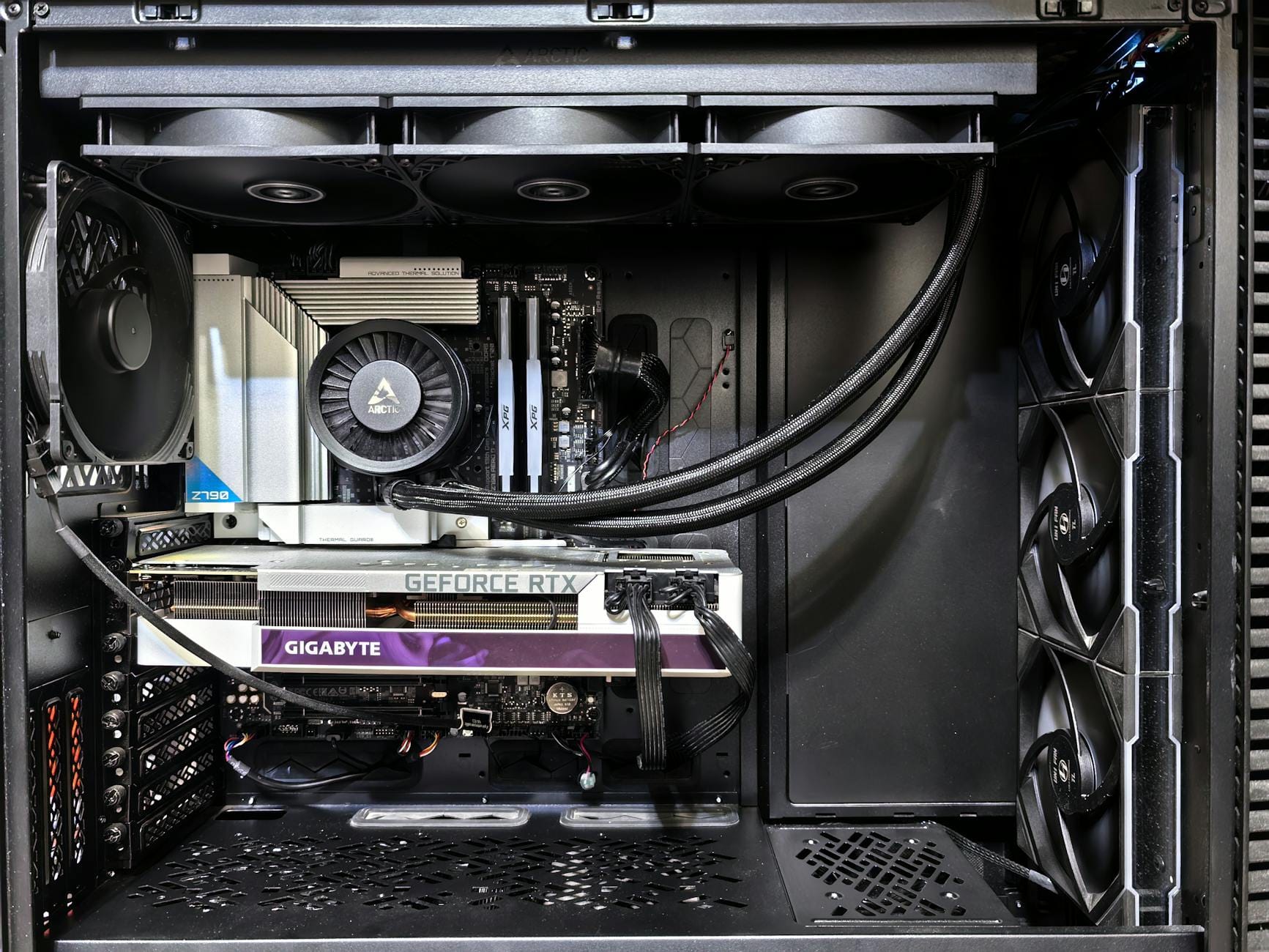
Overclocking GPU oznacza wyższe temperatury, więc kluczowe jest dobre chłodzenie w obudowie. Sama karta może mieć świetny układ chłodzenia, ale jeśli „topi się” w gorącym powietrzu, efekty będą mizerne.
Minimum organizacyjne to:
- przynajmniej jeden wentylator zasysający powietrze z przodu obudowy,
- przynajmniej jeden wentylator wyciągający powietrze z tyłu lub góry,
- uporządkowane kable, które nie blokują przepływu powietrza w kierunku GPU.
Obudowy z siatkowanym frontem i filtrem przeciwkurzowym znacząco poprawiają wyniki chłodzenia w porównaniu z konstrukcjami z zabudowanym, szczelnym przodem. Różnica kilku stopni na GPU może w praktyce oznaczać dodatkowe 50–100 MHz stabilnego zegara rdzenia przy tym samym hałasie.
Aktualizacja sterowników i podstawowe ustawienia systemu
Przed rozpoczęciem podkręcania warto zaktualizować:
- sterowniki GPU (NVIDIA/AMD),
- BIOS płyty głównej, jeśli jest bardzo stary lub masz problemy ze stabilnością,
- oprogramowanie monitorujące temperatury i obciążenie.
W systemie Windows dobrze jest:
- ustawić plan zasilania na „Wysoka wydajność” lub analogiczny profil,
- wyłączyć zbędne programy działające w tle podczas testów (przeglądarki z dziesiątkami kart, komunikatory z nakładkami itd.),
- upewnić się, że nie ma konfliktów ze starymi sterownikami (np. po zmianie z AMD na NVIDIA i odwrotnie użyć narzędzi typu DDU w trybie awaryjnym).
Czyste środowisko testowe ułatwia diagnozowanie problemów. Jeśli gra się wysypuje, łatwiej ocenić, czy to niestabilny overclocking GPU, czy np. konflikt oprogramowania.
Narzędzia do overclockingu i monitoringu GPU
Popularne programy do podkręcania
Do overclockingu karty graficznej używa się głównie oprogramowania działającego w Windows, które komunikuje się z BIOS-em GPU. Najczęściej wykorzystywane narzędzia to:
- MSI Afterburner – najbardziej popularne, działa z większością kart (nie tylko MSI). Pozwala zmieniać zegary, limity mocy, limity temperatur, napięcie (w określonych granicach), a także ustawiać krzywą wentylatora.
- EVGA Precision X1 – przeznaczony głównie dla kart EVGA (NVIDIA), oferuje podobne możliwości.
- ASUS GPU Tweak – narzędzie ASUS-a, działa najlepiej z kartami tej marki.
- Oprogramowanie Radeon (AMD Adrenalin) – panel sterownika AMD posiada wbudowane funkcje OC (Tuning), dzięki którym można podkręcać bez dodatkowych programów.
- NVIDIA Scanner / OC Scanner – funkcja zintegrowana lub dostępna przez Afterburner/Precision, potrafi automatycznie przetestować kartę i zaproponować bezpieczną krzywą napięcie–taktowanie.
Dla graczy szukających prostego i względnie bezpiecznego podejścia najlepszy będzie MSI Afterburner (dla NVIDIA i AMD) lub panel Radeon Adrenalin (dla kart AMD). Oba programy są dobrze opisane w sieci, a ich interfejs jest zrozumiały po krótkiej chwili.
Programy do monitorowania temperatur i obciążenia
Monitorowanie parametrów pracy GPU jest równie ważne, co samo podkręcanie. Bez kontroli temperatur, napięcia i taktowania trudno mówić o bezpiecznych ustawieniach. Przydają się:
- HWMonitor – prosty podgląd temperatur, napięć, obciążeń wielu podzespołów.
- HWiNFO – bardzo rozbudowane narzędzie z dokładnymi sensorami; pozwala logować dane do pliku.
- GPU-Z – szczegółowe informacje o karcie: taktowania, magistrala, wersja BIOS, aktualna temperatura i obciążenie.
- OSD MSI Afterburner + RivaTuner – wyświetla parametry w rogu ekranu podczas gier (FPS, temp. GPU, temp. VRAM, zegary, wykorzystanie VRAM itd.).
Dobrym nawykiem jest zbudowanie swojego „HUD-a” z kluczowymi danymi (temperatura GPU, temperatura Hotspot, prędkość wentylatora, FPS) i obserwowanie go podczas testów w grach. Wtedy widać, czy np. w danej lokacji karta dobija do limitu temperatury i zbija zegary.
Benchmarki i testy stabilności
Do oceny stabilności overclockingu GPU nie wystarczy jedno uruchomienie gry. Potrzebne są powtarzalne, mocno obciążające scenariusze:
- 3DMark (Time Spy, Fire Strike) – popularne benchmarki, dają punkt odniesienia „przed” i „po” OC, a także mocno nagrzewają kartę.
- Unigine Heaven / Superposition – wciąż używane do wstępnych testów; prostota obsługi i możliwość pętli.
- OCCT / FurMark – bardzo agresywne obciążenie. Stosować ostrożnie, raczej do krótkich testów maksymalnych temperatur i stabilności chłodzenia niż do codziennego katowania.
- Rzeczywiste gry – najważniejszy test praktyczny. Dobrze wybrać 2–3 ciężkie tytuły (np. z dużą ilością efektów, otwartym światem, RT), w których regularnie się gra.
Dobrym schematem jest: wstępny test w 3DMark/Heaven, później dłuższe sesje w konkretnej grze (co najmniej 20–30 minut w wymagających lokacjach), a na koniec zapisanie ustawień jako profil, jeśli wszystko działa bez artefaktów i crashy.
Bezpieczne zakresy temperatur i napięć dla kart graficznych
Typowe temperatury pracy nowoczesnych GPU
Karty graficzne są projektowane z myślą o pracy w stosunkowo wysokich temperaturach, ale długotrwałe działanie na granicy możliwości nie jest dobrym pomysłem. Orientacyjne, praktyczne zakresy dla większości współczesnych kart (NVIDIA i AMD) wyglądają następująco:
| Parametr | Zakres zalecany (gra) | Zakres dopuszczalny (szczyt) |
|---|---|---|
| Temperatura GPU (core) | 60–75°C | do ~83–85°C |
| Temperatura Hotspot (NVIDIA/AMD) | 70–90°C | do ~95–100°C |
| Temperatura VRAM (GDDR6/GDDR6X) | 60–80°C | do ~90–95°C |
Poszczególne modele mogą mieć inne limity, dlatego dobrze jest sprawdzić dokumentację lub testy konkretnej karty. Przykładowo, niektóre RTX-y z pamięciami GDDR6X osiągają w fabrycznych warunkach 90°C VRAM pod obciążeniem, ale przy overclockingu GPU dla bezpieczeństwa sensownie jest celować niżej, nawet kosztem odrobinę mniejszego OC pamięci.
Typowe napięcia i ich wpływ na żywotność
Większość użytkowników nie musi agresywnie ruszać napięcia GPU, aby zyskać realne, bezpieczne przyrosty wydajności. Podstawowe wskazówki:
- Dla kart NVIDIA (generacje Turing, Ampere, Ada) typowe napięcie pod obciążeniem to ~0.8–1.1 V,
- Dla kart AMD (RDNA, RDNA2, RDNA3) zakres bywa podobny lub nieco inny, ale zwykle panel sterownika lub Afterburner pokazuje wartości zbliżone.
Jak rozpoznać zbyt wysokie napięcie w praktyce
Zbyt agresywne podbijanie Vcore GPU skraca żywotność układu i podnosi temperatury, a zysk wydajności często jest symboliczny. Objawy przesadzonego napięcia są zwykle dość charakterystyczne:
- temperatury rdzenia i hotspotu rosną gwałtownie po kilku minutach obciążenia,
- karta szybko dobija do limitu mocy (Power Limit) i zbija zegary, mimo ustawionego wysokiego taktowania,
- wzrost wydajności między np. 1.05 V a 1.08 V jest minimalny lub praktycznie żaden,
- w grach pojawiają się krótkie przycięcia (stutter), mimo wysokiego średniego FPS.
Przy kartach NVIDIA i AMD dobrym punktem wyjścia jest praca na napięciach zbliżonych do fabrycznych, a jeśli celem jest kultura pracy i temperatury – podejście odwrotne, czyli undervolting (obniżanie napięcia przy zachowaniu zbliżonego taktowania).

Przygotowanie profilu w MSI Afterburner / Adrenalin
Wyjściowy profil i reset ustawień
Zanim padną jakiekolwiek korekty, trzeba mieć punkt odniesienia. Najpierw:
- uruchom program (MSI Afterburner lub AMD Adrenalin – zakładka Tuning),
- kliknij Reset, aby przywrócić ustawienia fabryczne karty,
- zapisz domyślny profil pod jednym z przycisków profili (np. „1”),
- wykonaj krótki benchmark lub 10–15 minut gry i zanotuj temperatury, taktowania i FPS.
Ten „baseline” pozwala później szybko ocenić, czy zmiany mają sens. Jeśli po godzinie zabawy z OC zyskujesz 3 FPS, a karta robi się wyraźnie głośniejsza, łatwiej odpuścić i wrócić do spokojniejszych ustawień.
Znaczenie limitu mocy (Power Limit) i temperatury
W większości nowoczesnych kart graficznych kluczowa jest praca w ramach limitów narzuconych przez BIOS: mocy, napięcia i temperatury. W Afterburnerze i panelu Radeon można zwykle regulować:
- Power Limit (PL) – maksymalna moc, jaką karta może pobrać,
- Temperature Limit – próg, po przekroczeniu którego zegary są obniżane,
- Fan Curve – zależność prędkości wentylatorów od temperatury.
Na starcie rozsądnym krokiem jest podniesienie Power Limit o kilka–kilkanaście procent (np. +10–15%), jeśli BIOS na to pozwala, bez ruszania napięcia. Dzięki temu karta ma trochę „oddechu” i nie zbija od razu taktowań przy niewielkim OC.
Podkręcanie rdzenia GPU krok po kroku
Podejście ostrożne: małe kroki i testy
Najbezpieczniejsza metoda dla gracza to stopniowe podnoszenie taktowania rdzenia i każdorazowe testowanie stabilności. Przykładowa procedura:
- Na domyślnych ustawieniach odpal benchmark (np. Time Spy, Heaven) i zapisz wynik oraz maksymalne temperatury.
- W Afterburnerze zwiększ Core Clock o +25 MHz (+20–30 MHz u AMD w Adrenalin), zapisz jako tymczasowy profil.
- Uruchom ten sam benchmark, obserwując temperatury i artefakty (dziwne piksele, błyski, migające tekstury).
- Jeśli wszystko jest stabilne, zwiększ zegar o kolejne +25 MHz i powtórz test.
- Po pierwszych kilku krokach dorzuć dłuższy test w grze, w której spędzasz najwięcej czasu.
Przy pierwszym pojawieniu się artefaktów, crasha sterownika („Display driver stopped responding”) lub restartu komputera, cofnij ostatnią zmianę (np. o 25–50 MHz) i przetestuj ponownie. Stabilny punkt zwykle leży tuż poniżej progu błędów.
Rozsądne zakresy przyrostów taktowania rdzenia
Realne, codzienne przyrosty zależą mocno od konkretnego modelu karty i chłodzenia. W praktyce przy dobrym chłodzeniu i odrobinie szczęścia typowe, bezpieczne przedziały wyglądają tak:
- starsze karty (GTX 10xx, RX 4xx/5xx) – często +100–200 MHz na rdzeniu przy lekkim podbiciu PL,
- nowsze karty (RTX 20/30/40, RX 5xxx/6xxx/7xxx) – zazwyczaj +50–150 MHz względem typowego boost,
- „podkręcone z fabryki” wersje – zapas bywa mniejszy, nieraz tylko +30–80 MHz.
Jeśli zwiększenie taktowania o np. 30 MHz od razu powoduje niestabilność, a temperatura jest jeszcze niska, można podejrzewać, że ta konkretna sztuka GPU po prostu nie ma dużego potencjału OC – to normalne zjawisko (tzw. „silicon lottery”).
Automatyczne narzędzia OC Scanner – kiedy mają sens
Dla kart NVIDIA funkcja OC Scanner (dostępna w MSI Afterburner/EVGA Precision) potrafi w kilkanaście minut zbudować krzywą napięcie–taktowanie dopasowaną do konkretnego egzemplarza. Z praktyki:
- jest to zwykle bezpieczniejszy punkt startowy niż ręczne „strzelanie” dużych wartości,
- ustawienia bywają dość konserwatywne – zyskasz stabilne, ale nie rekordowe OC,
- po skanowaniu dobrze jest zjechać minimalnie z ustawień (np. -15 MHz globalnie) i sprawdzić 2–3 gry.
W przypadku AMD automatyczne overclocking/undervolting w panelu Adrenalin działa podobnie – generuje profil, od którego można zacząć własne drobne korekty.
Podkręcanie pamięci VRAM
Różnice między GDDR5, GDDR6 i GDDR6X
Pamięci na karcie graficznej reagują na OC nieco inaczej niż rdzeń GPU. Zysk FPS bywa mocno zależny od konkretnej gry (szczególnie w wysokich rozdzielczościach), ale kilka zasad jest wspólnych:
- stare układy GDDR5 (np. GTX 900/1000) często tolerują większe procentowo przyrosty zegara,
- GDDR6 przeważnie ma całkiem solidny zapas, ale bywa wrażliwa na temperaturę,
- GDDR6X (część RTX 30) potrafi grzać się mocno już w ustawieniach fabrycznych – tam margines bezpieczeństwa jest mniejszy.
W parametrach kart taktowanie VRAM podawane bywa jako „efektywne” (np. 14 Gbps), a programy typu Afterburner pokazują „fizyczny” zegar (np. 1750 MHz). Przyrost w Afterburnerze o +500 MHz oznacza więc realnie +1000 MHz efektywnie (przy pamięciach DDR).
Bezpieczne podejście do OC pamięci
Podkręcanie VRAM warto zostawić po ustabilizowaniu rdzenia. Potem:
- Ustaw rdzeń na znalezionym wcześniej stabilnym poziomie.
- Zwiększ Memory Clock o +100 MHz (w niektórych kartach +50 MHz – jeśli są kapryśne).
- Odpal benchmark (Heaven, Superposition) i przyglądaj się obrazowi – pierwsze artefakty od pamięci często wyglądają jak drobne białe kropeczki („śnieg”), paski lub kolorowe flary.
- Jeśli wszystko jest w porządku, dołóż kolejne +50–100 MHz i testuj ponownie.
- Po pojawieniu się artefaktów cofnij zegar o 50–100 MHz i sprawdź dłuższą sesję w grze.
Pamięć jest zwykle bardziej „zero-jedynkowa” niż rdzeń: chwilowy, powtarzalny artefakt często oznacza, że granica stabilności została przekroczona. Dalsze forsowanie może zakończyć się wywaleniem gry, sterownika lub systemu.
Kontrola temperatur VRAM i hotspotu
Nie wszystkie karty udostępniają czujnik temperatury VRAM, ale jeśli twoja go ma (częste w RTX 30/40, nowszych Radeonach), opłaca się go pilnować:
- powyżej ~90°C VRAM dobrze jest już raczej szukać sposobów na obniżenie temperatur (lepsza krzywa wentylatorów, poprawa przepływu powietrza),
- wyraźny wzrost temperatury hotspotu zwykle idzie w parze z wyższymi temperaturami pamięci przy kiepskim kontakcie radiatora.
Gracze, którzy montują dodatkowe radiatory na backplate lub wymieniają pastę i termopady, często zyskują na VRAM kilka–kilkanaście stopni w dół, co przekłada się na bardziej stabilne OC przy tym samym napięciu.
Krzywa napięcie–taktowanie i undervolting
Dlaczego undervolting może być lepszy niż „twarde” OC
Wbrew pozorom, obniżenie napięcia przy lekkim OC rdzenia potrafi dać lepszy efekt końcowy niż wyciskanie maksimum MHz. Mniejsza ilość ciepła oznacza:
- niższe temperatury GPU i VRAM,
- cichszą pracę wentylatorów,
- mniejszą podatność na thermal throttling w długich sesjach,
- stabilniejsze boosty w grach z długimi, obciążającymi scenami.
Przykładowo: wielu użytkowników RTX 30xx uzyskuje bardzo dobre efekty przy okolicach 0.9–0.95 V i częstotliwościach zbliżonych do fabrycznego boost, przy wyraźnie niższych temperaturach i hałasie.
Podstawy edycji krzywej w MSI Afterburner
Po kliknięciu Ctrl+F w Afterburnerze pojawia się edytor krzywej „Voltage/Frequency Curve”. Prosty, praktyczny sposób na ustawienie undervoltu:
- Na chwilę ustaw globalnie lekki offset + na rdzeniu (np. +50 MHz), aby krzywa przesunęła się w górę.
- W edytorze znajdź punkt przy wybranym napięciu, np. 900 mV (0.9 V), i przeciągnij go do zakładanego taktowania, np. 1900–2000 MHz (zależnie od karty).
- Zaznacz cały fragment krzywej na prawo od wybranego punktu i „spłaszcz” go (prawy przycisk myszy → opcja „Flatten” w nowszych wersjach lub ręczne wyrównanie).
- Zastosuj ustawienia i przetestuj w benchmarku oraz w grach.
Celem jest uzyskanie profilu, w którym karta przy rozsądnym napięciu utrzymuje stałe, wysokie taktowanie, zamiast skakać po całej krzywej, co czasem powoduje wrażenie niestabilnej płynności animacji.

Konfiguracja krzywej wentylatorów
Automat producenta vs własna krzywa
Fabryczne profile wentylatora są zwykle nastawione na ciszę, nie na maksymalnie niską temperaturę. Po OC, gdy karta pracuje cieplej, opłaca się dopasować krzywą do własnych preferencji:
- jeśli priorytetem jest cisza – akceptujesz nieco wyższe temperatury (ale wciąż w bezpiecznych granicach),
- jeśli priorytetem jest wydajność – pozwalasz wentylatorom kręcić szybciej przy średnich i wysokich temperaturach.
W Afterburnerze można zaznaczyć opcję User defined software automatic fan control i narysować własną krzywą – kilka punktów zwykle wystarcza.
Przykładowa praktyczna krzywa
Dla kart z przyzwoitym chłodzeniem, przy nastawieniu na balans hałasu i temperatur, często sprawdza się coś w tym stylu:
- 30–40°C – ~25–30% prędkości wentylatorów,
- 50°C – ~40–45%,
- 60°C – ~55–60%,
- 70°C – ~70–75%,
- 75–78°C – ~80–85% (w zależności od tolerancji hałasu).
Takie ustawienie trzyma kartę w okolicach 70–75°C przy wysokim obciążeniu, bez ciągłego „pompowania” obrotów góra–dół. Warto upewnić się, że wentylatory nie schodzą zbyt nisko przy 50–60°C, bo wtedy GPU może szybko wchodzić na wyższe napięcia, a krzywa zaczyna „gonić” temperaturę.
Testowanie stabilności w realnych scenariuszach
Jak długo testować po każdej zmianie
Krótki benchmark jest dobry do wstępnej selekcji ustawień, ale zdarza się, że konfiguracja „przechodzi” 3DMark, a wysypuje się po 40 minutach w konkretnej grze. Bezpieczny scenariusz:
- po każdym kroku OC – 1–3 pętle benchmarku (5–10 minut),
- po znalezieniu w miarę stabilnego poziomu – co najmniej 20–30 minut w jednej wymagającej grze, najlepiej w miejscu, gdzie FPS z natury są niskie (miasto, gęsty las, duże efekty),
- przy docelowym profilu – kilka dłuższych sesji w różne dni (sumarycznie 2–3 godziny rozgrywki).
Jeśli w tym czasie nie pojawiają się crashe, artefakty ani losowe restarty sterownika, profil można uznać za stabilny do codziennego grania.
Typowe objawy niestabilnego OC
Nie każdy problem objawi się od razu „blue screenem”. Po lekkim podkręceniu częściej widać subtelniejsze sygnały ostrzegawcze:
- mikroprzycięcia i „stutter” w miejscach, które wcześniej były płynne,
- krótkie przygaszenie obrazu, mignięcia ekranu na czarno, po czym sterownik się resetuje („sterownik ekranu przestał działać i odzyskał sprawność”),
- artefakty: kolorowe piksele, linie, „śmieci” w cieniach, mrugające tekstury,
- nagłe wyjście z gry do pulpitu bez błędu, podczas gdy inne programy działają normalnie,
- „Device removed” / „DXGI_ERROR_DEVICE_HUNG” i podobne komunikaty w grach DirectX,
- twardy reset komputera przy gwałtownym obciążeniu (kombinacja zbyt wysokiego poboru mocy i limitów zasilacza/płyty).
Jeśli jeden tytuł regularnie się wykrzacza, a inne są stabilne, często to właśnie ta gra jest najlepszym „testerem” – sens ma strojenie OC tak, by była odporna również ona, a nie tylko syntetyki.
Jak rozróżnić problemy z rdzeniem, pamięcią i zasilaniem
Przy ostrzejszym OC dobrze jest umieć zawęzić źródło problemu. Szybkie wskazówki:
- VRAM – pierwsze artefakty przypominają drobny „śnieg”, losowe błyski kolorów, znikające tekstury. Cofnięcie pamięci o 50–100 MHz zwykle rozwiązuje sprawę.
- rdzeń GPU – gra zamyka się bez artefaktów, ekran mignie na czarno, sterownik się restartuje, zdarzają się zawieszki przy nagłych skokach obciążenia (np. wejście do nowej lokacji).
- zasilanie / limity mocy – twarde restarty komputera przy stresie GPU+CPU, nagłe zjazdy taktowania mimo niskiej temperatury, odczuwalne „przydławienia” przy osiąganiu limitu Power Limit.
Praktyczna metoda: wyzeruj OC pamięci, zostawiając rdzeń – jeśli błędy znikają, winny był VRAM. Potem odwrotnie – rdzeń na stock, pamięć z OC. Taki podział testu w kilka minut pokazuje, który suwak przesadziłeś.
Bezpieczne profile na co dzień a „profil benchowy”
Dlaczego warto mieć dwa zestawy ustawień
Karta, która trzyma wymagający benchmark, nie zawsze zachowuje się idealnie w 3–4 godzinnej sesji online. Dlatego rozsądne jest przygotowanie dwóch profili:
- profil dzienny – stabilny w każdej grze, z lekkim marginesem bezpieczeństwa,
- profil „benchmark” – ostrzejsze OC, używane wyłącznie do krótkich testów i bicia rekordów.
Różnica bywa niewielka: często wystarczy odjąć 15–30 MHz z rdzenia i 50–100 MHz z VRAM w profilu dziennym, by wyeliminować sporadyczne „zonki” po godzinie gry.
Jak organizować profile w Afterburner/Adrenalin
W MSI Afterburnerze przydaje się prosta struktura:
- Slot 1 – ustawienia fabryczne (stock) + własna krzywa wentylatora.
- Slot 2 – docelowy profil do grania (OC+ew. undervolt).
- Slot 3 – agresywny profil testowy / benchowy.
Każdy profil zapisz osobno, włączając „Apply overclocking at system startup” tylko dla profilu dziennego. Profil „benchowy” lepiej odpalać ręcznie, tuż przed uruchomieniem 3DMarka czy Superposition.
Użytkownicy Radeonów mogą osiągnąć podobny efekt, tworząc kilka profili w Adrenalin (zakładka Performance → Tuning), np. „Silent”, „Gaming”, „OC”, i przełączać je zależnie od potrzeby.
Wpływ overclockingu na żywotność karty
Realne ryzyko vs mity
Mity o „natychmiastowym spaleniu GPU” przy +50 MHz na rdzeniu można włożyć między bajki, ale pewne rzeczy faktycznie skracają żywotność:
- ciągła praca przy wysokich temperaturach (80–90°C+ na rdzeniu, ponad 90°C na VRAM),
- nadmierne podniesienie napięcia powyżej wartości domyślnych, jeśli narzędzie w ogóle na to pozwala,
- długotrwały thermal throttling – karta stale „dobija” do limitu temperatury i zbija zegary.
Z drugiej strony, lekkie OC połączone z undervoltem i sensowną krzywą wentylatora często działa łagodniej na kartę niż fabryczne ustawienia „na siłę” trzymające wysokie boosty przy ściśniętym limicie mocy.
Bezpieczne granice temperatur dla graczy
Producenci podają własne limity, ale w praktyce wielu użytkowników trzyma się prostych widełek:
- rdzeń GPU: dobrze, jeśli w grach nie przekracza 70–75°C (do ~80°C w upały nie ma dramatu),
- VRAM: poniżej 90°C w stresie, przy GDDR6X im chłodniej, tym lepiej,
- hotspot: wartości rzędu 90–95°C są jeszcze akceptowalne, ale przy 100°C+ wypada sprawdzić chłodzenie.
Jeśli w jednym tytule widzisz zauważalnie wyższe temperatury niż w innych (np. RTS lub symulator z ogromnym polem widzenia), użyj go jako „najgorszego scenariusza” do strojenia OC i krzywej wentylatora.

Specyfika overclockingu w różnych typach gier
Gry e-sportowe vs tytuły AAA
Te same ustawienia OC mogą dawać inny efekt w CS2, a inny w gęstych, „ciężkich” graficznie grach AAA:
- shootery e-sportowe (CS2, Valorant, Apex) zwykle lepiej skaluje taktowanie rdzenia i niższe opóźnienia; parę procent FPS więcej ma większe znaczenie przy monitorze 144–240 Hz,
- w AAA z rozbudowanymi teksturami (RPG, otwarty świat) bardziej pomaga OC pamięci i szerokość magistrali, szczególnie w 1440p i 4K.
Dlatego czasem opłaca się przygotować dwa różne profile: w jednym lekko podniesione zegary rdzenia, a w drugim mocniejszy nacisk na OC VRAM i undervolting rdzenia (żeby trzymać temperatury w ryzach przy długich sesjach).
Wysokie odświeżanie a stabilność
Przy monitorach 144–240 Hz drobne spadki FPS są bardziej zauważalne jako przycięcia. OC, które „tylko czasem” wywoła mikroprzyhaczenie, może być niewidoczne na 60 Hz, ale irytujące na 165 Hz.
W takim scenariuszu sensowniej jest:
- postawić na stabilne, nieco niższe zegary zamiast absolutnego maksimum,
- ustawić limiter FPS (np. 5–10 FPS poniżej maksymalnej wartości, jaką karta jest w stanie utrzymać),
- pilnować, aby GPU nie „dobijało” ciągle do 100% obciążenia – niewielki zapas mocy zmniejsza ryzyko skoków frametime.
OC a kultura pracy: hałas, wibracje, „coil whine”
Jak OC wpływa na hałas wentylatorów
Większe taktowanie to wyższy pobór mocy, a więc więcej ciepła do odprowadzenia. Nawet przy dobrym undervolcie wentylatory zwykle muszą kręcić szybciej niż na ustawieniach fabrycznych.
Jeśli karta wchodzi na 75–80% RPM i zaczyna wyć, można:
- zdecydować się na odrobinę niższe OC przy tej samej krzywej wentylatora,
- delikatnie spłaszczyć krzywą w okolicach 65–75°C (mniejszy przyrost RPM),
- poprawić przepływ powietrza w obudowie, aby karta nie musiała „walczyć” sama.
W wielu przypadkach sensowna jest wymiana jednego wolnoobrotowego wentylatora obudowy na wydajniejszy, zamiast dalszego podkręcania samych śmigieł na GPU.
Coil whine a overclocking
„Coil whine” – piszczenie cewek – nie oznacza, że karta zaraz się spali. Jednak wyższe FPS (i nagłe skoki obciążenia przy mocnym OC) potrafią ten efekt nasilić.
Jeśli piszczenie staje się dokuczliwe:
- ogranicz FPS limiterem (w sterowniku, grze lub RivaTuner),
- unikaj sztucznych benchmarków w menu działających z setkami FPS bez potrzeby,
- czasem lekki undervolt wraz z nieco niższym power limitem zmniejsza coil whine przy minimalnej stracie wydajności.
Zmiana zasilacza potrafi niekiedy zmienić charakter dźwięku, lecz nie jest to gwarantowane. Na etapie samego OC lepiej po prostu nie pompować bez sensu setek FPS w lekkich scenach.
Overclocking w zestawach z ograniczonym zasilaczem i chłodzeniem
Małe obudowy, słabsze PSU – jak podejść do tematu
Nie każdy komputer to pełnowymiarowy tower z 750 W zasilaczem. W małych skrzynkach lub przy słabszych PSU agresywne OC potrafi ujawnić ograniczenia całej platformy.
W takiej sytuacji lepiej skupić się na:
- undervoltingu rdzenia zamiast samego podnoszenia zegarów,
- delikatnym OC pamięci (mały przyrost poboru mocy, jeśli nie przesadzisz),
- obniżeniu Power Limit o kilka–kilkanaście procent i szukaniu punktu, gdzie karta nadal utrzymuje sensowny boost.
Przykład z praktyki: w małej obudowie ITX RTX, który na stocku dobija do wysokiej temperatury i zbija zegary, po undervolcie do ok. 0.9 V i lekkim ograniczeniu power limitu może faktycznie działać szybciej i ciszej niż „fabrycznie”.
Monitoring poboru mocy i stabilności zasilania
Przy granicznych konfiguracjach monitorowanie nie kończy się na temperaturach. Warto zerknąć w GPU-Z / HWiNFO na:
- GPU Power – czy karta nie dobija ciągle do limitu,
- 12V GPU – spadki napięcia przy pełnym obciążeniu,
- zachowanie CPU i linii 12V w momencie, gdy uruchamiasz jednocześnie grę i np. stres dla procesora.
Jeśli przy każdym mocniejszym teście komputer po prostu się restartuje, a temperatury są jeszcze w normie, to zwykle sygnał, że zamiast ostrzejszego OC potrzebny jest lepszy zasilacz lub spokojniejszy profil.
Przykładowy scenariusz strojenia OC dla gracza
Praktyczny plan krok po kroku
Zamiast „kręcić wszystkim naraz”, wygodnie jest podejść do tematu według prostego schematu:
- Ustaw krzywą wentylatora na lekko bardziej agresywną niż fabryczna (ale jeszcze akceptowalną akustycznie).
- Znajdź stabilne OC rdzenia przy stockowym napięciu, testując w 2–3 grach.
- Dodaj OC pamięci, obserwując artefakty i temperaturę VRAM/hotspot.
- Sprawdź, czy undervolt przy tych zegarach nie pozwoli zbić temperatur bez utraty wydajności.
- Przygotuj profil dzienny z lekkim marginesem (zwykle -15–30 MHz rdzeń, -50–100 MHz VRAM względem maksimum).
- Zapisz profil benchowy z maksymalnie stabilnymi ustawieniami, ale używaj go jedynie do krótkich sesji.
Taki plan zajmuje zwykle 1–2 wieczory spokojnego testowania, a efektem jest profil, który faktycznie działa na co dzień, a nie tylko „na screenie z 3DMarka”.
Kiedy lepiej odpuścić dalsze podkręcanie
Nadchodzi moment, w którym dodatkowe 15 MHz przynosi więcej problemów niż korzyści. Widać to po:
- sporadycznych crashach w jednej–dwóch grach mimo braku artefaktów w benchmarkach,
- konieczności bardzo ostrej krzywej wentylatora, by utrzymać temperatury,
- minimalnym przyroście FPS (1–2 klatki), ale zauważalnie głośniejszym chłodzeniu.
W tym punkcie sensowniej zainwestować czas i pieniądze w poprawę przepływu powietrza, wymianę chłodzenia lub po prostu nową kartę w przyszłości, niż dalej forsować obecny egzemplarz.
Najczęściej zadawane pytania (FAQ)
Czy overclocking karty graficznej jest bezpieczny dla początkujących?
Umiarkowany overclocking GPU, robiony krok po kroku i bez drastycznego podbijania napięcia, jest zazwyczaj bezpieczny – szczególnie na nowoczesnych kartach z wbudowanymi zabezpieczeniami temperatury i mocy. Kluczowe jest stopniowe zwiększanie zegarów i każdorazowe testowanie stabilności w grach lub benchmarkach.
Ryzyko rośnie przy wysokich napięciach, słabym chłodzeniu i kiepskim zasilaczu. Jeśli dopiero zaczynasz, podnoś zegary małymi krokami (np. +25–50 MHz), nie dotykaj na początku napięcia i pilnuj, aby temperatura karty pod obciążeniem nie przekraczała ok. 80–85°C.
O ile FPS mogę zwiększyć dzięki overclockingowi GPU?
Typowy, rozsądny overclocking karty graficznej daje zazwyczaj kilka do kilkunastu procent dodatkowej wydajności. W praktyce może to oznaczać np. wzrost z 70 do około 80 FPS w tej samej grze i na tych samych ustawieniach graficznych.
Najbardziej odczuwalna różnica jest przy monitorach 120/144 Hz i wyżej, gdzie każdy dodatkowy FPS pomaga utrzymać płynność animacji. Overclocking nie zastąpi jednak wymiany zbyt słabej karty – jeśli dziś masz 30 FPS, nie zamieni tego w stabilne 144 FPS.
Czy overclocking karty graficznej anuluje gwarancję?
Standardowe podkręcanie przez oprogramowanie (MSI Afterburner, Radeon Adrenalin, narzędzia producenta) zazwyczaj nie jest traktowane jako trwała ingerencja sprzętowa i samo w sobie nie pozostawia śladu w BIOS-ie karty. Warunki gwarancji mogą się jednak różnić w zależności od producenta.
Największe ryzyko utraty gwarancji pojawia się przy modyfikacji BIOS-u GPU, ekstremalnych napięciach lub fizycznych przeróbkach karty. Jeśli używasz tylko oficjalnych narzędzi, nie przekraczasz skrajnych wartości i nie modyfikujesz BIOS-u, w praktyce producentom trudno udowodnić szkodę spowodowaną delikatnym OC.
Jakie programy do overclockingu GPU są najlepsze dla graczy?
Najpopularniejszym i najczęściej polecanym narzędziem jest MSI Afterburner – działa zarówno z kartami NVIDIA, jak i AMD, umożliwia zmianę zegarów, limitów mocy/temperatury oraz ustawienie krzywej wentylatora. Dodatkowo współpracuje z funkcją NVIDIA OC Scanner w kartach GeForce.
Użytkownicy kart AMD mogą też korzystać wyłącznie z panelu Radeon Adrenalin, który ma wbudowane funkcje podkręcania (zakładka Tuning). Dla kart konkretnych producentów istnieją też dedykowane narzędzia, jak EVGA Precision X1 czy ASUS GPU Tweak, ale na start Afterburner lub Adrenalin w zupełności wystarczą.
Jak sprawdzić, czy mój zasilacz nadaje się do overclockingu karty graficznej?
Najpierw porównaj moc zasilacza z zaleceniami producenta GPU. Jeśli dla Twojej karty rekomendowane jest np. 550 W, a planujesz podkręcanie, dobrze mieć markowy zasilacz 600–650 W (najlepiej z certyfikatem 80+ Gold) i mocną linią 12 V. Tanie, „no name” jednostki z wysoką mocą na papierze mogą w praktyce nie trzymać stabilnego napięcia.
Sprawdź też okablowanie: przy mocniejszych kartach staraj się używać osobnych przewodów PCIe 8-pin/6+2-pin zamiast jednego rozgałęzionego kabla do kilku wtyczek. Objawy zbyt słabego zasilacza przy OC to m.in. restarty komputera pod obciążeniem, losowe wyłączanie się gry lub spadki wydajności.
Jakie temperatury karty graficznej są bezpieczne przy overclockingu?
Większość nowoczesnych kart graficznych jest projektowana do pracy w przedziale 70–85°C pod pełnym obciążeniem. Krótkotrwałe skoki powyżej 85°C zwykle nie są krytyczne, ale długotrwała praca w rejonach 90°C i więcej nie jest zalecana, zwłaszcza przy podniesionym napięciu.
Jeśli w trakcie testów po OC widzisz, że karta stabilnie trzyma się poniżej ~80°C, jesteś w bezpiecznym zakresie. Gdy temperatury zbliżają się do 85–90°C, warto:
- obniżyć zegary lub napięcie,
- poprawić przepływ powietrza w obudowie (dodatkowe wentylatory, porządek z kablami),
- dostosować krzywą wentylatora, aby szybciej zwiększał obroty przy wyższej temperaturze.
Po podkręceniu GPU pojawiają się artefakty i gra się wyłącza – co robić?
Artefakty (kolorowe piksele, „śmieci” na ekranie), wysypywanie gry do pulpitu lub komunikaty typu „sterownik ekranu przestał odpowiadać” to typowe objawy zbyt agresywnego overclockingu. W takiej sytuacji:
- obniż taktowanie rdzenia (Core Clock) o kilka kroków – np. 25–50 MHz,
- w razie potrzeby zmniejsz też taktowanie pamięci (Memory Clock),
- przeprowadź ponowne testy stabilności w grach i benchmarkach.
Jeśli problemy nie ustępują, przywróć ustawienia domyślne w programie OC i zacznij od nowa, podnosząc parametry jeszcze wolniej. Pamiętaj też o aktualnych sterownikach oraz o zamknięciu zbędnych programów w tle, aby wykluczyć konflikty oprogramowania.
Kluczowe obserwacje
- Overclocking GPU polega na stopniowym podnoszeniu taktowania rdzenia (Core Clock) i pamięci (Memory Clock) oraz ewentualnych limitów mocy i temperatury, bez fizycznych modyfikacji karty.
- Rozsądne podkręcanie może realnie zwiększyć wydajność o kilka–kilkanaście procent, co przekłada się na wyższy i stabilniejszy FPS, szczególnie odczuwalny na monitorach 120/144 Hz i wyższych.
- Overclocking nie zastąpi modernizacji sprzętu – przy bardzo słabej karcie zysk 5–10% jedynie łagodzi spadki płynności, a nie zamienia niskiego FPS w bardzo wysoki.
- Przy umiarkowanych ustawieniach, dobrym chłodzeniu i bez skrajnego podnoszenia napięcia overclocking jest relatywnie bezpieczny, a typowe objawy niestabilności to artefakty, crashe gier i restarty, a nie natychmiastowe uszkodzenie GPU.
- Mity typu „każdy OC niszczy kartę i zdejmuje gwarancję” czy „każda karta osiągnie takie same zegary” są nieprawdziwe – istnieje silicon lottery, a umiarkowane OC przez oprogramowanie zwykle nie jest traktowane jak ingerencja sprzętowa.
- Przed podkręcaniem trzeba upewnić się, że zasilacz ma odpowiedni zapas mocy, mocną linię 12 V oraz osobne przewody PCIe, bo słabe PSU może powodować restarty i niestabilność pod obciążeniem.
- Kluczem do bezpiecznego OC jest dobry przepływ powietrza w obudowie (co najmniej po jednym wentylatorze na wlot i wylot oraz uporządkowane kable) oraz aktualne sterowniki GPU i oprogramowanie systemowe.