Port w sieci – proste wyjaśnienie technicznego pojęcia
Co to jest port w sieci komputerowej?
Port w sieci to wirtualna „bramka” w obrębie jednego adresu IP, przez którą przechodzi ruch związany z konkretną usługą lub aplikacją. Jeden komputer (jeden adres IP) może mieć jednocześnie otwartych setki portów, z których każdy odpowiada za inne połączenia. Dzięki temu na tym samym urządzeniu mogą równolegle działać przeglądarka, komunikator, serwer WWW czy klient poczty.
Najczęściej port kojarzy się z liczbą z zakresu 0–65535. Kiedy przeglądarka łączy się z serwerem WWW, robi to zwykle na port 80 (HTTP) lub 443 (HTTPS). Gdy łączysz się z serwerem zdalnego pulpitu, używany jest domyślnie port 3389. System operacyjny i stos sieciowy rozpoznają, który port jest związany z daną aplikacją i odpowiednio przekazują dane do procesu nasłuchującego.
W praktyce port jest identyfikatorem usługi na danym adresie IP. Adres IP mówi „który komputer w sieci”, port mówi „który program/usługa na tym komputerze”. Bez portów wszystkie aplikacje w sieci próbowałyby odbierać wszystko z jednego „kanału”, co byłoby kompletnie niewykonalne.
Porty a adres IP – jak to się łączy?
Adres IP (np. 192.168.1.10 albo 2001:db8::1) identyfikuje urządzenie w sieci. Port to dodatkowa liczba, która w połączeniu z IP tworzy coś, co zwykle zapisuje się jako IP:port, np. 192.168.1.10:80 lub 10.0.0.5:3389. Dzięki temu na jednym adresie IP można rozróżniać dziesiątki usług.
Gdy wpisujesz w przeglądarce adres https://example.com, Twoja przeglądarka domyślnie łączy się z portem 443 serwera. Jeśli podasz https://example.com:8443, wtedy użyty zostanie port 8443. Ta zmiana portu może prowadzić do innego programu nasłuchującego na tym serwerze, np. panelu administracyjnego, aplikacji webowej, API itp.
W kontekście bezpieczeństwa port bywa porównywany do drzwi w domu. Dom to adres IP, a porty to poszczególne drzwi i okna. Jedne otwierasz (np. port 443 – serwer WWW), inne powinny zostać zamknięte (np. nieużywany port 23 – Telnet). Świadomość, które „drzwi” masz otwarte na swoim komputerze, jest kluczowa, jeśli chcesz ograniczyć ryzyko ataków.
Port logiczny a port fizyczny – różnica pojęć
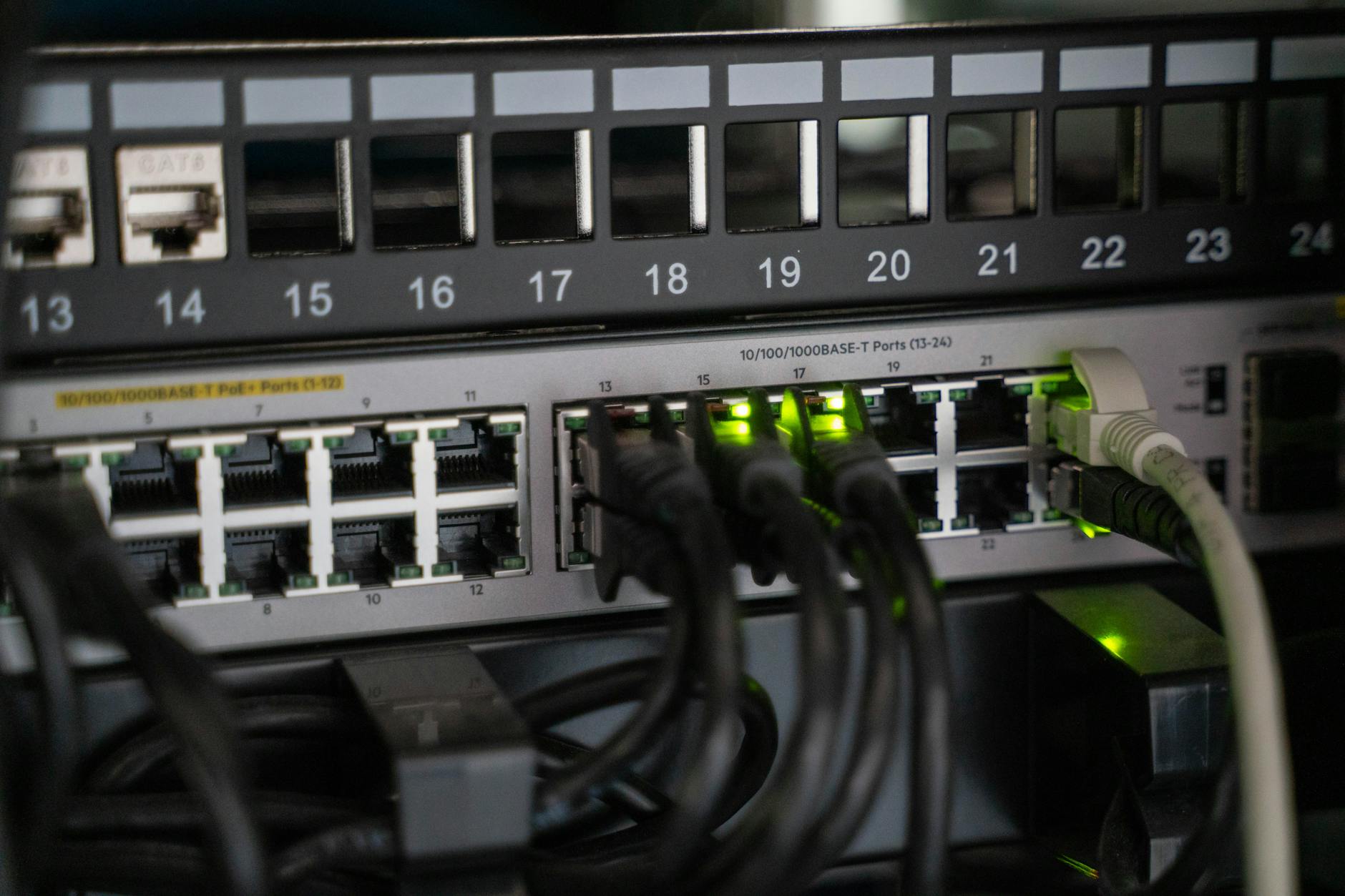
W języku potocznym „port” to często po prostu gniazdo w komputerze – port USB, HDMI, Ethernet. W sieci komputerowej, w kontekście TCP/IP, mówimy o portach logicznych. To wyłącznie liczby w oprogramowaniu, nie żadne fizyczne gniazda.
Port USB jest fizycznym złączem, do którego podłączasz urządzenie. Port 80 jest liczbą w nagłówku pakietu TCP/UDP, której system używa do przekazania ruchu do właściwej aplikacji. Te pojęcia nie mają bezpośredniego związku, choć oba są nazywane „portem”.
Żeby uniknąć nieporozumień: jeśli mówimy o skanowaniu portów, o nasłuchiwaniu na porcie, o otwartym lub zamkniętym porcie – chodzi o porty logiczne TCP/UDP, nie o gniazda fizyczne w obudowie komputera.
Rodzaje portów i protokołów: TCP, UDP i zakresy numerów
TCP i UDP – dwa najważniejsze protokoły transportowe
Porty w sieci są używane głównie przez dwa protokoły transportowe: TCP (Transmission Control Protocol) oraz UDP (User Datagram Protocol). Oba wykorzystują te same zakresy numerów portów (0–65535), ale działają w odmienny sposób.
TCP zapewnia połączenie „zorientowane na połączenie”. Oznacza to:
- nawiązanie połączenia (tzw. trójfazowy handshake),
- gwarancję dostarczenia danych i poprawnej kolejności,
- kontrolę błędów i retransmisję w razie problemów.
UDP jest „bezpołączeniowe”. Nie ma tu potwierdzeń, kolejkowania, retransmisji. Pakiety mogą dotrzeć, ale nie muszą, mogą też przyjść w innej kolejności. W zamian UDP jest prostszy, szybszy i idealny tam, gdzie opóźnienie jest ważniejsze niż absolutna niezawodność – np. streaming, VoIP, gry online.
Zakresy portów – dobrze znane, zarejestrowane i prywatne
Numery portów są podzielone na trzy główne zakresy:
| Zakres portów | Nazwa | Przeznaczenie |
|---|---|---|
| 0–1023 | Well-known ports (znane) | Standardowe usługi systemowe (HTTP, HTTPS, SSH, FTP itd.) |
| 1024–49151 | Registered ports (zarejestrowane) | Usługi zarejestrowane przez producentów/aplikacje |
| 49152–65535 | Dynamic / Private ports | Porty tymczasowe, prywatne, dynamicznie przydzielane przez system |
Porty znane (well-known) są zwykle przypisane do popularnych usług:
- 20, 21 – FTP,
- 22 – SSH,
- 25 – SMTP,
- 53 – DNS,
- 80 – HTTP,
- 110 – POP3,
- 143 – IMAP,
- 443 – HTTPS.
Powyżej 1023 porty mogą być używane przez rozmaite aplikacje. Wiele firm rejestruje porty dla swoich protokołów (np. 3306 – MySQL, 5432 – PostgreSQL), ale nic nie stoi na przeszkodzie, by użyć innych, jeśli nie kolidują z niczym lokalnie. Ostatni zakres to najczęściej porty tymczasowe, które system przyznaje klientom do inicjowania połączeń wychodzących.
Port źródłowy i docelowy – dwa końce połączenia
Każde połączenie sieciowe ma port źródłowy i port docelowy. Przykład: przeglądarka na Twoim komputerze otwiera połączenie TCP do serwera na example.com:443. Wtedy:
- port docelowy: 443 (HTTPS na serwerze),
- port źródłowy: losowy port z zakresu dynamicznego na Twoim komputerze, np. 52133.
Dzięki temu wiele jednoczesnych połączeń może wychodzić z tego samego komputera i tej samej aplikacji. System rozpoznaje je po kombinacji adres źródłowy:port źródłowy – adres docelowy:port docelowy. To tzw. socket. Gdy przeanalizujesz aktywne połączenia w swoim systemie, zobaczysz dziesiątki takich kombinacji.
Kiedy mówimy, że „serwer nasłuchuje na porcie”, chodzi o port docelowy – ten, na który inni klienci wysyłają zapytania. Port źródłowy klienta zwykle nie ma znaczenia dla użytkownika i jest zarządzany automatycznie przez system.
Co oznacza, że port nasłuchuje, jest otwarty lub zamknięty?
Nasłuchujący port – co robi system?
Port nasłuchujący (ang. listening) to taki, dla którego w systemie istnieje proces (aplikacja), który „czeka” na połączenia przychodzące. Serwer WWW nasłuchuje np. na porcie 80/TCP, serwer SSH na porcie 22/TCP. Dopóki proces działa i gniazdo jest otwarte, port jest gotowy przyjmować połączenia.
Technicznie rzecz biorąc, aplikacja tworzy gniazdo (socket), wiąże je z konkretnym adresem IP i numerem portu (operacja bind()), a następnie przełącza w tryb nasłuchu (listen()). Od tej chwili system kieruje nowe połączenia na ten port do wskazanego procesu. Gdy aplikacja zostanie zamknięta lub się zawiesi, port przestaje nasłuchiwać.
W kontekście bezpieczeństwa kluczowe jest to, że każdy port w stanie nasłuchu może być celem ataku. Nawet jeśli aplikacja jest poprawnie napisana, nadmiar otwartych portów zwiększa powierzchnię ataku i wymaga dodatkowego monitorowania.
Port otwarty, zamknięty i filtrowany
Przy skanowaniu portów (np. narzędziem nmap) można spotkać trzy podstawowe stany:
- open (otwarty) – na tym porcie jest proces nasłuchujący i odpowiada na próby połączenia,
- closed (zamknięty) – na porcie nie ma procesu nasłuchującego, ale host odpowiada (np. pakietem RST w TCP),
- filtered (filtrowany) – odpowiedź jest blokowana przez firewall, skaner nie wie, czy port jest otwarty czy zamknięty.
Z perspektywy bezpieczeństwa najbezpieczniejsze są porty filtrowane – świat zewnętrzny widzi jedynie „ciszę” i nie dowiaduje się, co jest po drugiej stronie. Porty zamknięte zdradzają istnienie hosta, ale zazwyczaj nie dają bezpośredniej możliwości ataku. Najbardziej narażone są porty otwarte – o ile nie są dobrze zabezpieczone i aktualizowane.
Na komputerze użytkownika końcowego wiele portów otwierają aplikacje lokalne (np. komunikatory, klienty P2P, narzędzia deweloperskie). Dla zwykłych użytkowników zaskoczeniem bywa, jak wiele programów „wystawia” coś na sieć, często nawet bez wyraźnego pytania o zgodę.
Port lokalny, publiczny i widoczność w sieci
Port może być:
- nasłuchujący tylko na interfejsie lokalnym (127.0.0.1 / localhost),
- nasłuchujący na wszystkich interfejsach (0.0.0.0 / ::),
- nasłuchujący na wybranym adresie IP karty sieciowej.
Jeśli proces nasłuchuje na 127.0.0.1, jest dostępny tylko z tego samego komputera. To częsty przypadek przy bazach danych, panelach developerskich czy usługach pomocniczych. Gdy nasłuch odbywa się na adresie IP interfejsu sieciowego, np. 192.168.1.10, usługa jest dostępna dla innych urządzeń w tej sieci lokalnej. Jeśli to interfejs z publicznym IP, port może być dostępny z internetu (o ile firewall lub router go nie blokuje).
Sprawdzenie, czy port jest rzeczywiście widoczny z zewnątrz, wymaga nie tylko weryfikacji lokalnie, ale i testów z innego hosta (np. innym urządzeniem w sieci lub z zewnętrznego skanera portów). Często porty znaczone jako LISTENING w systemie są i tak ukryte za NAT-em lub firewallem, co ogranicza ryzyko.
Dlaczego warto wiedzieć, co nasłuchuje na Twoim komputerze?
Bezpieczeństwo: minimalizacja powierzchni ataku
Każdy otwarty port może stanowić punkt wejścia dla atakującego. Jeśli na Twoim komputerze działa niepotrzebny serwer FTP, stary serwer SMB, przestarzały serwer bazy danych, a są one dostępne w sieci, prędzej czy później ktoś spróbuje je przeskanować i wykorzystać podatności.
Przykład praktyczny: użytkownik instaluje na Windowsie pakiet XAMPP do nauki PHP i zostawia go włączonego na stałe. Apache i MySQL nasłuchują na wszystkich interfejsach. Router przekierowuje część ruchu z internetu, bo domyślnie UPnP otwiera odpowiednie porty. Po kilku tygodniach w logach pojawiają się próby logowania na bazę danych z chińskich adresów IP. Taka sytuacja nie jest wyjątkiem – to codzienność w internecie.
Regularne sprawdzanie nasłuchujących portów pomaga:
- wykryć aplikacje, które niepotrzebnie wystawiają usługi na sieć,
- zamknąć lub ograniczyć dostęp do wrażliwych usług (np. SSH tylko z określonych IP),
- zobaczyć, czy nie pojawiły się nowe, podejrzane procesy nasłuchujące.
Wykrywanie malware i niechcianych usług
Złośliwe oprogramowanie często otwiera porty i nasłuchuje na połączenia z serwera C&C (Command and Control) lub innych zainfekowanych maszyn. Botnety, trojany zdalnego dostępu (RAT) czy rootkity bardzo lubią ukrywać się za pozornie niewinnymi procesami, ale wciąż muszą gdzieś przekazywać dane.
Jeśli nagle pojawia się proces nasłuchujący na dziwnym porcie, np. 55555, 49152, 31337, a nie kojarzysz żadnego programu, który miałby go używać, to sygnał ostrzegawczy. Samo istnienie takiego portu nie oznacza jeszcze infekcji, ale wyraźnie sugeruje potrzebę dokładniejszej analizy:
- sprawdzenie ścieżki do pliku wykonywalnego procesu,
- przeskanowanie pliku antywirusem,
- weryfikacja w menedżerze zadań lub narzędziach typu Process Explorer.
Diagnostyka problemów sieciowych
Podgląd nasłuchujących portów pomaga nie tylko w bezpieczeństwie, ale też przy rozwiązywaniu problemów z działaniem aplikacji. Gdy program „nie widzi” serwera, połączenie „wisi” lub pojawiają się komunikaty o błędach, pierwszy krok to sprawdzenie, czy:
- usługa faktycznie nasłuchuje na oczekiwanym porcie,
- używany jest właściwy protokół (TCP/UDP),
- nasłuch odbywa się na odpowiednim interfejsie (localhost vs adres sieciowy),
- firewall lokalny nie blokuje procesu.
Klasyczny przykład: deweloper uruchamia serwer aplikacyjny, który domyślnie wiąże się tylko z 127.0.0.1. Próba połączenia z innej maszyny kończy się niepowodzeniem, mimo że „serwer przecież działa”. Szybki rzut okiem na listę portów i widać, że nasłuch jest wyłącznie lokalny. Zmiana konfiguracji na adres karty sieciowej lub 0.0.0.0 rozwiązuje problem.
Świadome zarządzanie usługami i zasobami
Każdy proces nasłuchujący to nie tylko ryzyko, ale też zużycie zasobów. Stare, zapomniane serwery, panele administracyjne czy narzędzia deweloperskie zostają w systemie po testach lub jednorazowym użyciu. Po miesiącach trudno skojarzyć, co do czego służyło.
Regularny przegląd nasłuchujących portów pozwala:
- uporządkować środowisko – decyzja: dana usługa jest potrzebna czy do odinstalowania,
- zmniejszyć obciążenie systemu – mniej procesów, mniejsze zużycie RAM i CPU,
- zmniejszyć chaos konfiguracyjny – mniej wyjątków w firewallu, prostsze reguły.
Dobrą praktyką jest aktualizowanie własnej „mapy” usług: krótkiej listy, co i na jakim porcie ma prawo działać na danej maszynie (szczególnie serwerze lub stacji roboczej administratora).
Jak sprawdzić, co nasłuchuje na porcie w Windows?
netstat – klasyczne narzędzie w wierszu poleceń
W systemach Windows podstawowym narzędziem tekstowym do podglądu połączeń i portów jest netstat. Aby z niego skorzystać:
- Otwórz Wiersz polecenia jako administrator.
- Wpisz:
netstat -ano
Przełączniki mają konkretne znaczenie:
-a– pokazuje wszystkie połączenia oraz porty nasłuchujące,-n– pokazuje adresy i porty w formie numerycznej (bez rozwiązywania nazw),-o– dodaje PID (identyfikator procesu), który używa danego gniazda.
W kolumnie Local Address zobaczysz adres lokalny i port, np. 0.0.0.0:80 lub 127.0.0.1:3306. Status LISTENING oznacza port nasłuchujący. PID z ostatniej kolumny możesz powiązać z konkretnym procesem w Menedżerze zadań.
Powiązanie portu z procesem w Menedżerze zadań
Jeśli z netstat znasz już PID procesu, który nasłuchuje na podejrzanym porcie, możesz sprawdzić, co to za aplikacja:
- Naciśnij Ctrl+Shift+Esc, aby otworzyć Menedżer zadań.
- Przejdź do zakładki Szczegóły (na starszych wersjach Windows – Procesy z rozszerzonym widokiem).
- Dodaj kolumnę PID, jeśli jej nie widać (menu kontekstowe nagłówka → Wybierz kolumny).
- Znajdź proces o danym PID i sprawdź:
- nazwę pliku wykonywalnego,
- lokalizację na dysku (prawy klik → Otwórz lokalizację pliku),
- podpis cyfrowy producenta.
Jeśli plik leży w podejrzanej lokalizacji (np. tymczasowe katalogi użytkownika, dziwne ścieżki w %AppData%) i nie ma podpisu znanego producenta, dobrze jest sprawdzić go dodatkowo antywirusem.
PowerShell: Get-NetTCPConnection i inne cmdlety
Nowsze wersje Windows oferują wygodne cmdlety w PowerShellu, które pozwalają filtrować połączenia znacznie wygodniej niż netstat. Przykładowo, aby zobaczyć porty TCP w stanie nasłuchu:
Get-NetTCPConnection -State ListenAby sprawdzić, co nasłuchuje na konkretnym porcie, np. 80:
Get-NetTCPConnection -LocalPort 80Jeżeli zależy Ci od szybkiego powiązania portu z procesem:
Get-NetTCPConnection -State Listen |
  Select-Object LocalAddress,LocalPort,OwningProcess
Identyfikator z pola OwningProcess to PID, który możesz odnieść do listy procesów:
Get-Process -Id 1234Przy analizie większej liczby usług przydaje się eksport do pliku:
Get-NetTCPConnection -State Listen |
  Export-Csv -Path .porty-listening.csv -NoTypeInformation
GUI: narzędzia Sysinternals i inne rozwiązania graficzne
Jeśli nie lubisz wiersza poleceń, istnieją narzędzia graficzne, które w czytelny sposób mapują porty na procesy. Z pakietu Sysinternals (Microsoft) szczególnie przydatny jest TCPView:
- pokazuje listę wszystkich połączeń i portów nasłuchujących,
- dla każdego wpisu widać nazwę procesu, ścieżkę pliku, PID, protokół,
- możesz filtrować, sortować, a nawet zamykać wybrane połączenia.
Przy analizie malware TCPView często wyłapuje połączenia i porty, które znikają zbyt szybko, by zdążyć je złapać w netstat. Widok „na żywo” ułatwia obserwację nietypowej aktywności sieciowej.
Jak sprawdzić nasłuchujące porty w Linuxie?
ss – nowoczesny następca netstat
Na większości współczesnych dystrybucji Linux komendą pierwszego wyboru jest ss. Aby wyświetlić porty nasłuchujące (TCP i UDP) wraz z procesami:
sudo ss -tulpenPrzełączniki:
-t– TCP,-u– UDP,-l– tylko porty nasłuchujące,-p– pokaż procesy,-e– dodatkowe informacje,-n– bez rozwiązywania nazw.
W kolumnie Local Address:Port zobaczysz adres i port, a w kolumnie Process – ścieżkę i nazwę programu, który używa danego gniazda (np. "nginx", "sshd", "postgres").
netstat i lsof – alternatywne podejścia
Na starszych systemach lub z przyzwyczajenia można użyć:
sudo netstat -tulpen
oraz narzędzia lsof, które jest bardzo wygodne przy szukaniu, kto trzyma konkretny port:
sudo lsof -iTCP -sTCP:LISTENAby sprawdzić pojedynczy port, np. 22/TCP:
sudo lsof -iTCP:22 -sTCP:LISTEN
Wynik pokaże nazwę procesu, użytkownika, PID oraz ścieżkę do pliku wykonywalnego. To szybki sposób na zorientowanie się, czy np. sshd działa jako root, czy może jakaś niestandardowa usługa słucha na porcie SSH.
Analiza konfiguracji usług i systemd
Znajomość procesu to pierwszy krok, drugi to zrozumienie, jak został uruchomiony. W systemach z systemd możesz szybko podejrzeć parametry startowe danej usługi:
systemctl status nginx.servicelub bardziej szczegółowo:
systemctl show -p ExecStart nginx.service
Dla usług typu socket-activated (aktywowana przez gniazdo) konfigurację nasłuchujących portów znajdziesz w plikach z rozszerzeniem .socket, np.:
systemctl status ssh.socketTo pozwala odróżnić porty otwierane „ręcznie” przez użytkownika od tych, którymi zarządza menedżer usług.

Sprawdzanie portów w macOS
lsof i netstat w Terminalu
macOS dziedziczy wiele narzędzi z systemów BSD i Uniksa. Do szybkiego podglądu portów nasłuchujących można użyć:
sudo lsof -iTCP -sTCP:LISTENlub:
netstat -anv | grep LISTENWyniki pokażą porty, adresy, PID oraz nazwę procesu. Podobnie jak w Linuxie, da się przefiltrować konkretny port:
sudo lsof -iTCP:8000 -sTCP:LISTENMonitor aktywności i analiza procesów
Graficznie część informacji można uzyskać w Monitorze aktywności (Activity Monitor):
- Otwórz aplikację Monitor aktywności.
- Przejdź do zakładki Sieć.
- Zaznacz proces i kliknij ikonę „i”, aby zobaczyć szczegóły (w tym pliki i porty w niektórych przypadkach).
Dokładniejsze mapowanie port–proces zwykle i tak wymaga powrotu do Terminala i komend lsof lub nettop, ale Monitor aktywności ułatwia szybkie wychwycenie procesów generujących nietypowy ruch.
Jak sprawdzić, czy port jest dostępny z zewnątrz?
Test z innego urządzenia w tej samej sieci
Lokalny port nasłuchujący nie zawsze oznacza, że usługa jest osiągalna z sieci. Aby to zweryfikować, przydaje się drugi komputer lub telefon w tej samej sieci. Przykładowo, jeśli na maszynie 192.168.1.10 działa serwer HTTP na porcie 8080:
- na innym komputerze spróbuj otworzyć w przeglądarce
http://192.168.1.10:8080, - lub użyj narzędzia tekstowego:
telnet 192.168.1.10 8080lub
nc -vz 192.168.1.10 8080
Jeżeli połączenie się zestawia, port jest osiągalny co najmniej w sieci lokalnej. W przypadku braku odpowiedzi winny bywa firewall systemowy, filtr na routerze lub błędna konfiguracja nasłuchu (tylko 127.0.0.1).
Sprawdzanie widoczności z internetu
Przy łączu domowym większość urządzeń jest ukryta za routerem NAT, dlatego to on w praktyce decyduje, co jest widoczne z sieci globalnej. Aby sprawdzić, czy konkretny port jest dostępny z internetu, możesz:
- Uruchomić usługę na danym porcie (np. prosty serwer HTTP).
- Skonfigurować na routerze przekierowanie portów (port forwarding) na adres IP komputera.
- Użyć zewnętrznego skanera portów (np. z serwisu WWW) lub innej maszyny poza Twoją siecią.
Jeśli skaner zdalny zgłasza port jako otwarty, a Ty faktycznie widzisz trafienia w logach usługi, to znak, że port jest wystawiony do internetu. W takiej sytuacji warto dokładnie rozważyć, czy rzeczywiście musi być publicznie dostępny, czy wystarczy dostęp z VPN lub tylko z konkretnej podsieci.
Rola firewalla i reguł filtrowania
Firewall lokalny (Windows Defender Firewall, ufw, firewalld, iptables, pf i inne) może przepuszczać lub blokować ruch niezależnie od tego, czy port nasłuchuje. Typowy scenariusz:
- serwer działa i nasłuchuje na porcie 22,
- firewall systemowy dopuszcza SSH tylko z zakresu 10.0.0.0/24,
- skan z internetu pokazuje port jako „filtered” lub „closed”.
Dlatego pełny obraz sytuacji wymaga spojrzenia zarówno na listę portów nasłuchujących, jak i na bieżące reguły firewalla. W Linuxie przy prostych konfiguracjach często wystarczy:
sudo iptables -L -n -v
lub, dla ufw:
sudo ufw status verbosePraktyczny przegląd portów – krok po kroku
Krok 1: Zrób zrzut stanu portów
Zanim zaczniesz cokolwiek wyłączać lub zmieniać, zrób sobie „fotografię” aktualnego stanu. Przyda się do porównań po zmianach i ewentualnego cofnięcia błędnych decyzji.
- Windows (PowerShell):
Get-NetTCPConnection -State Listen | Select-Object LocalAddress,LocalPort,OwningProcess | Sort-Object LocalPort | Out-File .ports-listening-before.txt - Linux:
sudo ss -tulpen > ports-listening-before.txt - macOS:
sudo lsof -iTCP -sTCP:LISTEN > ports-listening-before.txt
Taki plik tekstowy najlepiej trzymać razem z krótkimi notatkami: co zostało wyłączone, jakie zmiany wprowadzono w firewallu, co przetestowano.
Krok 2: Oznacz, które porty są potrzebne
Surowa lista portów nasłuchujących zwykle jest długa. Trzeba ją przejść i zdecydować, które pozycje są uzasadnione. Dobrze działa prosty podział na kategorie:
- „Musi działać” – krytyczne usługi: zdalny dostęp (SSH, RDP), serwer HTTP/HTTPS, baza danych używana przez aplikacje, VPN.
- „Przydatne” – narzędzia developerskie, lokalne panele administracyjne, debugery, tunelowanie.
- „Do weryfikacji / nieznane” – porty, których nie kojarzysz, lub takie, które według Ciebie nie powinny się pojawić.
Dla każdej pozycji z listy „do weryfikacji” wyszukaj proces po PID, sprawdź jego ścieżkę oraz parametry startowe:
- Windows (PowerShell):
Get-Process -Id 1234 | Format-List * - Linux:
ps aux | grep 1234 - macOS: analogicznie jak w Linuxie, plus podgląd z poziomu Monitora aktywności.
Już na tym etapie zwykle wychodzi na jaw kilka programów typu „auto-update service”, które nasłuchują lokalnie, choć wcale nie są Ci niezbędne.
Krok 3: Zamknij zbędne usługi zamiast samych portów
Port nie jest bytem samym w sobie – to efekt działania konkretnego procesu. Jeśli chcesz pozbyć się nasłuchu, wyłącz usługę, która go tworzy, a nie tylko filtruj ruch na firewallu.
Praktyczne podejście:
- Znajdź usługę powiązaną z portem (komenda, ścieżka binarki, nazwa usługi).
- Sprawdź, czy nie jest potrzebna innym komponentom systemu lub aplikacjom.
- Jeśli jest zbędna – zatrzymaj ją i wyłącz automatyczny start.
Przykłady:
- Windows (usługa w tle):
Get-Service | Where-Object {$_.Name -like "*Update*"} |
  Select-Object Name,Status,StartType
Następnie:
Stop-Service NazwaUslugi Set-Service NazwaUslugi -StartupType Disabled - Linux (systemd):
sudo systemctl stop nazwa.service sudo systemctl disable nazwa.service - macOS (launchd):
sudo launchctl bootout system /Library/LaunchDaemons/plik.plist
Dobrą praktyką jest wyłączanie jednej usługi naraz i po każdej zmianie sprawdzenie stanu portów, aby od razu wychwycić niepożądane efekty:
ss -tulpen | grep :PORTKrok 4: Zabezpiecz to, co musi nasłuchiwać
Z części usług nie zrezygnujesz – muszą nasłuchiwać. Tu kluczowe jest ograniczenie ekspozycji i twarda konfiguracja.
- Ogranicz adres nasłuchu – jeśli usługa ma działać tylko lokalnie, ustaw
127.0.0.1zamiast0.0.0.0:# przykład dla prostego serwera HTTP w Pythonie python -m http.server 8000 --bind 127.0.0.1W wielu aplikacjach podobny parametr to
listen_address,bind-addressalbohostw pliku konfiguracyjnym. - Wymuś szyfrowanie – jeśli coś jest dostępne z sieci, obsługuj je przez TLS (HTTPS, IMAPS, SMTPS, SSH zamiast Telnetu itd.).
- Ogranicz do zaufanych adresów – np. w nginx:
location /admin { allow 192.168.1.0/24; deny all; } - Separuj porty administracyjne – panel zarządzania (np. :8080, :8443) wystaw tylko na VPN lub na adres wewnętrzny, a nie wprost do internetu.
Krok 5: Skonfiguruj firewall krok po kroku
Po „odchudzeniu” listy usług przychodzi czas na domknięcie tego, czego nie udało się wyłączyć. Firewall powinien być ostatnią linią obrony, nie jedynym zabezpieczeniem.
Schemat działania:
- Ustal, które porty mają być dostępne z jakich adresów.
- Stwórz reguły pozwalające na ten ruch.
- Na końcu zastosuj politykę domyślną „blokuj resztę”.
Przykłady wyjściowych konfiguracji:
- Linux z ufw:
sudo ufw default deny incoming sudo ufw default allow outgoing # SSH z sieci lokalnej sudo ufw allow from 192.168.1.0/24 to any port 22 proto tcp # HTTP/HTTPS z dowolnego adresu sudo ufw allow 80/tcp sudo ufw allow 443/tcp sudo ufw enable sudo ufw status verbose - Windows Defender Firewall (netsh – prosty przykład):
netsh advfirewall set allprofiles state on

netsh advfirewall firewall add rule name="HTTP" dir=in action=allow `
  protocol=TCP localport=80

netsh advfirewall firewall add rule name="SSH LAN" dir=in action=allow `
  protocol=TCP localport=22 remoteip=192.168.1.0/24
Po włączeniu ścisłych reguł od razu przetestuj dostępność z innego urządzenia – zarówno dla portów, które mają pozostać otwarte, jak i dla tych, które powinny być odcięte.
Interpretacja typowych stanów portów
Narzędzia skanujące porty (np. nmap, nc, zewnętrzne skanery www) raportują różne stany. Zrozumienie ich znaczenia ułatwia diagnozę.
- open (otwarty) – ktoś nasłuchuje i firewall przepuszcza ruch. Dla serwerów publicznych (HTTP/HTTPS) to normalne. Dla portów administracyjnych – powód do refleksji.
- closed (zamknięty) – nikt nie nasłuchuje, ale pakiety docierają do hosta i dostajesz odpowiedź typu RST. Zwykle efekt wyłączonej usługi przy braku blokady na firewallu.
- filtered (filtrowany) – skaner nie wie, czy port jest otwarty, ponieważ firewall nie przepuszcza pakietów lub nie generuje odpowiedzi. Dla świata zewnętrznego taki host wygląda „mniej ciekawie”.
- open|filtered – brak jednoznacznej odpowiedzi; może być np. UDP z cichą filtracją.
Jeśli lokalnie widzisz nasłuch na porcie, a zdalny skan zwraca filtered, to niemal na pewno problem leży w firewallu (lokalnym lub pośrednim – na routerze, w chmurze, u dostawcy).
Narzedzia do zdalnego testowania własnych portów
Do weryfikacji, co faktycznie „widzi świat zewnętrzny”, przydają się skanery zdalne i proste narzędzia sieciowe.
- nmap z innego hosta:
nmap -Pn -p 1-1024,8080 203.0.113.10Opcja
-Pnwyłącza wstępne sprawdzanie, czy host odpowiada na ping, co jest przydatne, gdy ICMP jest blokowany. - nc (netcat) w trybie testowania:
nc -vz 203.0.113.10 22 80 443 8080 - serwis zewnętrzny – np. strona WWW sprawdzająca pojedynczy port na Twoim publicznym adresie IP. Tu ostrożnie: przed włączeniem przekierowania portu przemyśl, czy istotnie chcesz wystawić go do internetu.
Bezpieczne wystawianie usług na świat
Zdarza się, że port musi być dostępny spoza lokalnej sieci – np. hostujesz stronę domowego projektu, chcesz mieć własny serwer VPN lub zdalny dostęp do NAS-a. Sam fakt „otwartego portu” nie jest zły, liczy się kontekst i zabezpieczenia.
Kilka zasad projektowych:
- Preferuj VPN zamiast otwartego panelu www – lepiej zestawić tunel (WireGuard, OpenVPN, IPsec), a panele administracyjne udostępnić tylko w sieci VPN.
- Używaj odseparowanych kont – osobny użytkownik na serwerze WWW lub w bazie danych zamiast konta administratora „do wszystkiego”.
- Nie opieraj bezpieczeństwa na „dziwnym porcie” – zmiana numeru (np.
2222zamiast22) może zmniejszyć „szum” w logach, ale nie zastąpi silnego uwierzytelniania i limitów. - Ogranicz liczbę źródeł – jeśli wiesz, że zdalnie łączysz się tylko z pracy i domu, utrzymaj odpowiednie zakresy IP w firewallu zamiast zezwalać całemu światu.
Porty a typowe wektory ataku
Analiza nasłuchujących portów to dobry punkt wejścia do oceny powierzchni ataku. Część zagrożeń jest mocno związana z konkretnymi protokołami.
- Brute force i słabe hasła – SSH, RDP, panele logowania HTTP/HTTPS, serwery poczty. Otwarcie portu bez twardego uwierzytelniania i limitów prób logowania kończy się automatycznymi skanami botów.
- Stare, podatne usługi – serwery FTP, stare wersje SMB, Telnet. Jeżeli wciąż nasłuchują, a nie ma powodu z nich korzystać, lepiej je całkowicie wyłączyć.
- Błędnie skonfigurowane usługi – np. baza danych (
MySQL,PostgreSQL,MongoDB) nasłuchująca na wszystkich interfejsach bez hasła lub z domyślnym kontem administracyjnym. - Serwisy pomocnicze i debugowe – niektóre aplikacje mają ukryte serwery debugowe (Java, .NET, Node.js) z pełną kontrolą nad procesem – jeśli zostaną wystawione, konsekwencje są podobne do zdalnej konsoli root.
Regularne przeglądy portów nasłuchujących pozwalają wychwycić takie „resztki” po testach lub zmianach konfiguracji, zanim zrobi to ktoś z zewnątrz.
Monitorowanie zmian w portach w czasie
Jednorazowe sprawdzenie portów jest przydatne, ale jeszcze lepszy efekt daje monitoring. Dzięki temu da się zauważyć nowe nasłuchy, które pojawiły się bez Twojej wiedzy – po instalacji programu, aktualizacji albo potencjalnym naruszeniu.
- Porównywanie zrzutów – proste skrypty w Bashu czy PowerShellu, które:
- zapisują aktualną listę portów do pliku,
- porównują ją z poprzednią (
diff,Compare-Object), - wysyłają maila lub log wpisu, jeśli wykryją nowy port nasłuchujący.
- Systemy EDR / SIEM – narzędzia bezpieczeństwa klasy enterprise często mają wbudowaną funkcję analizy sieci i potrafią alarmować o nietypowych nasłuchach lub połączeniach wychodzących.
- Monitoring w kontenerach i chmurze – w środowiskach Kubernetes, Docker czy maszyn wirtualnych w chmurze warto śledzić porty zarówno na poziomie hosta, jak i poszczególnych podów/instancji.
Dla małych środowisk wystarcza prosty mechanizm: skrypt odpalany z cron lub Harmonogramu zadań, który raz dziennie zbiera stan portów i porównuje z wczorajszym.
Porty lokalne, tunelowanie i połączenia odwrotne
Część narzędzi nie wymaga trwałego otwierania portu „na świat”, bo potrafi zbudować bezpieczny tunel. To szczególnie przydatne wtedy, gdy nie masz wpływu na konfigurację routera lub firewalla po drodze.
Najczęściej zadawane pytania (FAQ)
Co to jest port w sieci komputerowej prostymi słowami?
Port w sieci to numer/„wirtualna bramka” przypisana do konkretnej usługi lub programu na danym adresie IP. Adres IP wskazuje urządzenie, a port – konkretną aplikację na tym urządzeniu.
Dzięki portom ten sam komputer może jednocześnie obsługiwać wiele połączeń: przeglądarkę, komunikator, pocztę, serwer WWW itp. Przykład: 192.168.1.10:80 to serwer WWW, a 192.168.1.10:3389 to zdalny pulpit na tym samym komputerze.
Jak sprawdzić, jakie porty są otwarte i nasłuchują na moim komputerze?
W systemie Windows możesz użyć polecenia w wierszu poleceń (cmd): netstat -ano – pokaże ono aktywne połączenia i porty nasłuchujące wraz z identyfikatorem procesu (PID). Dodatkowo od Windows 10 jest komenda Get-NetTCPConnection w PowerShell.
W systemach Linux i macOS używa się zwykle: ss -tulpn lub starszego netstat -tulpn. Te polecenia pokazują, które procesy (programy) nasłuchują na jakich portach TCP/UDP.
Czym się różni port logiczny od fizycznego (np. USB, HDMI)?
Port logiczny (np. 80, 443, 22) to tylko liczba używana w protokołach sieciowych TCP/UDP. Nie ma formy fizycznej – istnieje w oprogramowaniu i służy systemowi do kierowania ruchu do właściwej aplikacji.
Port fizyczny (np. USB, HDMI, Ethernet) to gniazdo w obudowie komputera, do którego podłączasz urządzenia. Te dwa pojęcia są niezależne, mimo że używa się tej samej nazwy „port”. Skanowanie portów dotyczy wyłącznie portów logicznych.
Jakie są najczęściej używane numery portów w sieci?
Najpopularniejsze „well-known ports” (0–1023) to m.in.:
- 20, 21 – FTP (transfer plików)
- 22 – SSH (zdalny shell)
- 25 – SMTP (wysyłka poczty)
- 53 – DNS (system nazw domenowych)
- 80 – HTTP (strony WWW bez szyfrowania)
- 110 – POP3, 143 – IMAP (poczta)
- 443 – HTTPS (szyfrowane strony WWW)
Powyżej 1023 porty mogą być używane przez różne aplikacje (np. 3306 – MySQL, 5432 – PostgreSQL) lub dynamicznie przydzielane jako porty źródłowe połączeń wychodzących.
Co oznacza, że port jest otwarty, zamknięty lub filtrowany?
Port otwarty (open) to taki, na którym działa proces nasłuchujący na połączenia (np. serwer WWW na porcie 80). System przyjmuje tam połączenia z sieci i przekazuje je do tej aplikacji.
Port zamknięty (closed) nie ma procesu nasłuchującego, ale host odpowiada na próby połączenia (np. odrzuca je). Port filtrowany (filtered) jest blokowany przez firewall – z zewnątrz wygląda to jak „cisza”, skaner nie wie, czy coś tam działa.
Czym różni się port TCP od portu UDP?
Numery portów TCP i UDP są z tego samego zakresu (0–65535), ale odnoszą się do dwóch różnych protokołów transportowych. TCP zapewnia połączenie z potwierdzeniami, kontrolą błędów i kolejności, więc jest używany np. dla WWW, poczty, SSH.
UDP jest bezpołączeniowy, bez potwierdzeń i retransmisji, dzięki czemu jest szybszy i lepszy tam, gdzie ważne są niskie opóźnienia: streaming, VoIP, gry online. Ten sam numer (np. 53) może być użyty osobno dla TCP i UDP.
Czy otwarte porty są niebezpieczne i które powinienem zamknąć?
Każdy port w stanie nasłuchu zwiększa powierzchnię ataku: jeśli na danym porcie działa podatna usługa, napastnik może to wykorzystać. Dlatego powinny nasłuchiwać tylko te porty, których realnie potrzebujesz (np. 443 dla serwera WWW).
Nieużywane porty, szczególnie stare protokoły (np. Telnet na porcie 23), warto zamknąć lub odfiltrować w firewallu. Dobra praktyka: zasada „minimum uprawnień” – otwieraj tylko te porty, które są absolutnie konieczne do działania usług.
Esencja tematu
- Port w sieci to logiczna „bramka” przypisana do konkretnej usługi lub aplikacji na danym adresie IP, dzięki czemu wiele programów może jednocześnie korzystać z sieci na jednym urządzeniu.
- Adres IP wskazuje urządzenie w sieci, a port wskazuje konkretną usługę na tym urządzeniu; razem tworzą kombinację IP:port (np. 192.168.1.10:80), która jednoznacznie identyfikuje połączenie.
- Porty logiczne (TCP/UDP) to wyłącznie numery w protokołach sieciowych i nie należy mylić ich z fizycznymi złączami typu USB, HDMI czy Ethernet.
- TCP i UDP korzystają z tego samego zakresu numerów portów (0–65535), ale TCP zapewnia połączenie z potwierdzeniami i kontrolą błędów, a UDP jest szybsze, bezpołączeniowe i stosowane tam, gdzie ważniejsze jest niskie opóźnienie.
- Numery portów dzielą się na zakresy: 0–1023 (porty znane dla standardowych usług), 1024–49151 (zarejestrowane dla konkretnych aplikacji) i 49152–65535 (dynamiczne/prywatne, zwykle przydzielane tymczasowo przez system).
- Znane porty (np. 80 – HTTP, 443 – HTTPS, 22 – SSH) są standardowo przypisane do popularnych usług, ale powyżej 1023 aplikacje mogą używać innych portów, o ile nie dochodzi lokalnie do konfliktu.
- Każde połączenie ma port źródłowy (zwykle losowy z zakresu dynamicznego po stronie klienta) i port docelowy (np. 443 na serwerze), a system rozróżnia jednoczesne połączenia na podstawie pełnej kombinacji adresów i portów (tzw. socket).