Dlaczego stare dyski twarde IDE wciąż są ważne
Sentymantalne i biznesowe powody ratowania danych
Stare dyski twarde IDE potrafią kryć rzeczy, których nie da się odzyskać z chmury ani kupić za żadne pieniądze: pierwsze zdjęcia z cyfrówki, projekty do szkoły, stare programy księgowe, archiwa poczty, kod źródłowy czy unikalne pliki konfiguracyjne. Dla jednych to czysta nostalgia, dla innych – realne dane, które nadal mogą mieć wartość prawną, podatkową albo po prostu użytkową.
Wielu ludzi dopiero przy generalnych porządkach w piwnicy czy na strychu uświadamia sobie, że w kartonie leży klika „cegieł” – dawnych dysków IDE z komputerów z przełomu lat 90. i 2000. Komputera z takim interfejsem często już nie ma, a sam dysk wygląda na archaiczny złom. To jeden z powodów, dla których tak łatwo o błędną decyzję: szybkie wyrzucenie lub podłączenie „na pałę” do współczesnego PC.
Bezpieczne zgranie danych ze starego dysku IDE wymaga innego podejścia niż przerzucenie danych z nowego SSD. Liczy się zarówno delikatna obsługa 20-letniego mechanicznego nośnika, jak i dobór odpowiedniego sprzętu pośredniczącego. Najważniejszy jest jednak rozsądny plan działania, tak aby pierwsza próba odczytu nie była jednocześnie tą ostatnią.
Największe zagrożenia przy pracy ze starymi dyskami IDE
Stare dyski IDE mają za sobą tysiące godzin pracy, dziesiątki cykli włącz/wyłącz i lata przechowywania w zmiennych warunkach. Każdy nieprzemyślany ruch – odwrotne wpięcie zasilania, wybór złej przejściówki, potrząsanie pracującym dyskiem – może spowodować nieodwracalne uszkodzenie powierzchni talerza lub elektroniki. Co gorsza, awaria zdarza się często w momencie, gdy dysk pierwszy raz po latach dostaje prąd.
Drugie istotne ryzyko to mechaniczne złącza. Stare taśmy IDE mają „twarde” wtyczki, a piny w dysku łatwo się wyginają. Jedno nieuważne wciśnięcie wtyku na ukos potrafi złamać pin sygnałowy lub zasilający. Podobnie jest z molexem: wtyczka potrafi wejść minimalnie krzywo i zrobić zwarcie. Skutkiem może być spalony kontroler dysku lub uszkodzenie przejściówki USB–IDE.
Trzeci obszar ryzyka to niewłaściwe oprogramowanie i eksploatacja. Automatyczne skanery, agresywne programy naprawcze, a nawet antywirus mogą zacząć intensywnie skanować dysk, generując tysiące odczytów w ciągu kilku minut. Dla leciwego napędu, który dopiero co „wstał”, taki stres jest porównywalny z maratonem po kilku latach siedzenia na kanapie.
Dlaczego pośpiech szkodzi bardziej niż kurz
Większość zniszczonych bezpowrotnie dysków IDE nie pada dlatego, że były brudne czy bardzo zużyte, ale dlatego, że ktoś próbował je „na szybko” uruchomić. Pośpiech prowadzi do podłączenia dysku „byle jaką” przejściówką, zasilenia go z taniego zasilacza bez zabezpieczeń albo uruchomienia w systemie, który od razu zaczyna indeksować zawartość. Im starszy nośnik, tym spokojniej powinno się z nim obchodzić.
Bezpieczne zgranie danych z dysku IDE przypomina trochę pracę konserwatora – lepiej zrobić trzy ostrożne kroki niż jeden gwałtowny. W praktyce oznacza to: dokładne obejrzenie dysku przed podłączeniem, wybór stabilnego zasilania, ograniczenie pracy do absolutnego minimum i zgranie danych w możliwie jednym, ciągłym przebiegu.
Rozpoznanie starego dysku IDE i jego stanu
Jak odróżnić dysk IDE od SATA i innych interfejsów
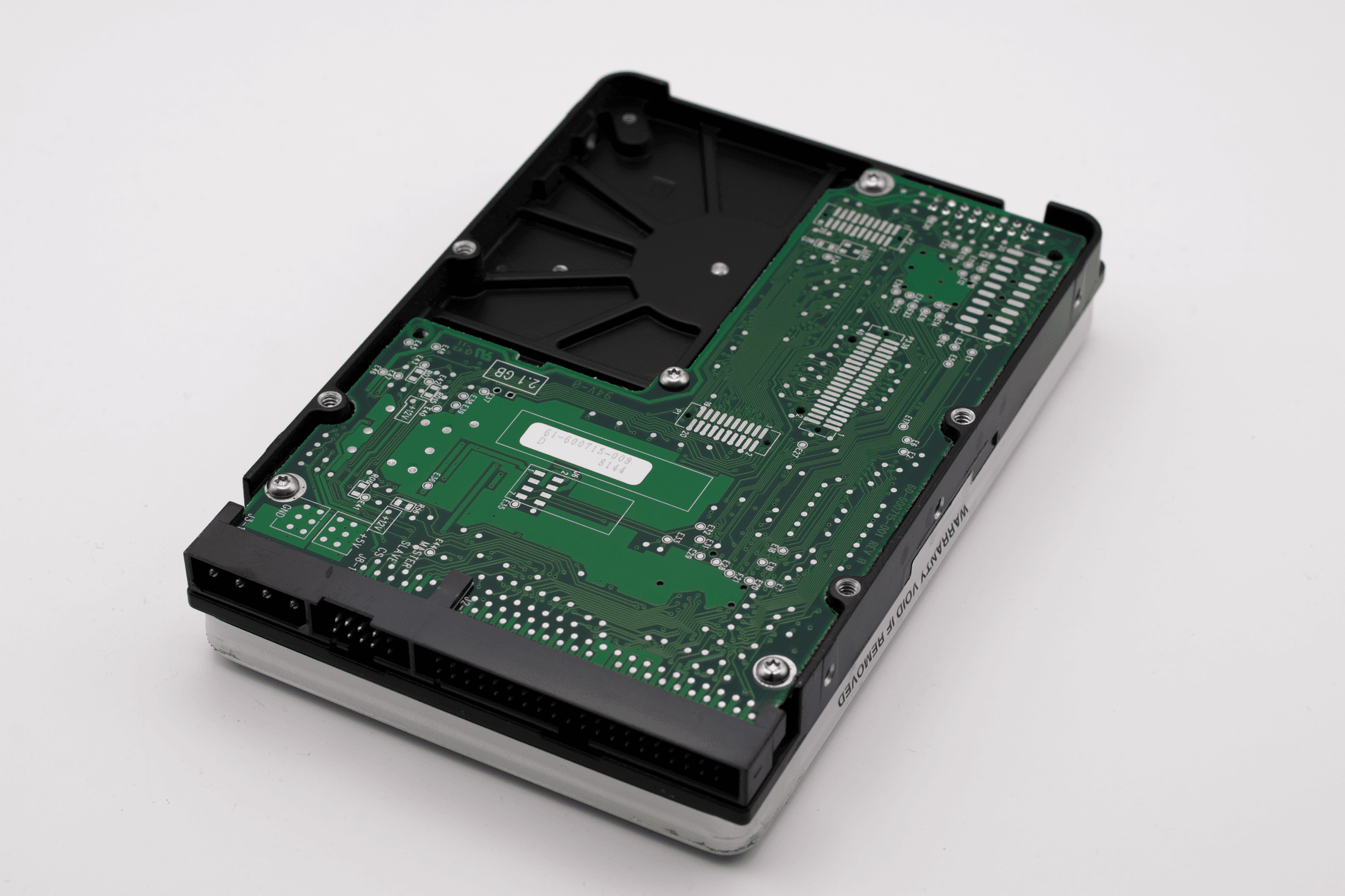
Dla kogoś, kto nie miał w rękach komputerów sprzed 2005 roku, rozróżnienie interfejsów może nie być oczywiste. Dysk IDE (ATA, PATA) rozpoznasz przede wszystkim po szerokim, 40-pinowym złączu sygnałowym. To długi rząd metalowych pinów, do których podłącza się szeroką, płaską taśmę. Obok, zazwyczaj po jednej stronie, znajduje się 4-pinowe złącze zasilania molex w kształcie prostokątnego, białego gniazda.
Dysk SATA ma wąskie, płaskie gniazdko sygnałowe i podobne, trochę szersze złącze zasilania. Nie ma tu rzędu pojedynczych pinów, lecz charakterystyczne, plastikowe „języczki”. Jeśli w ręku trzymasz „cegłę” z masywnym, szerokim złączem pinowym – to dysk IDE. W komputerach przenośnych starszego typu można spotkać dyski 2,5” z interfejsem ATA w postaci 44-pinowego złącza (40 pinów sygnałowych + zasilanie), ale idea jest podobna: rząd pinów i brak złącz SATA.
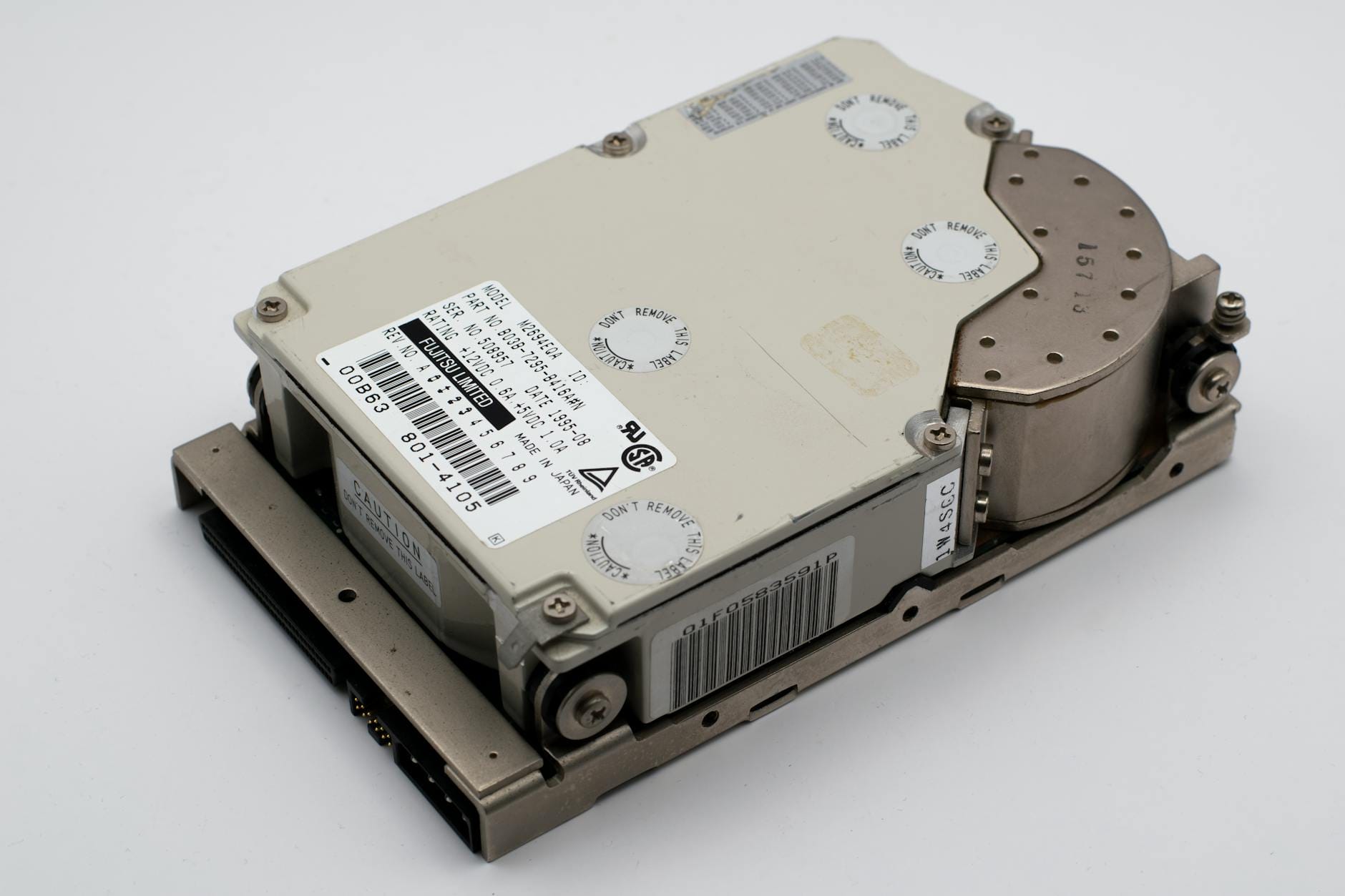
Na etykiecie dysku IDE często znajdziesz oznaczenia typu ATA/100, ATA/133, Ultra DMA czy po prostu IDE. Pojawią się też informacje o pojemności w megabajtach lub gigabajtach, nazwie modelu i producencie (Seagate, Maxtor, Western Digital, IBM/Hitachi, Samsung i inni). Te nazwy będą przydatne później przy szukaniu dokumentacji i programów diagnostycznych.
Oględziny fizyczne: co widać gołym okiem
Zanim dysk dostanie pierwsze od lat zasilanie, sensownie jest dokładnie obejrzeć jego obudowę i płytkę elektroniki. Szukaj:
- śladów korozji na spodzie dysku, przy płytce elektroniki,
- spuchniętych lub pękniętych kondensatorów,
- okopceń, nadpaleń lub pęknięć przy gniazdach zasilania i taśmy,
- krzywych, pogiętych lub ułamanych pinów w złączu IDE i molex,
- śladu cieczy, osadów, nalotów – szczególnie w okolicy śrub i łączeń obudowy.
Jeśli widzisz fizyczne uszkodzenia elektroniki (przepalone ścieżki, odpadnięte elementy), szanse na domowe ożywienie spadają, ale nadal można próbować podejścia z wymianą elektroniki na inną z tego samego modelu. To jednak temat na bardziej zaawansowaną naprawę – w kontekście bezpiecznego zgrywania danych lepiej zakładać, że ingerencja w elektronikę bez odpowiedniej wiedzy zrobi więcej szkody niż pożytku.
Jeżeli dysk jest mocno zabrudzony z zewnątrz, można go delikatnie przetrzeć suchą, miękką szmatką. Nie używaj wody ani płynów w okolicy otworów wentylacyjnych; jeśli coś ma prawo wejść do środka, lepiej tego tam nie wpychać. Zwróć uwagę na dużą nalepkę „Do not cover breather hole” – to otwór odpowietrzający, którego nie można zaklejać ani zalewać.
Dżumpert, Master/Slave i inne „archaizmy” IDE
Charakterystyczną cechą dysków IDE są zworki (jumpery) przy złączu sygnałowym. To małe, plastikowe „mostki”, którymi ustawia się tryb pracy urządzenia: Master, Slave lub Cable Select. Przy wielu nowoczesnych przejściówkach USB–IDE ustawienie nie ma znaczenia, ale w części adapterów i w przypadku podłączania dysku do klasycznego PC z taśmą IDE – ma kluczowe znaczenie.
Na obudowie dysku zwykle znajduje się schemat z opisem pozycji zworki. Jeśli chcesz mieć najmniej problemów przy użyciu przejściówki USB–IDE, najczęściej bezpieczną opcją jest ustawienie dysku jako Master. W przypadku podłączania dwóch dysków do jednej taśmy IDE w starym komputerze trzeba już świadomie zdecydować, który ma być Master, a który Slave, zgodnie z opisem na obudowach.
Brak zworki, wpięcie jej w złe miejsce lub ustawienie w tryb Cable Select potrafi skutkować tym, że dysk w ogóle nie jest widoczny w BIOS-ie lub „kłóci się” z innym urządzeniem IDE. Jeśli nie masz pewności, zrób zdjęcie obecnego ustawienia zworki, a następnie ustaw wariant Master według nalepki. W każdej chwili można przywrócić wcześszą konfigurację.
Przygotowanie stanowiska do bezpiecznego zgrywania danych
Wybór komputera i systemu operacyjnego
Do zgrywania danych ze starych dysków IDE najlepiej nadaje się stabilny komputer stacjonarny lub laptop z dobrym zasilaczem i systemem, który nie będzie narzucał się ze swoimi automatycznymi „ulepszaczami”. W praktyce wygodne są dwie ścieżki:
- nowoczesny komputer z systemem Windows 10/11 lub współczesną dystrybucją Linuxa + przejściówka USB–IDE,
- starszy komputer z natywnym złączem IDE na płycie głównej (BIOS, Windows XP / Linux) – jeśli taki sprzęt jest jeszcze pod ręką.
Nowoczesny system ma tę zaletę, że łatwo podłączysz zewnętrzny dysk docelowy (USB 3.0), zrobisz kopię sektorową i użyjesz nowszych narzędzi do odzysku danych. Minusem bywa agresywna indeksacja i automatyczne działanie usług systemowych. Z kolei stary komputer z IDE często lepiej „rozumie” klasyczne tryby BIOS-u, ale może mieć trudności z dużymi zewnętrznymi nośnikami czy obsługą systemu plików exFAT/NTFS w nowszych wersjach.
Dobrym kompromisem jest przygotowanie bootowalnego pendrive’a z Linuxem Live (np. lubianymi dystrybucjami ratunkowymi), który uruchamiasz na dowolnym, w miarę nowym komputerze. System Live nie dotyka lokalnego dysku, nie indeksuje go i daje pełną kontrolę nad tym, kiedy i jak montujesz partycje ze starego IDE. To bardzo bezpieczne podejście, szczególnie przy dyskach o niepewnym stanie.
Stabilne i bezpieczne zasilanie dysku IDE
Drugi filar bezpiecznej pracy to zasilanie. Stare dyski IDE lubią czyste, stabilne 5 V i 12 V. Tanie, lekkie, wątpliwej jakości zasilacze do kieszeni USB potrafią generować tętnienia, spadki napięć przy starcie i brak sensownego zabezpieczenia przeciwzwarciowego. Jeśli adapter USB–IDE ma w zestawie mały, plastikowy zasilacz ważący tyle co nic, lepiej zachować ostrożność.
Bezpieczniejszy wariant to:
- użycie porządnego zasilacza ATX z komputera stacjonarnego (dostajesz stabilne linie 5 V i 12 V),
- podłączenie dysku IDE bezpośrednio do zasilacza komputerowego, nawet jeśli sygnał będzie szedł przez przejściówkę USB–IDE,
- sprawdzenie, czy wtyczka molex wchodzi gładko i prosto, bez wyginania pinów.
Jeśli korzystasz z zasilacza ATX poza obudową komputera, trzeba go „oszukać”, aby się uruchamiał. Najprostszy sposób: zewrzeć zielony przewód (PS_ON) w dużym złączu ATX z dowolnym czarnym (masa) – np. spinaczem lub specjalnym adapterem – ale wyłącznie wtedy, gdy wiesz, co robisz. Dla osób mniej technicznych prostsze i bezpieczniejsze będzie jednak skorzystanie ze stacjonarnego komputera i normalnego podłączenia dysku jako urządzenia wewnętrznego.
Zasilacz, który przy starcie dysku „przygasza” diody, piszczy, resetuje się lub grzeje bardziej niż standardowo, jest złą bazą do pracy z zabytkowym napędem. W takim przypadku warto zmienić źródło zasilania, zamiast ryzykować zgon dysku przy pierwszym rozkręceniu talerzy.
Ochrona przed ESD i mechaniczne bezpieczeństwo pracy
Ładunki elektrostatyczne (ESD) rzadko są bohaterem opowieści o zmarłych dyskach, bo ich działania nie widać gołym okiem. Mimo to jeden „strzał” z ręki na elektronikę dysku potrafi subtelnie uszkodzić kontroler, co objawi się dopiero przy próbie intensywniejszego odczytu. Dlatego przed dotykaniem płytek drukowanych dobrze jest:
- rozładować się, dotykając kaloryfera lub uziemionego elementu metalowego,
- unikać pracy na dywanie w swetrze z tworzywa,
- w miarę możliwości korzystać z opaski antystatycznej (choćby taniej).
Drugi temat to mechanika. Dysk IDE to urządzenie precyzyjne – wewnątrz talerze wirują z prędkością 5400–7200 obrotów na minutę, a głowice poruszają się mikrometry nad powierzchnią. Upuszczenie lub szarpnięcie pracującego dysku kończy się często widoczną „pajęczyną” błędów na powierzchni, a czasem natychmiastową śmiercią nośnika. Dysk podczas pracy powinien leżeć na płaskiej, nieruchomej powierzchni, nie na kablach wiszących w powietrzu.
Prosty, praktyczny trik: połóż dysk na twardej, płaskiej książce albo kawałku drewna, który leży stabilnie na biurku. Dzięki temu masz trochę amortyzacji i pewność, że nic się nie podłoży pod talerze ani nie nacisniesz przypadkowo płytki elektroniki od spodu. Jeśli musisz przesunąć dysk, zawsze zatrzymaj najpierw jego pracę (odmontuj w systemie i odłącz zasilanie), a dopiero potem go przenoś.
Metody podłączania dysku IDE do współczesnego komputera
Przejściówki USB–IDE: na co uważać przy zakupie
Najpopularniejszym sposobem jest użycie adaptera USB–IDE. Na rynku dostępne są:
- proste adaptery „kabelkowe”: z jednej strony USB, z drugiej kombinacja gniazd IDE/SATA,
- kontroler USB – lepsze są urządzenia oparte na nowszych układach (JMicron, ASMedia) niż bezimiennych klonach; mniejsze ryzyko losowych rozłączeń przy dłuższym kopiowaniu,
- oddzielne zasilanie – pełnowymiarowy zasilacz 12 V z porządną wtyczką, a nie „ładowarka” o śmiesznej masie i deklarowanej ogromnej mocy,
- chłodzenie dysku – nawet prosty przepływ powietrza lub metalowa obudowa oddająca ciepło lepiej niż szczelny plastikowy „sarkofag”,
- stabilność mechaniczna – dysk powinien wchodzić ciasno, bez luzów; gniazdo IDE musi trzymać równo, aby nie naprężać pinów.
- użycie porządnej taśmy IDE (80-żyłowej dla dysków ATA100/133), bez zagięć i przetarć,
- podłączenie dysku na końcu taśmy (zwykle niebieski koniec do płyty, czarny do dysku, szary – pośrodku – dla drugiego urządzenia),
- sprawdzenie w BIOS-ie, czy tryb kanału IDE nie jest ustawiony na „None” lub ręczną konfigurację sprzed lat.
- kontroler na karcie – popularne są np. układy Silicon Image (SiI xx) lub VIA; do wielu można pobrać sprawdzone sterowniki pod starsze Windowsy oraz wsparcie w jądrze Linuxa,
- tryb pracy – niektóre karty potrafią działać jako kontroler dodatkowy, ale też jako kontroler rozruchowy (BIOS). Do samego zgrywania danych wystarczy ten pierwszy; mniej ryzykujesz zamieszania z bootowaniem,
- długość i jakość taśmy – przy kiepskich kablach i dwóch urządzeniach na jednej taśmie szybko pojawiają się błędy CRC, które nie pomagają, gdy głowice mają już swoje lata.
- Wyłącz komputer lub odłącz adapter USB od portu.
- Podłącz taśmę IDE do dysku, upewnij się, że jest równo osadzona i klucz (wycięcie) pasuje do gniazda.
- Podłącz zasilanie molex do dysku, dociskając wtyczkę prosto, bez kołysania na boki.
- Jeśli używasz zasilacza ATX poza komputerem – włącz go jako pierwszy i poczekaj chwilę, aż napięcia się ustabilizują.
- Na końcu podłącz adapter USB do portu komputera lub włącz zasilanie komputera ze stacjonarną płytą IDE.
- głośne stuknięcia powtarzane w odstępach 1–2 sekund (tzw. „click of death”),
- przerywane rozkręcanie i zatrzymywanie talerzy – jakby dysk nie miał siły wystartować,
- ostry pisk lub tarcie, jakby coś ocierało o talerz.
lsblk– pokaże listę urządzeń blokowych (np./dev/sda,/dev/sdb),dmesg | tail -n 50– świeże komunikaty jądra o podłączonych nośnikach, błędach magistrali itp.,sudo fdisk -l– szczegółowy widok tablic partycji, rozmiarów i typów.
Stacje dokujące i kieszenie zewnętrzne dla IDE
Drugą grupą urządzeń są stacje dokujące i obudowy zewnętrzne. Sprawdzają się, gdy dysk ma być podłączany częściej lub na dłużej, a nie tylko „na chwilę do zrzutu danych”. Wśród nich trafiają się modele z obsługą IDE (zwykle w formie kieszeni 3,5” z USB) lub hybrydowe docki z gniazdem IDE i SATA.
Przy wyborze takiej stacji warto zwrócić uwagę na kilka detali technicznych:
Stacja dokująca pozwala wygodnie obserwować zachowanie dysku – wibracje, odgłosy, temperaturę obudowy. To pomocne, gdy pracujesz z więcej niż jednym nośnikiem i chcesz porównywać ich kondycję bez ciągłego żonglowania kablami.
Bezpośrednie podłączenie do płyty głównej z IDE
Jeżeli w zasięgu jest komputer z natywnym złączem IDE, to wciąż jeden z najbardziej przewidywalnych sposobów na współpracę ze starym dyskiem. Połączenie jest krótkie, zasilanie idzie z normalnego zasilacza ATX, a BIOS zazwyczaj radzi sobie z podstawową identyfikacją urządzenia bez dodatkowej magii.
Przy takim podejściu kilka kroków oszczędza nerwów:
Dysku nie trzeba mocować na stałe w zatoce – do celów odczytu wystarczy, że leży stabilnie na dnie obudowy lub na kawałku kartonu. Ważne, aby nie wisiał na kablach i nie dotykał elementów, które się nadmiernie grzeją (radiatory, sekcja zasilania płyty).
Karty rozszerzeń PCI / PCIe z IDE
W nowszych komputerach często nie ma już w ogóle złączy IDE. Tu z pomocą przychodzą karty rozszerzeń – klasyczne PCI lub PCIe z jednym lub dwoma kanałami IDE. To rozwiązanie bardziej „serwisowe”, ale bywa nieocenione, gdy trzeba przewalić większą ilość danych albo pracować na poziomie sektorowym bez pośrednictwa USB.
Przy kartach IDE istotne są trzy elementy:
Takie karty mają jeszcze jedną zaletę: przy pracy pod Linuxem łatwiej kontrolować komendy ATA (np. SMART, funkcje odczytu z pomijaniem błędów), co bywa utrudnione przy tanich mostkach USB.
Pierwsze uruchomienie dysku IDE po latach
Bezpieczna kolejność podłączania i włączania
Kiedy wszystko jest przygotowane – adapter, kable, zasilanie – przychodzi moment prawdy. Kluczowa jest spokojna, powtarzalna procedura, bez nerwowego „gorącego” podłączania wtyczek.
Sprawdza się następujący schemat:
Unikaj odwrotnej kolejności (najpierw USB, potem wkładanie molexa) – część mostków źle znosi „iskrzenie” i skokowe obciążenie na linii 5/12 V, co potrafi zawiesić kontroler lub wyrzucić błąd w systemie.
Odgłosy pracy – co jest normalne, a co nie
Po podaniu zasilania dysk powinien w ciągu kilku sekund wykonać sekwencję startową: rozkręcenie talerzy, ustawienie głowic, krótki „pisk” lub cichsze „chrupnięcia” przy parkowaniu. Starsze modele są głośniejsze; jednostajne buczenie bez metalicznych zgrzytów zwykle oznacza, że przynajmniej mechanika ruszyła.
Niepokojące objawy to między innymi:
W takich przypadkach lepiej nie próbować kolejnych restartów w kółko. Krótkoterminowo każdy start to kolejna szansa na pogłębienie uszkodzeń talerzy. Jeśli dane są szczególnie ważne, tu kończy się pole do domowych eksperymentów, a zaczyna sens rozmowy z profesjonalną firmą odzyskującą dane.
Sprawdzenie widoczności dysku w systemie
Jeżeli dysk mechanicznie wstał, kolejny etap to weryfikacja, czy komputer go widzi. W zależności od konfiguracji robi się to nieco inaczej.
Pod Linuxem Live pomocne są polecenia:
We współczesnych Windowsach przydaje się „Zarządzanie dyskami” (diskmgmt.msc) lub „Menedżer urządzeń”. Dysk może widnieć jako urządzenie bez liter partycji – nie należy wtedy od razu zgadzać się na inicjalizację czy „naprawę” GPT/MBR, bo to szybka droga do nadpisania kluczowych struktur.
Jeśli system wisi lub bardzo długo inicjalizuje podłączony dysk, to też sygnał ostrzegawczy. Lepszym wariantem jest wtedy przejście na narzędzia działające z minimalnym narzutem (Linux Live, narzędzia konsolowe) zamiast graficznych przeglądarek plików, które w tle próbują indeksować zawartość.
Diagnostyka stanu dysku przed kopiowaniem
Odczyt SMART i podstawowe parametry
Zanim zaczniesz kopiowanie gigabajtów, sensowne jest sprawdzenie, w jakiej kondycji firmware widzi swój napęd. Sam fakt, że dysk wystartował i pokazał partycje, nie oznacza jeszcze bezproblemowej pracy przez następne kilka godzin.
Pod Linuxem używa się pakietu smartmontools, a głównie programu smartctl:
sudo smartctl -a /dev/sdX
(zastępując sdX właściwym urządzeniem). Interesujące pola to m.in.:
- Reallocated Sector Count – sektory już zastąpione zapasowymi; wysoka wartość to zły znak,
- Current Pending Sector – sektory, z którymi dysk ma problem i czeka na ich ostateczną „diagnozę”,
- Offline Uncorrectable – błędy niekorygowalne podczas wewnętrznych testów.
Wiele starszych dysków IDE ma ograniczone lub niestandardowe wsparcie SMART. Zdarza się, że smartctl zwraca komunikaty błędu lub widzi tylko część atrybutów. To nadal cenna informacja: jeżeli nawet prosta próba odczytu SMART kończy się zawieszeniem kontrolera USB, nie ma co liczyć na bezstresowe kopiowanie wszystkiego jednym ciągiem.
Szybki test powierzchni a ryzyko dla danych
Kuszące bywa od razu uruchomić pełny test powierzchni, aby dowiedzieć się „ile dysk jeszcze pociągnie”. Trzeba jednak pamiętać, że każdy dodatkowy przebieg głowic nad talerzami to kolejna porcja obciążenia. Przy dyskach z dużą liczbą sektorów oczekujących (Pending) intensywny test może przyspieszyć ich zamianę w sektory realnie utracone.
Bezpieczniejsza strategia przy danych, które naprawdę mają znaczenie, wygląda zazwyczaj tak:
- Odczyt SMART i logów błędów.
- Wykonanie kopii sektorowej możliwie szybko i „delikatnie”, z pomijaniem najgorszych obszarów.
- Dopiero na kopii logicznej (obrazie) zabawa w skanowanie systemu plików, testy plików, odzysk katalogów.
Jeżeli bardzo zależy ci na wstępnej ocenie, można użyć narzędzi, które skanują powierzchnię z limitem czasu na każdy sektor i możliwością przerwania przy zbyt dużej liczbie błędów, a nie takich, które uparcie wielokrotnie próbują czytać każdy problematyczny fragment (co rozgrzewa głowice i męczy mechanikę).
Tworzenie kopii sektorowej starego dysku
Dlaczego najpierw obraz, a dopiero potem pliki
Przy pracy z zużytym nośnikiem pierwszym celem nie powinno być „przeklikanie się” do katalogu Moje dokumenty, tylko zrobienie możliwie wiernej kopii całej zawartości – sektor po sektorze – na inny, zdrowy dysk lub do pliku obrazu.
Powodów jest kilka:
- podczas dłuższej pracy dysk może się nagrzać i zacząć generować więcej błędów niż przy pierwszym podejściu,
- losowe przeskakiwanie po katalogach wymuszane przez eksplorator plików powoduje chaotyczny ruch głowic, co nie pomaga mechanice,
- na obrazie można później powtarzać odzysk, próbować różnych narzędzi, nie bojąc się, że kolejne skanowanie „dobije” oryginał.
ddrescue i podobne narzędzia pod Linuxem
Do wykonywania kopii sektorowych najbardziej sprawdzonym narzędziem jest ddrescue (GNU ddrescue, nie mylić ze starym dd_rescue). Program został napisany z myślą o ratowaniu z nośników z błędami odczytu i ma kilka cech, których brakuje prostemu dd:
- pomija szybko problematyczne sektory w pierwszym przebiegu, aby jak najszybciej zgrać to, co czyta się bez bólu,
- prowadzi log w pliku mapy, więc można wznawiać kopiowanie, zmieniać strategię, a nawet przełożyć dysk do innego komputera,
- pozwala na wielofazowe odczytywanie trudnych obszarów z innymi parametrami.
Minimalny przykład użycia (załóżmy, że /dev/sdX to dysk IDE, a /dev/sdY to zdrowy dysk docelowy):
sudo ddrescue -f -n /dev/sdX /dev/sdY mapa.log
Parametr -n oznacza pierwszy przebieg bez „męczenia” uszkodzonych sektorów. Dopiero po jego zakończeniu można zdecydować, czy warto podejmować próby ratowania brakujących fragmentów:
sudo ddrescue -f -r3 /dev/sdX /dev/sdY mapa.log
Opcja -r3 próbuje ponownie odczytać błędne sektory maksymalnie trzy razy. W wielu przypadkach to wystarcza, aby zyskać kilka procent dodatkowych danych, ale każdy taki przebieg trzeba rozważać pod kątem zachowania dysku (temperatura, odgłosy, liczba narastających błędów w dmesg i SMART).
Obraz do pliku zamiast na dysk fizyczny
Zamiast kopiować sektor w sektor na inny nośnik, można zrobić obraz w jednym dużym pliku, np. stary_ide.img na zewnętrznym dysku USB. To praktyczne, gdy:
- na dysku docelowym chcesz przechować kilka obrazów z różnych nośników,
- NTFS – wygodne pod Windows, dobrze obsługiwane też przez współczesne dystrybucje Linuksa,
- exFAT – jeśli dysk ma być czytany między różnymi systemami,
- ext4 – gdy pracujesz wyłącznie pod Linuxem.
Dobór miejsca na obraz i kwestie systemu plików
Przy zapisie obrazu do pliku trzeba brać pod uwagę zarówno pojemność, jak i system plików na dysku docelowym. Stare nośniki USB bywają sformatowane jako FAT32, który ma limit pojedynczego pliku na poziomie 4 GB. Pełny obraz dysku IDE 80 GB nie zmieści się w jednym pliku FAT32.
Bezpieczniej jest użyć nośnika z systemem plików:
Jeżeli z jakiegoś powodu musisz pozostać przy FAT32, pozostaje dzielenie obrazu na części, np. przy pomocy split. To dodaje jednak pracy przy późniejszym montowaniu obrazu, więc lepiej od razu podpiąć większy dysk sformatowany „nowocześniej”.
Przykład tworzenia obrazu do pliku na podpiętym dysku USB (załóżmy, że katalog docelowy to /media/usb):
sudo ddrescue -f -n /dev/sdX /media/usb/stary_ide.img mapa.log
Plik mapa.log także powinien trafić na zdrowy nośnik – dzięki temu można wrócić do kopiowania, nawet po kilku dniach czy po zmianie komputera.
Montaż i analiza obrazu po zakończonym kopiowaniu
Po zgraniu całości do pliku następnym krokiem jest logiczna praca na obrazie. W Linuksie można użyć montowania pętlowego (loop):
sudo losetup --find --show /media/usb/stary_ide.img
Polecenie zwróci nazwę urządzenia, np. /dev/loop0. Jeśli obraz zawiera tablicę partycji, do wygodnej pracy przydaje się kpartx lub partx:
sudo kpartx -av /dev/loop0
W systemie pojawią się urządzenia w stylu /dev/mapper/loop0p1, /dev/mapper/loop0p2. Teraz można montować je jak zwykłe partycje:
sudo mkdir /mnt/stary
sudo mount -o ro /dev/mapper/loop0p1 /mnt/stary
Opcja -o ro wymusza montowanie tylko do odczytu, co chroni strukturę systemu plików w obrazie przed przypadkowymi zmianami. To ważne, jeśli planujesz używać narzędzi odzysku, które w trybie „naprawy” mogłyby nadpisać kluczowe metadane.
Praca pod Windows: DMDE, HDD Raw Copy i alternatywy
Nie każdy chce lub może użyć Linuksa Live. Pod Windows istnieje kilka narzędzi, które dają podobną kontrolę nad procesem kopiowania:
- DMDE – rozbudowany program do pracy sektorowej, tworzenia obrazów i odzysku danych z uszkodzonych systemów plików,
- HDD Raw Copy – prostszy, do kopiowania sektor w sektor na inny dysk lub do pliku,
- dd for Windows czy porty
ddrescue– dla osób przyzwyczajonych do linii poleceń.
DMDE jest o tyle wygodny, że pozwala najpierw podejrzeć strukturę dysku (partycje, katalogi), a dopiero potem zdecydować, czy robić pełny obraz, czy np. obraz tylko wybranej partycji. Ma też możliwość omijania problematycznych obszarów i limitowania liczby powtórzeń odczytu sektorów z błędami.
Przy pracy w Windows istotne jest wyłączenie wszelkich „pomocy” typu indeksowanie, automatyczne skanowanie antywirusem nowo podpiętych nośników, czy narzędzia do defragmentacji. Najprościej nie otwierać dysku w Eksploratorze, tylko pracować z poziomu jednego wybranego programu do kopiowania/analizy.
Odzysk systemu plików z obrazu
Gdy obraz jest gotowy i zamontowany (lub wczytany do programu typu DMDE, R-Studio, UFS Explorer), można przejść do odzyskiwania struktury katalogów. Możliwe scenariusze:
- system plików jest w miarę spójny – wystarczy skopiować najważniejsze katalogi jak z normalnego dysku,
- partycja jest widoczna, ale Windows/Linux domaga się formatowania – trzeba użyć narzędzia do analizy metadanych (np. TestDisk, DMDE),
- tablica partycji jest uszkodzona lub jej brak – narzędzie do odzysku musi „odgadywać” granice partycji na podstawie sygnatur.
Przykładowa, bezpieczna kolejność pod Linuksem po zgraniu obrazu:
- Zamontowanie obrazu w trybie tylko do odczytu (jak wyżej).
- Szybka weryfikacja katalogów użytkownika:
/mnt/stary/Documents and Settings,/mnt/stary/Users, itp. - Jeśli katalogi są dostępne – kopiowanie ich na nowy dysk, najlepiej przy pomocy
rsynclub innego narzędzia, które poradzi sobie z błędami i zachowa atrybuty plików.
Kiedy system plików jest uszkodzony, kusi użycie funkcji „napraw” w narzędziach typu chkdsk czy fsck. Znacznie rozsądniej jest uruchamiać je na kopii obrazu, a nie na oryginale obrazu, aby zachować ślad pierwotnego układu danych w razie nieudanej „naprawy”. Szybkie sklonowanie pliku obrazu (np. na inny dysk) jest zwykle dużo mniej ryzykowne niż kolejne próby odczytu z mechanicznego IDE.
Specyfika starszych systemów plików i partycji
FAT32, NTFS z czasów Windows 2000/XP i „egzotyka”
Stare dyski IDE często pamiętają czasy Windows 98/ME lub wczesnego XP. Oznacza to m.in.:
- partycje FAT32 o pojemności kilkunastu–kilkudziesięciu GB,
- wczesne wersje NTFS, jeszcze bez niektórych nowszych rozszerzeń,
- czasem ext2/ext3 z dawnych dystrybucji Linuksa lub stare systemy typu HPFS (OS/2), NetWare, Unixowe UFS.
Współczesne systemy zazwyczaj obsłużą te formaty, ale różne „dziwne” flagi, niepoprawne zamknięcie systemu sprzed lat czy błędne sektory mogą wywołać agresywne procedury naprawcze przy pierwszym montowaniu. Dlatego montowanie tylko do odczytu i praca na obrazie to nie jest przesada, tylko minimalne zabezpieczenie przed automatycznym „sprzątaniem”.
Przy FAT32 typowe są problemy z tablicą alokacji i katalogami głównymi. Zniknięte katalogi często da się przywrócić programami typu PhotoRec (odzysk po sygnaturach) czy dedykowanymi narzędziami FAT, ale trzeba liczyć się z utratą nazw plików i struktury folderów. Lepiej więc próbować narzędzi rozumiejących system plików (TestDisk, DMDE) zanim przejdzie się do „surowego” odzyskiwania po sygnaturach.
MBR, partycje rozszerzone i pułapki z geometrią
W erze IDE standardem był klasyczny MBR z maksymalną przestrzenią 2 TB i często kombinacją:
- jednej partycji podstawowej z systemem,
- partycji rozszerzonej z kilkoma logicznymi.
Spotyka się też niestandardowe podziały tworzone przez instalatory OEM, stare programy do partycjonowania czy systemy typu Linux+Windows na jednym dysku. Dodatkowym smaczkiem jest zmienna „geometria” – stare BIOS-y potrafiły używać innych parametrów CHS niż współczesne narzędzia, co powoduje pozornie przesunięte początki partycji.
Narzędzia do odzysku zwykle radzą sobie z tym automatycznie, ale przy ręcznej analizie warto od razu patrzeć na parametry w sektorach LBA, a nie próbować interpretować ich w CHS. Programy w rodzaju TestDisk wyświetlają zarówno „zastaną” geometrię, jak i rekomendowaną; nie ma sensu na siłę przywracać starego CHS tylko dlatego, że tak było kiedyś w BIOS-ie.
Bezpieczeństwo danych przy wielokrotnych podejściach
Monitorowanie temperatury i przerw w pracy
Stare dyski IDE potrafią osiągać wysokie temperatury przy długotrwałym ciągłym odczycie. Brak SMART lub błędne raportowanie nie pomaga, ale można posłużyć się:
- dotykiem obudowy – jeżeli po kilku minutach nie da się spokojnie przytrzymać palca na korpusie, jest za gorąco,
- zewnętrznym termometrem przyklejonym do obudowy (rozwiązanie „garażowe”, ale skuteczne),
- obserwacją błędów w logach (
dmesg) – wzrost liczby błędów odczytu po kilkunastu minutach bywa oznaką przegrzewania.
Lepszą strategią niż „odpal i niech leci całą noc” jest serię krótszych sesji kopiowania z przerwami na wychłodzenie. ddrescue i podobne programy z plikiem logu świetnie to wspierają – każdą przerwę możesz zakończyć bez paniki, a po wznowieniu narzędzie będzie kontynuować od tego, co zostało.
Mechaniczne drgania, ustawienie dysku i prowizoryczne chłodzenie
Stare dyski nie lubią wstrząsów. Leżący „luzem” napęd na biurku, który przy każdym ruchu ręki delikatnie się przesuwa, to prosta droga do dodatkowych błędów, szczególnie gdy łożyska mają już luzy. Dobre praktyki są proste:
- położyć dysk na stabilnej, twardej powierzchni (np. metalowa obudowa, grubsza deska),
- nie przenosić, nie obracać i nie podnosić podczas pracy,
- jeżeli trzeba, prowizorycznie „unieruchomić” go kawałkiem pianki lub gąbki, ale tak, aby nie zasłaniać otworów wentylacyjnych.
Prosty wentylator biurkowy skierowany na napęd potrafi zbić temperaturę o kilka–kilkanaście stopni. Nie trzeba budować skomplikowanych konstrukcji – ważne, aby nad dyskiem przepływało chłodne powietrze i aby sam wentylator nie przenosił wibracji na talerze (lepiej dmuchać z odległości niż kłaść wiatrak bezpośrednio na dysku).
Kiedy lepiej odpuścić domowe próby
Oznaki poważnej degradacji mechanicznej
Są sytuacje, w których dalsze próby podejmowane w domu mają więcej wspólnego z „dobijaniem” dysku niż z realnym odzyskiem. Typowe czerwone flagi:
- ciągłe, głośne stukanie głowic od momentu startu, bez inicjalizacji dysku w BIOS/OS,
- wyraźny metaliczny zgrzyt, tarcie, „skrobanie” w trakcie pracy,
- dysk raz startuje, raz kręci tylko ułamek sekundy i zatrzymuje się, czasem z zapachem spalenizny z okolic elektroniki.
Próby „zamrażania dysku w zamrażalniku”, uderzania w obudowę czy przekładania elektroniki z innego modelu to motywy z internetowych mitów, które zdarzają się zadziałać anegdotycznie, ale w praktyce zazwyczaj tylko utrudniają profesjonalny odzysk. Jeżeli na talerzach są dane, których strata byłaby naprawdę bolesna, lepiej nie eksperymentować z „hackami” z forów.
Niebezpieczne „porady” z sieci
Przy dyskach IDE wciąż krążą w sieci rady sprzed dwóch dekad, które dziś są zwyczajnie szkodliwe. Do najgorszych należą:
- otwieranie obudowy dysku w warunkach domowych i „ręczne ustawianie głowicy”,
- przepinanie płytek PCB między różnymi numerami rewizji tego samego modelu „bo działało u kolegi”,
- „podkręcanie” napięcia zasilania czy wpinanie dysku w egzotyczne zasilacze bez zabezpieczeń.
Profesjonalne laboratoria pracują w warunkach z kontrolą pyłu, wilgotności, z zapasowymi częściami do konkretnych serii dysków i narzędziami do translacji danych firmware. Domowy eksperyment z odkręceniem pokrywy zwykle kończy się tym, że nawet doświadczonemu serwisowi trudniej będzie odzyskać choćby fragment danych.
Segregacja i dalsze przechowywanie odzyskanych danych
Porządkowanie po odzysku
Po udanym zgraniu i odzyskaniu plików przychodzi nudniejszy etap: porządkowanie. Na dyskach sprzed kilkunastu–kilkudziesięciu lat zwykle znajdują się mieszanki:
- starych instalek programów, których już nie da się uruchomić na współczesnych systemach,
- duplikatów zdjęć w wielu katalogach kopii zapasowych,
- archiwów
.zip,.rar, z których część może być uszkodzona przez błędy odczytu.
Praktycznym podejściem jest skopiowanie całości „tak jak jest” na nowy dysk lub do archiwum, a następnie spokojne wydzielanie najważniejszych danych: zdjęć, dokumentów, projektów. Narzędzia do wyszukiwania duplikatów (np. działające na sumach kontrolnych) pomagają zredukować bałagan, ale najlepiej uruchamiać je dopiero na stabilnym, zdrowym nośniku, a nie podczas odczytu z obrazu, który ma luki.
Najczęściej zadawane pytania (FAQ)
Jak bezpiecznie podłączyć stary dysk IDE do współczesnego komputera?
Najprościej użyć przejściówki USB–IDE z osobnym zasilaczem. Przed podłączeniem ustaw zworkę dysku w tryb Master (zgodnie z nalepką na obudowie), sprawdź prosty rząd pinów i molex, a sam dysk połóż stabilnie na biurku, żeby podczas pracy nim nie poruszać.
Najpierw podłącz przejściówkę i zasilanie do dysku, dopiero potem włącz zasilacz i podepnij USB do komputera. Po wykryciu dysku przez system wyłącz wszystkie zbędne programy (np. antywirusowe skanowanie w czasie rzeczywistym), aby nie obciążać starego nośnika nadmierną liczbą odczytów.
Czym różni się dysk IDE od SATA i jak go rozpoznać?
Dysk IDE (PATA) ma szerokie, 40-pinowe złącze w formie jednego rzędu cienkich metalowych pinów oraz osobne, białe 4-pinowe złącze zasilania molex. Do takiego dysku podłącza się szeroką, płaską taśmę.
Dysk SATA ma dwa wąskie, płaskie gniazda – jedno do sygnału, drugie do zasilania, bez wystających pinów. Na etykiecie starego dysku IDE często znajdziesz oznaczenia ATA/100, ATA/133, Ultra DMA lub IDE, co dodatkowo potwierdza typ interfejsu.
Czy mogę po prostu podłączyć stary dysk IDE i od razu z niego korzystać?
Nie jest to zalecane. Stary dysk po latach postoju jest wrażliwy na nagłe, intensywne użycie – automatyczne skanowanie antywirusem, indeksowanie czy defragmentacja mogą go szybko dobić. Bezpieczniej jest ograniczyć się do jednego, możliwie krótkiego zgrywania danych.
Po wykryciu dysku w systemie wyłącz zbędne usługi, nie uruchamiaj narzędzi „naprawczych” (chkdsk, defragmentacja, automatyczne optymalizatory) i od razu zacznij kopiować najważniejsze pliki na inny, nowoczesny nośnik.
Jakie są najczęstsze zagrożenia przy uruchamianiu starego dysku IDE?
Największe ryzyko to błędne podłączenie: odwrotne wpięcie molexa, krzywe wsunięcie taśmy IDE i pogięcie pinów, użycie bardzo taniej przejściówki bez zabezpieczeń czy niestabilnego zasilacza. To może skończyć się spaleniem elektroniki dysku lub adaptera.
Drugie zagrożenie to zbyt agresywne oprogramowanie – masowe skanowanie sektorów, narzędzia „naprawcze” i intensywna praca tuż po wieloletnim postoju. Dla takiego dysku bezpieczniejsze jest krótkie, kontrolowane użycie niż wielogodzinne katowanie testami.
Co zrobić, jeśli piny w złączu IDE są pogięte lub uszkodzone?
Jeśli piny są tylko lekko pogięte, można je bardzo ostrożnie wyprostować cienkim, twardym narzędziem (np. pincetą lub igłą), uważając, by ich nie złamać. Dysk podczas tej operacji powinien być odłączony od zasilania.
Przy złamanych lub wyrwanych pinach domowa naprawa jest ryzykowna. Próby lutowania bez doświadczenia mogą trwale uszkodzić elektronikę. W takiej sytuacji warto rozważyć oddanie dysku do specjalistycznego serwisu odzyskiwania danych, zwłaszcza gdy znajdują się na nim ważne informacje.
Czy muszę ustawiać zworki Master/Slave na starym dysku IDE?
W przypadku większości przejściówek USB–IDE najlepiej ustawić dysk jako Master – wtedy najczęściej jest poprawnie wykrywany. Schemat ustawień zworki znajdziesz zwykle na etykiecie dysku lub na nalepce obok złączy.
Jeśli podłączasz dysk do starego komputera z taśmą IDE, konfiguracja Master/Slave jest kluczowa, szczególnie gdy na jednej taśmie są dwa urządzenia. Cable Select może sprawiać problemy, dlatego lepiej świadomie ustawić konkretne role zgodnie z opisem producenta.
Kiedy warto zrezygnować z samodzielnego odczytu danych i iść do specjalisty?
Jeżeli dysk po podłączeniu nie startuje, wydaje nietypowe dźwięki (stukanie, cykanie, zgrzytanie), widać przepalone elementy na płytce elektroniki albo system mocno się zawiesza przy próbie odczytu – dalsze eksperymenty mogą tylko pogorszyć stan nośnika.
Gdy na dysku są dane o wysokiej wartości (prawne, firmowe, unikatowe rodzinne archiwa) lub fizyczne uszkodzenia są widoczne gołym okiem, bezpieczniej jest od razu skorzystać z profesjonalnego odzyskiwania danych zamiast ryzykować ich bezpowrotną utratę.
Najbardziej praktyczne wnioski
- Stare dyski IDE mogą zawierać unikalne, często nieodtwarzalne dane o wartości sentymentalnej, prawnej lub biznesowej, dlatego nie należy ich pochopnie wyrzucać ani traktować jak „złomu”.
- Największym zagrożeniem dla starych dysków IDE jest pośpiech i nieprzemyślane podłączanie – błędne zasilanie, zła przejściówka czy potrząsanie podczas pracy mogą bezpowrotnie zniszczyć dane.
- Mechaniczne złącza (taśma IDE, molex) są bardzo podatne na uszkodzenia; krzywe wpięcie wtyczki może wygiąć lub złamać piny, powodując zwarcie i spalenie elektroniki dysku lub adaptera.
- Nadmierne obciążenie oprogramowaniem (indeksowanie, antywirus, agresywne narzędzia naprawcze) tuż po uruchomieniu dysku po latach jest dla niego ekstremalnie szkodliwe i może przyspieszyć awarię.
- Bezpieczne zgrywanie danych z dysku IDE wymaga spokojnego, zaplanowanego działania: stabilnego zasilania, minimalnej liczby operacji i najlepiej jednego, możliwie ciągłego odczytu.
- Rozpoznanie dysku IDE opiera się głównie na szerokim, 40-pinowym złączu (lub 44-pinowym w wersjach 2,5″), obecności złącza molex i oznaczeniach ATA/IDE na etykiecie; poprawna identyfikacja ułatwia dobór właściwego sprzętu i procedur.
- Przed podłączeniem dysku konieczna jest dokładna inspekcja wizualna elektroniki i obudowy (korozja, spuchnięte kondensatory, nadpalenia, zabrudzenia), a samodzielne naprawy elektroniki bez wiedzy zwykle bardziej szkodzą niż pomagają.