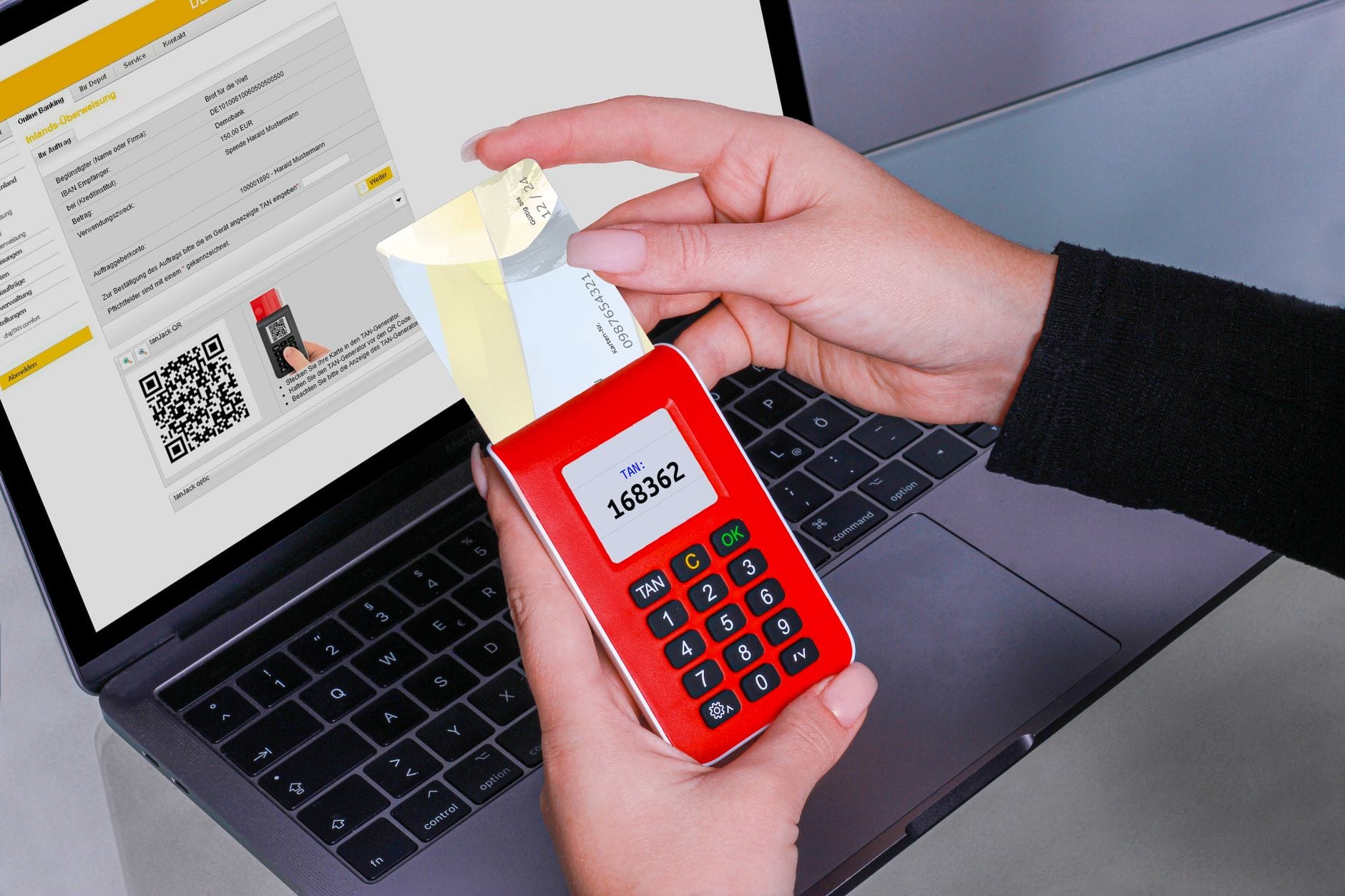
Po co Ci MFA w Google i jak działa „drugi krok”
Typowy scenariusz: przychodzisz do pracy, logujesz się w przeglądarce do Gmaila i pojawia się komunikat od Google o „dodatkowym zabezpieczeniu” czy „weryfikacji dwuetapowej”. Wiesz, że to coś z bezpieczeństwem, ale obawiasz się, że jak to włączysz, to przy zgubionym telefonie stracisz dostęp do konta – razem z pocztą, Dyskiem, Zdjęciami i dostępem do usług firmowych.
Uwierzytelnianie wieloskładnikowe (MFA, a w wersji minimalnej 2FA – uwierzytelnianie dwuskładnikowe) dla konta Google dokładnie tę sytuację ma rozwiązać: z jednej strony podnieść poziom bezpieczeństwa, z drugiej – nie sparaliżować codziennej pracy. Klucz tkwi nie tylko w samym włączeniu MFA, ale w tym, jaką metodę wybierzesz jako główną i jak przygotujesz plany awaryjne.
Hasło kontra hasło + drugi składnik
Hasło to tylko „coś, co wiesz”. Jeśli ktoś je podejrzy, wyłudzi przez phishing albo wycieknie z innej usługi (gdzie używałeś tego samego hasła), dostęp do konta Google staje przed nim otworem. Nawet jeśli hasło jest długie i zapisane w menedżerze haseł, nie chroni Cię to przed sytuacją typu: klikniesz w fałszywy link „Zresetuj hasło do Gmaila” i podasz je na podstawionej stronie.
Uwierzytelnianie wieloskładnikowe dokład dokłada wymaganie: oprócz tego, co wiesz (hasła), musisz pokazać coś, co masz (telefon, klucz sprzętowy) albo w rzadszych przypadkach – potwierdzić, kim jesteś (biometria, np. odcisk palca na telefonie). Atakujący musiałby zdobyć jednocześnie hasło i fizyczny dostęp do Twojego drugiego składnika. To drastycznie obniża jego szanse.
Co faktycznie robi MFA w Google
Po włączeniu weryfikacji dwuetapowej na koncie Google logowanie wygląda tak samo, aż do momentu poprawnego wpisania hasła. Wtedy Google sprawdza, czy potrafisz potwierdzić drugi krok. W zależności od wybranej metody może to być:
- kliknięcie „Tak” w powiadomieniu na zalogowanym telefonie,
- wpisanie jednorazowego kodu z SMS-a lub aplikacji uwierzytelniającej,
- dotknięcie fizycznego klucza bezpieczeństwa podłączonego do USB/NFC,
- wpisanie wcześniej wydrukowanego kodu zapasowego.
W praktyce oznacza to, że wyciek samego hasła już nie wystarcza, aby przejąć Twoje konto Gmail czy Dysk Google. Atakujący musi dodatkowo pokonać zabezpieczenie związane z telefonem lub kluczem. Phishing staje się trudniejszy, przechwycenie SMS-a – tylko częściowo przydatne, a ataki „zgadujące hasło” – praktycznie bezużyteczne.
Czy MFA mocno utrudni logowanie na co dzień
Najczęstsza obawa: „Będę musiał za każdym razem wpisywać kody i klikać potwierdzenia”. W realnym użyciu wygląda to inaczej. Po włączeniu uwierzytelniania dwuskładnikowego Google większość zaufanych urządzeń (np. Twój domowy laptop, służbowy komputer) będzie prosić o drugi krok raczej przy pierwszym logowaniu lub po dłuższej przerwie, a nie codziennie.
Po zaakceptowaniu opcji typu „Nie pytaj ponownie na tym urządzeniu” oraz przy poprawnie działających ciasteczkach/wylogowywaniu się tylko sporadycznie zauważysz dodatkowy etap. Najwygodniejsze metody – powiadomienie na telefon i klucz bezpieczeństwa – sprowadzają weryfikację dwuetapową do jednego kliknięcia lub dotknięcia sprzętu.
Co sprawdzić zanim zaczniesz konfigurować MFA
Zanim przejdziesz do faktycznego włączania weryfikacji dwuetapowej, wykonaj krótki przegląd:
- masz dostęp do swojego telefonu (nie jest rozładowany, nie ma pękniętego ekranu uniemożliwiającego odblokowanie),
- masz aktualny numer telefonu podpięty do konta Google (przyda się awaryjnie),
- znasz hasło do konta Google i jesteś do niego zalogowany na przynajmniej jednym zaufanym komputerze,
- masz dostęp do e-maila pomocniczego (jeśli jest skonfigurowany jako adres odzyskiwania).
Te kilka minut przygotowania potrafi oszczędzić znacznie więcej czasu, gdy coś pójdzie nie tak albo zgubisz telefon dzień po włączeniu MFA.
Jakie metody MFA oferuje Google i czym się realnie różnią
Konto Google obsługuje kilka różnych metod uwierzytelniania wieloskładnikowego. Różnią się one wygodą, bezpieczeństwem oraz tym, jak bardzo są odporne na phishing. Klucz do sensownej konfiguracji: świadomie wybrać metodę główną i dwie metody awaryjne.
Powiadomienia na telefon (Google Prompt)
Najczęściej sugerowana przez Google forma weryfikacji to powiadomienia typu „Google Prompt”. Po wpisaniu hasła na komputerze dostajesz na telefonie powiadomienie z pytaniem, czy to Ty próbujesz się zalogować. Zwykle trzeba:
- odblokować ekran telefonu (PIN, odcisk palca, rozpoznawanie twarzy),
- otworzyć powiadomienie,
- kliknąć „Tak” albo wybrać odpowiedni numer (gdy Google prosi o dopasowanie liczby z ekranu komputera).
Na Androidzie ten mechanizm jest obsługiwany przez sam system – wystarczy, że jesteś zalogowany na swoje konto Google. Na iOS wymaga zwykle zainstalowanej aplikacji Google, Gmail lub podobnej, w której jesteś zalogowany.
Zaletą jest wygoda: nie wpisujesz żadnych kodów, a tylko autoryzujesz logowanie. Wymagany jest jednak dostęp do internetu w telefonie (Wi-Fi lub transmisja danych). Jeśli telefon jest offline, powiadomienie może nie dojść i trzeba będzie użyć innej metody, np. kodu z SMS-a lub aplikacji uwierzytelniającej.
Od strony bezpieczeństwa Google Prompt jest odporniejszy na klasyczny phishing niż SMS, bo logowanie jest powiązane z Twoim kontem i urządzeniem. Zagrożeniem są tzw. ataki „zmęczeniowe”: ktoś ma Twoje hasło i wielokrotnie inicjuje logowanie, generując fale powiadomień na telefonie, w nadziei, że w końcu klikniesz „Tak”, bo coś „przypadkowo wyskoczyło”. Jedyna sensowna reakcja: jeśli dostajesz powiadomienia, a to nie Ty się logujesz – nie potwierdzaj, tylko zmień hasło.
SMS i połączenia głosowe jako drugi krok
Druga klasyczna metoda to SMS z kodem lub połączenie telefoniczne, w którym lektor czyta kod. Google wykorzystuje numer telefonu także jako awaryjny element odzyskiwania konta. Scenariusz: logujesz się na nowym urządzeniu, wpisujesz hasło, wybierasz „SMS” i dostajesz 6-cyfrowy kod, który trzeba przepisać.
SMS ma tę zaletę, że działa na najprostszych telefonach i nie wymaga żadnych aplikacji. Jednak pod względem bezpieczeństwa stoi najniżej z obecnie używanych metod. Słabe punkty:
- brak zasięgu lub zablokowane SMS-y w roamingu za granicą,
- ataki typu SIM swapping – przepisanie Twojego numeru na nową kartę SIM przez przestępcę we współpracy (lub wskutek błędu) operatora,
- phishing: ktoś dzwoni lub pisze udając „support Google” i prosi Cię o podanie kodu SMS „do potwierdzenia tożsamości”.
Dlatego SMS warto traktować jako metodę uzupełniającą, a nie główną. Dobrze, by numer telefonu był poprawny i aktywny jako rezerwa, ale jeśli masz smartfon i możesz używać powiadomień lub aplikacji uwierzytelniającej, lepiej oprzeć się na nich.
Aplikacja uwierzytelniająca i kody TOTP
Aplikacja uwierzytelniająca (authenticator) generuje kody jednorazowe (TOTP), które zmieniają się co 30 sekund. Działają one w pełni offline: nie potrzebujesz internetu ani zasięgu komórkowego, aby zobaczyć aktualny kod.
Podczas konfiguracji w Google skanujesz kod QR w aplikacji, która zapisuje tajny klucz na telefonie. Na tej podstawie generuje ona kody. Przykłady aplikacji kompatybilnych z Google:
- Google Authenticator,
- Aegis (Android),
- Authy (z funkcją synchronizacji między urządzeniami),
- wbudowane moduły w menedżerach haseł, np. 1Password, Bitwarden.
Ta metoda jest znacznie trudniejsza do przechwycenia niż SMS, bo kody nie „latają” po sieci komórkowej. Jednocześnie jest bardziej odporna na phishing: atakujący musiałby przekonać Cię, byś w tym samym momencie podał kod na fałszywej stronie, a okno ważności kodu jest krótkie.
Wyzwanie pojawia się przy zmianie telefonu. Jeśli przenosisz się na nowe urządzenie i nie zadbasz wcześniej o kopię lub przepisanie kont w aplikacji uwierzytelniającej, możesz zostać bez kodów. Dlatego przy korzystaniu z TOTP obowiązuje zasada: zawsze miej dodatkową metodę awaryjną (kody zapasowe, drugi telefon, klucz bezpieczeństwa) i przetestuj ją, zanim zresetujesz stary telefon.
Kody zapasowe Google
Kody zapasowe to zestaw jednorazowych kodów (zwykle 8–10), które możesz wygenerować w ustawieniach weryfikacji dwuetapowej. Każdy z nich można użyć tylko raz, dokładnie tak jak kod z SMS-a czy aplikacji.
Największa zaleta: kody można zapisać offline i trzymać w bezpiecznym miejscu – wydruk w szufladzie, zapis w zaszyfrowanym menedżerze haseł, kartka w sejfie domowym. Gdy zgubisz telefon, nie masz zasięgu, rozładujesz oba telefony w podróży – pojedynczy kod zapasowy potrafi uratować dostęp do konta.
Kody zapasowe mają też ograniczenia. Po wykorzystaniu całego zestawu trzeba wygenerować nowy; stare przestają działać. W praktyce dobrze jest:
- po konfiguracji MFA od razu wygenerować kody zapasowe,
- wydruk włożyć w miejsce, które nie jest na co dzień przy komputerze (żeby nie ukradli ich razem z laptopem),
- od czasu do czasu sprawdzić w panelu, czy nie warto wygenerować nowego zestawu.
Klucze bezpieczeństwa FIDO2/U2F
Klucz bezpieczeństwa to małe fizyczne urządzenie (pendrive USB, klucz USB-C, brelok NFC), które podłączasz do komputera lub przykładasz do telefonu. Logowanie wygląda wtedy tak: wpisujesz hasło do Google, wkładasz klucz do portu USB, dotykasz przycisku na kluczu i gotowe – weryfikacja dwuskładnikowa jest zakończona.
Najważniejsza cecha: klucze bezpieczeństwa działają w standardzie FIDO2/U2F i są bardzo odporne na phishing. Klucz kryptograficznie sprawdza, czy logujesz się na prawdziwej domenie Google (np. accounts.google.com), a nie na fałszywej stronie. Jeśli adres nie pasuje, po prostu nie zadziała. Przestępca może znać Twoje hasło, ale bez klucza i prawdziwej domeny Google utknie.
Dostępne są różne typy kluczy:
- USB-A – klasyczny port USB, dobry do komputerów stacjonarnych,
- USB-C – nowoczesne laptopy, część smartfonów z Androidem,
- NFC/Bluetooth – logowanie zbliżeniowe do telefonów,
- z czytnikiem linii papilarnych – dodatkowa warstwa biometrii.
W praktyce dobrze mieć co najmniej dwa klucze: główny (noszony przy sobie) i zapasowy (trzymany w domu/biurze). Jeden można zgubić, utopić, połamać; drugi wtedy ratuje dostęp. Dla części użytkowników (IT, właściciele firm, osoby przechowujące w Google wrażliwe dane) fizyczny klucz bezpieczeństwa to najlepsza inwestycja w ochronę konta.
Bezpieczeństwo kontra wygoda – krótka hierarchia
Jeśli uporządkować metody MFA Google pod kątem bezpieczeństwa, typowy ranking wygląda tak:
- najbezpieczniej: klucze bezpieczeństwa FIDO2/U2F,
- bardzo dobrze: aplikacja uwierzytelniająca (TOTP), powiadomienia Google,
- najniższy poziom: SMS/połączenia głosowe.
Pod kątem wygody zwykle wygrywają powiadomienia na telefon i klucz bezpieczeństwa (dotknięcie jest szybsze niż przepisywanie kodu). Aplikacja uwierzytelniająca wymaga ręcznego wpisania 6 cyfr, ale działa zawsze, nawet w samolocie bez internetu. SMS jest wygodny, dopóki masz zasięg i numer nie jest narażony na manipulacje.
Dobry zestaw metod to kompromis: coś bardzo wygodnego na co dzień + coś bardzo niezależnego jako awaryjne (np. klucz + kody zapasowe albo powiadomienia + TOTP + kody zapasowe).
Konfiguracja MFA na koncie Google krok po kroku – bez blokowania sobie dostępu
Najwięcej problemów z weryfikacją dwuetapową Google powstaje nie przy samym włączeniu, ale przy braku metody awaryjnej i zmianie telefonu. Poniższa ścieżka minimalizuje ryzyko zablokowania konta.
Krok 1. Wejdź do ustawień zabezpieczeń Google
Zaloguj się na swoje konto Google w przeglądarce i przejdź do: Moje konto > Bezpieczeństwo > Logowanie w Google > Weryfikacja dwuetapowa. Jeśli Google zaproponuje „Ochronę hasłem” albo inne uproszczone opcje, szukaj właśnie sekcji weryfikacji dwuetapowej. Kliknij „Rozpocznij” i zaloguj się ponownie, jeśli zostaniesz o to poproszony.
Krok 2. Ustaw najwygodniejszą metodę główną
Na pierwszym ekranie Google zwykle zaproponuje powiadomienia na telefonie. Jeśli korzystasz ze smartfona z Androidem lub masz aplikację Gmail/Google na iOS, to dobry wybór na początek. Potwierdź urządzenie, na którym chcesz dostawać prośby o logowanie, i przetestuj: kliknij „Wyślij próbne powiadomienie” i sprawdź, czy widzisz pytanie „Czy to Ty próbujesz się zalogować?”. Jeżeli wolisz od razu oprzeć się na aplikacji uwierzytelniającej lub kluczu bezpieczeństwa, możesz przejść do sekcji „Dodaj kolejną metodę” i wybrać odpowiednią opcję zamiast powiadomień.
Krok 3. Dodaj minimum jedną metodę awaryjną
Gdy główna metoda już działa, od razu skonfiguruj rezerwę. Najprostszy pakiet to: kody zapasowe + alternatywny drugi krok. Wejdź w „Kody zapasowe”, wygeneruj zestaw i od razu je zapisz – najlepiej w dwóch miejscach: wydruk do szuflady oraz zapis w zaszyfrowanym menedżerze haseł. Następnie dołóż drugi rodzaj MFA, np. aplikację uwierzytelniającą (skanujesz kod QR i potwierdzasz jednym z wygenerowanych kodów) albo fizyczny klucz bezpieczeństwa, jeśli już go masz. Dzięki temu utrata telefonu nie zablokuje Cię na dobre.
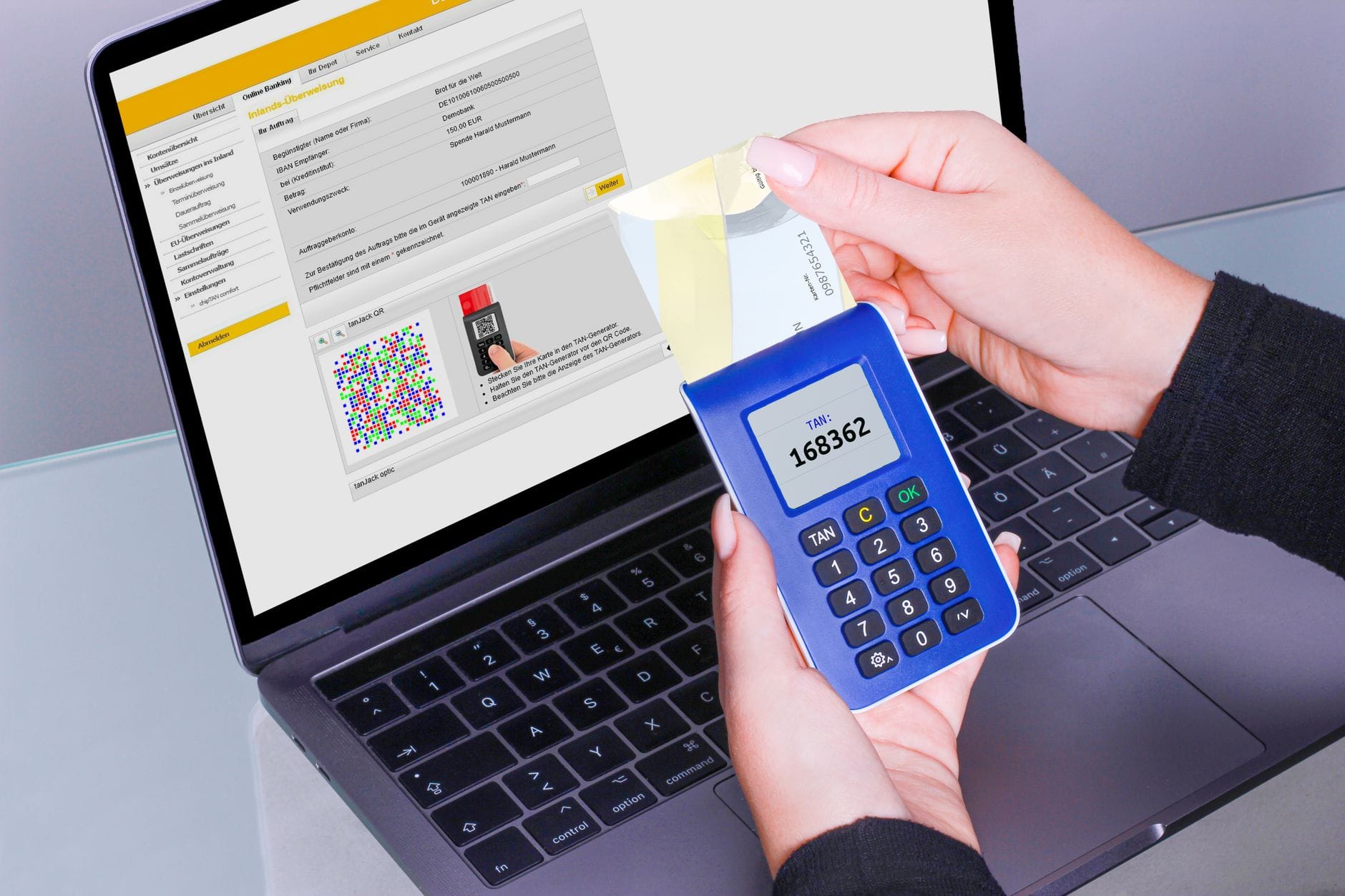
Krok 4. Uporządkuj numer telefonu i urządzenia zaufane
Sprawdź, czy w sekcji odzyskiwania masz aktualny numer telefonu i adres e‑mail. Usuń stare numery (np. służbowy z poprzedniej pracy) i telefony, których już nie używasz. Na liście „Twoje urządzenia” wyloguj te, których nie rozpoznajesz lub które już sprzedałeś. Typowy błąd to pozostawienie starego smartfona z działającymi powiadomieniami lub SMS‑ami w szufladzie – jeśli ktoś go przejmie razem z hasłem zapisanym w przeglądarce, MFA przestaje mieć sens.
Krok 5. Przetestuj logowanie „jakbyś stracił telefon”
Na koniec zrób małą symulację. Weź inne urządzenie (drugi komputer, prywatny telefon, tablet) i zaloguj się na konto Google, ale nie używaj głównej metody. Spróbuj wejść wykorzystując kody zapasowe albo drugą metodę MFA, którą dodałeś. Jeśli bez problemu przejdziesz proces, masz dowód, że w razie awarii telefonu dasz sobie radę. Jeśli coś nie działa lub nie pamiętasz, gdzie schowałeś kody, lepiej poprawić to teraz niż po utracie urządzenia.
Co sprawdzić po konfiguracji? Czy widzisz aktywną weryfikację dwuetapową, masz przynajmniej dwie różne metody drugiego kroku (np. powiadomienia + kody zapasowe/klucz) i z listy urządzeń oraz numerów zniknęły wszystkie stare, nieużywane wpisy. Po tak ustawionym MFA logowanie zajmuje tylko chwilę, a przypadkowy wyciek hasła nie oznacza już automatycznie utraty całego konta Google.
Przykładowe zestawy zabezpieczeń dla różnych użytkowników
Wybranie konkretnych metod jest łatwiejsze, jeśli dopasujesz je do sposobu pracy i liczby urządzeń. Zamiast „wszystko na raz” lepiej zbudować zestaw: główna, wygodna metoda + jedna lub dwie solidne rezerwy.
Konfiguracja minimalna – dla pojedynczego użytkownika
To wariant „zrób cokolwiek sensownego, byle nie zostać na samym haśle”, dobry dla osoby, która korzysta głównie z jednego telefonu i jednego komputera.
Krok 1. Włącz powiadomienia Google na głównym telefonie (Android lub iOS z aplikacją Google/Gmail). To będzie codzienna metoda.
Krok 2. Wygeneruj kody zapasowe i od razu je odłóż – wydruk lub zapis w menedżerze haseł. To Twoje koło ratunkowe, gdy telefon przestanie działać.
Krok 3. Zostaw SMS tylko jako uzupełnienie, a nie jedyną metodę. Jeśli masz stabilny numer, nie ma sensu go usuwać, ale nie opieraj na nim całego bezpieczeństwa.
Co sprawdzić: czy potrafisz zalogować się z innego komputera, używając tylko powiadomienia i kodu zapasowego, bez dostępu do skrzynki e‑mail odzyskiwania.
Konfiguracja bezpieczna – dla freelancera i pracownika biurowego
Tu zakładamy, że na koncie są ważne dokumenty, poczta z klientami, dostęp do chmury firmowej. Ryzyko ataku jest wyższe, ale nie chcesz zmieniać logowania w uciążliwy rytuał.
Krok 1. Ustaw powiadomienia Google jako główną metodę na prywatnym telefonie. Na służbowym też możesz je włączyć, ale prywatny numer i tak zostaw jako główny punkt odniesienia.
Krok 2. Dodaj aplikację uwierzytelniającą (TOTP) na tym samym telefonie lub na drugim urządzeniu (np. prywatny vs służbowy). Jeśli instalujesz ją na dwóch telefonach, przy konfiguracji zeskanuj ten sam kod QR na obu – wtedy każdy generuje identyczne kody.
Krok 3. Wygeneruj kody zapasowe i schowaj je poza biurem – tak, żeby ewentualny włamywacz do firmy nie zabrał ich razem z laptopem.
Krok 4. Zaktualizuj numer odzyskiwania na prywatny, nie firmowy. W razie zmiany pracy nie chcesz, żeby były pracodawca mógł resetować Twoje konto Google.
Co sprawdzić: czy po wyłączeniu powiadomień (np. tryb samolotowy na głównym telefonie) nadal zalogujesz się używając TOTP lub kodu zapasowego z innego miejsca.
Konfiguracja bardzo odporna – dla właściciela firmy, admina, osoby dużo podróżującej
W tym wariancie priorytetem jest odporność na phishing i sytuacje awaryjne (zagubiony bagaż, zmiana numeru, blokada karty SIM za granicą). Przydaje się, gdy konto Google „trzyma” całe życie zawodowe.
Krok 1. Kup dwa klucze bezpieczeństwa FIDO2/U2F: jeden do noszenia przy sobie, drugi do sejfu lub szuflady w domu/biurze. Oba dodaj jako metody 2FA w Google.
Krok 2. Pozostaw powiadomienia Google lub aplikację TOTP jako wygodną alternatywę, ale traktuj klucze jako metodę główną podczas logowania na nowych urządzeniach i w trakcie podróży.
Krok 3. Dodaj kody zapasowe i schowaj w innym fizycznym miejscu niż zapasowy klucz. Jeśli zgubisz plecak z laptopem i kluczem, nadal masz plan B.
Krok 4. Zastanów się, czy potrzebujesz osobnego konta administracyjnego (np. dla Google Workspace) z jeszcze ostrzejszymi zasadami: logowanie tylko z kluczem, brak SMS, ograniczony dostęp z wybranych urządzeń.
Co sprawdzić: czy potrafisz zalogować się, korzystając wyłącznie z zapasowego klucza i kodu zapasowego, gdy główny telefon i główny klucz „znikną z obrazka”.
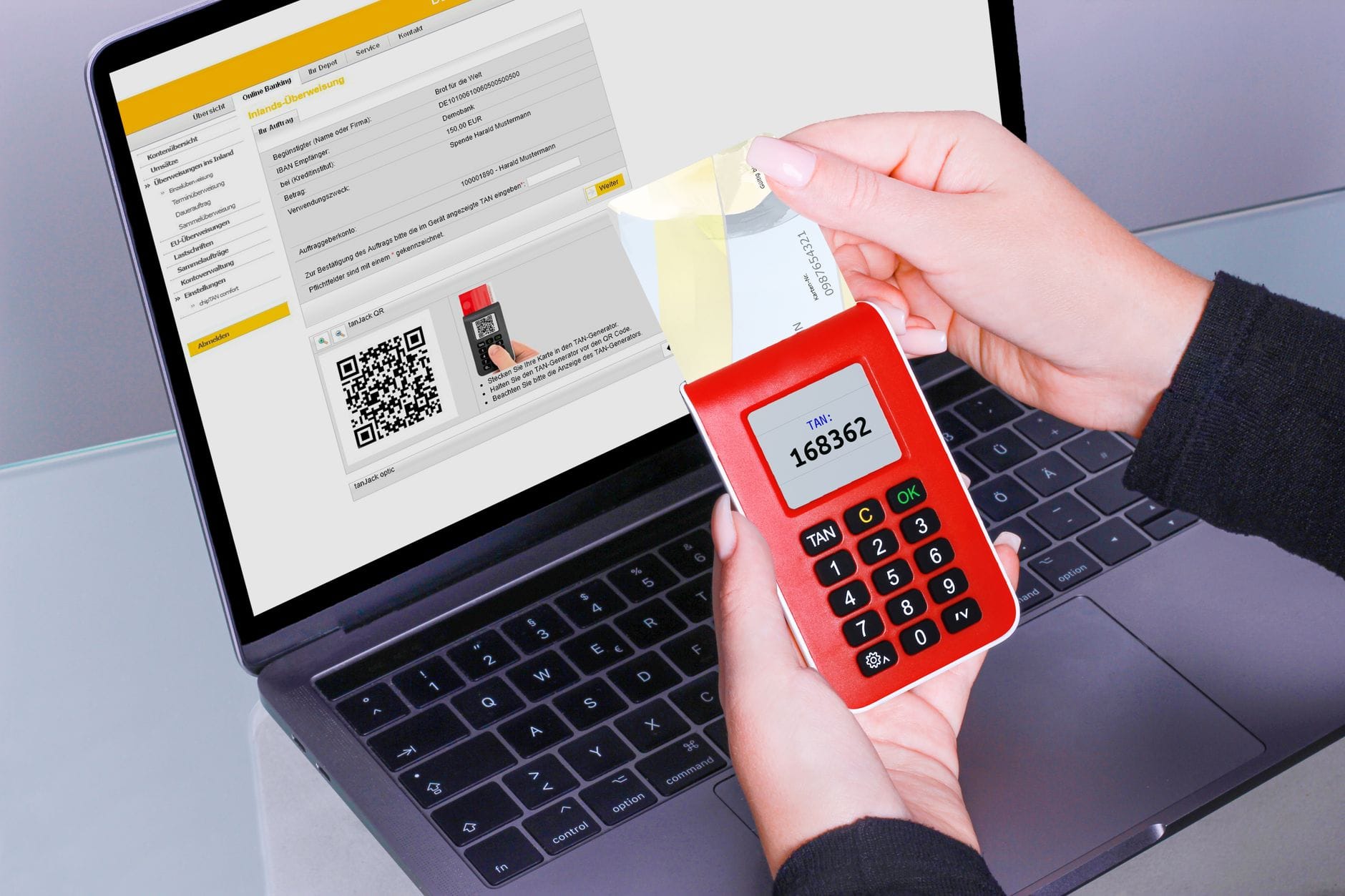
Jak uniknąć utraty dostępu przy zmianie telefonu lub numeru
Większość dramatów z zablokowanym kontem zaczyna się niewinnie: „wymieniłem telefon i teraz nie mam kodów”. Da się temu zapobiec, jeśli przed zmianą zrobisz trzy krótkie ruchy.
Bezpieczna wymiana telefonu – prosty scenariusz
Krok 1. Zanim wyzerujesz stary telefon, dodaj nowy jako kolejne urządzenie do powiadomień Google lub aplikacji uwierzytelniającej. Zaloguj się na nim na konto Google i sprawdź, czy przy logowaniu pojawia się prośba na obu urządzeniach.
Krok 2. Jeżeli używasz aplikacji TOTP, przenieś konta w kontrolowany sposób. Część aplikacji ma wbudowaną funkcję eksportu/importu (np. kod QR do przeniesienia wszystkich wpisów). Jeśli nie – na chwilę wyłącz i ponownie włącz TOTP w Google, skanując kod QR już z nowego telefonu. W trakcie operacji trzymaj pod ręką kody zapasowe na wypadek błędu.
Krok 3. Po potwierdzeniu, że nowy telefon generuje poprawne kody lub dostaje powiadomienia, usuń stary telefon z listy zaufanych urządzeń oraz z sekcji metod 2FA. Dzięki temu utracone albo sprzedane urządzenie nie będzie już skrótem do Twojego konta.
Co sprawdzić: czy na koncie widać tylko aktualne telefony, a stary smartfon zniknął z listy. Warto też spróbować logowania, gdy stary telefon jest wyłączony – by upewnić się, że nowy naprawdę przejął rolę głównego.
Zmiana numeru telefonu – jak nie „uciąć” sobie drogi odzyskiwania
Przed przejściem do nowego operatora lub zrywaniem starej umowy wykonaj krótką sekwencję:
Krok 1. Dodaj nowy numer jako dodatkowy w ustawieniach bezpieczeństwa (odzyskiwanie i SMS 2FA), ale jeszcze nie usuwaj starego.
Krok 2. Przetestuj: wyloguj się z przeglądarki, spróbuj zalogować i poproś o kod SMS na nowy numer. Jeśli przychodzi i działa – masz potwierdzenie, że konfiguracja jest poprawna.
Krok 3. Dopiero po teście usuń stary numer z konta. Jeden dzień „nakładki” (dwa aktywne numery) jest znacznie bezpieczniejszy niż dzień „pustki”, gdy nie działa żaden.
Co sprawdzić: czy w profilu bezpieczeństwa widnieje tylko aktualny numer i czy metody 2FA nie bazują już na tym odłączonym.
Jak korzystać z MFA na wielu urządzeniach bez frustracji
Gdy w grę wchodzi kilka komputerów i więcej niż jeden telefon, łatwo o chaos: powiadomienia idą w losowe miejsca, a klucz zostaje w kurtce w innym biurze. Da się to uporządkować kilkoma decyzjami na start.
Stały zestaw urządzeń i jeden „punkt główny”
Dobrze jest świadomie wybrać jeden telefon jako główny nośnik zaufania i jedno urządzenie (klucz lub aplikację TOTP) jako główną metodę drugiego kroku. Pozostałe urządzenia traktuj jako „klientów”, na których tylko się logujesz.
Przykładowy układ:
- telefon prywatny – główne powiadomienia Google i aplikacja TOTP,
- klucz bezpieczeństwa – uniwersalne logowanie na wszystkich komputerach,
- kod zapasowy – używany wyłącznie, gdy pozostałe zawiodą.
Taka hierarchia ułatwia podejmowanie decyzji: jeśli coś trzeba zresetować albo wyrzucić z listy, wiesz, który element jest centralny, a które są tylko dodatkiem.
Logowanie na komputerach współdzielonych i służbowych
Na komputerze firmowym czy w coworku dobrze jest ograniczyć ślady do minimum:
Krok 1. Przy logowaniu używaj klucza bezpieczeństwa lub powiadomienia na telefonie, nie zapisuj hasła w przeglądarce służbowej, jeśli nie masz pełnej kontroli nad tym sprzętem.
Krok 2. Po pracy sprawdzaj w Google listę urządzeń i aktywnych sesji. Jeśli widzisz stary komputer, którego już nie używasz, wyloguj się zdalnie.
Krok 3. Nie dodawaj komputera współdzielonego jako „zaufanego” na stałe (opcja „nie pytaj ponownie na tym urządzeniu”). Oszczędzisz sobie logowania jednym kliknięciem, ale otwierasz drzwi każdemu, kto siądzie po Tobie przy tym samym stanowisku.
Co sprawdzić: czy nowe logowania faktycznie wymagają drugiego kroku na wszystkich komputerach, które nie są Twoje prywatne. Jeśli na służbowym sprzęcie logujesz się „od razu”, warto przejrzeć opcje zapamiętywania sesji.
Typowe ataki wokół MFA i jak je rozpoznać
Samo włączenie drugiego kroku nie załatwia wszystkiego. Coraz częściej ataki polegają na obejściu lub „wyklikaniu” MFA z pomocą ofiary.
Fałszywe strony logowania i wyłudzanie kodów
Klasyczny scenariusz to wiadomość e‑mail z linkiem do „pilnego logowania” w Google. Strona wygląda poprawnie, ale adres jest inny niż accounts.google.com. Ofiara wpisuje hasło i kod z SMS lub aplikacji, a atakujący wprowadza te dane na prawdziwej stronie w tym samym momencie, przejmując sesję.
Jak się chronić:
- zanim wpiszesz kod, spójrz na pasek adresu – domena musi kończyć się na
google.com, bez dodatkowych słów po prawej stronie, - jeśli dostajesz prośbę o kod „niespodziewanie”, lepiej samodzielnie wejść na myaccount.google.com z zakładek niż klikać w link z maila,
- klucz bezpieczeństwa FIDO2 automatycznie „odrzuci” taką fałszywą domenę, więc jeśli klucz nagle nie działa, przyjrzyj się adresowi strony.
Co sprawdzić: czy w przeglądarce masz zapisane prawidłowe adresy Google i czy nawykowo patrzysz na domenę przed wpisaniem kodu.
Zmęczeniowe „bombardowanie powiadomieniami”
Coraz popularniejszy atak wygląda tak: ktoś zdobywa Twoje hasło i celowo próbuje logować się dziesiątki razy, wysyłając na telefon lawinę powiadomień „Czy to Ty?”. Liczy, że po dniu takiego nękania klikniesz „Tak” z przyzwyczajenia.
Jak reagować:
Krok 1. Jeżeli widzisz niespodziewaną serię powiadomień, nie akceptuj żadnego, nawet jeśli masz pewność, że to pomyłka. Każde „Tak” to realne otwarcie sesji dla atakującego.
Krok 2. Natychmiast zmień hasło do Google, używając innego urządzenia lub trybu incognito. Po zmianie hasła aktywne sesje można wylogować z poziomu „Twoje urządzenia”.
Krok 3. Rozważ przejście z powiadomień na klucz bezpieczeństwa jako główną metodę – szczególnie jeśli konto jest narażone na ataki (widoczny adres e‑mail w sieci, rola administracyjna).
Co sprawdzić: czy w historii zabezpieczeń nie ma nieznanych prób logowania i czy powiadomienia, które widzisz, odpowiadają Twoim realnym działaniom (kraj, urządzenie, pora dnia).
Przejęcie numeru telefonu (SIM swapping)
Manipulacja operatorem komórkowym, by wydał duplikat Twojej karty SIM, wciąż się zdarza. W takim scenariuszu atakujący przejmuje SMS‑y z kodami 2FA i może ominąć zabezpieczenia oparte wyłącznie na numerze telefonu.
Jak ograniczyć szkody:
- nie używaj SMS jako jedynej metody MFA – zawsze dokładaj TOTP, powiadomienia lub klucz,
- rozważ zablokowanie wydawania duplikatu SIM bez osobistej wizyty w salonie (część operatorów oferuje taką usługę),
- ustaw silniejszy, unikalny PIN do konta u operatora, jeśli jest taka opcja.
Co sprawdzić: czy w ustawieniach Google numer telefonu pełni raczej rolę metody odzyskiwania niż głównego 2FA, oraz czy masz przynajmniej jedną metodę niezwiązaną z siecią komórkową (klucz, TOTP, kody zapasowe).
Bibliografia i źródła
- 2-Step Verification for your Google Account. Google Account Help – Oficjalna dokumentacja Google o weryfikacji dwuetapowej i metodach MFA
- Advanced Protection Program Overview. Google Security – Opis najsilniejszych metod zabezpieczania kont Google, w tym kluczy bezpieczeństwa
- Security Keys: Stronger security for your Google Account. Google Security Blog (2018) – Wyjaśnienie działania kluczy sprzętowych i ich przewagi nad SMS
- NIST Special Publication 800-63B: Digital Identity Guidelines – Authentication and Lifecycle Management. National Institute of Standards and Technology (2017) – Standardy NIST dotyczące haseł, MFA i oceny metod uwierzytelniania
- Multi-Factor Authentication (MFA). Cybersecurity and Infrastructure Security Agency – Rządowe wyjaśnienie MFA, korzyści i dobrych praktyk
- ENISA Guidelines on Security Measures for Digital Service Providers. European Union Agency for Cybersecurity (2016) – Zalecenia ENISA dotyczące stosowania MFA w usługach online
- OWASP Authentication Cheat Sheet. OWASP Foundation – Praktyczne wytyczne projektowania bezpiecznego logowania i MFA
- SIM Swap Attacks and Mobile Number Porting Fraud. Federal Trade Commission – Opis ryzyka SIM swappingu i jego wpływu na bezpieczeństwo SMS jako drugiego składnika
- Google Prompt: More secure sign-in made easy. Google Cloud Blog (2016) – Opis działania Google Prompt i jego roli jako wygodnej metody 2FA






Bardzo ciekawy artykuł! Wieloskładnikowe uwierzytelnianie jest coraz bardziej istotne w dobie wzrastającej liczby cyberataków, dlatego warto poznać różne metody zabezpieczenia konta Google. Szczególnie doceniam opisanie zalet i wad poszczególnych opcji, co pomaga podjąć świadomą decyzję. Mam jednak nadzieję, że autorzy rozwiną temat dotyczący ewentualnych problemów z integracją wieloskładnikowego uwierzytelniania z innymi usługami, co byłoby dodatkowym atutem artykułu. Mimo tego, polecam lekturę wszystkim, którzy dbają o bezpieczeństwo swoich kont online.
Możliwość dodawania komentarzy nie jest dostępna.