Od czego zacząć: diagnoza sprzętu i oczekiwań gracza
Krótka auto-diagnoza: poznaj swój sprzęt, zanim zaczniesz grzebać
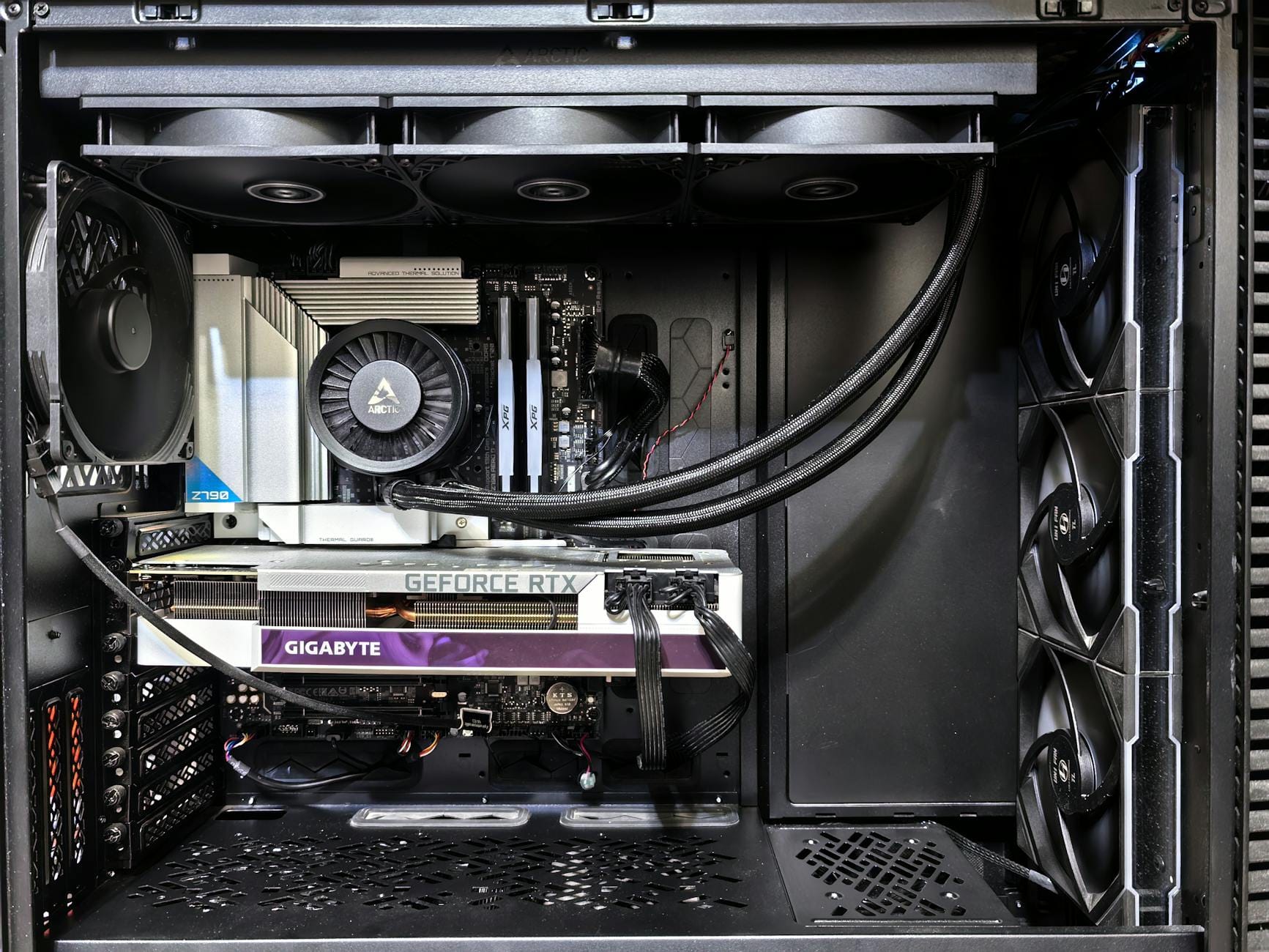
Najlepsze ustawienia Windows pod granie bez lagów zawsze zaczynają się od jednej rzeczy: dokładnego poznania własnego komputera. Inaczej ustawia się system pod e-sportowe CS2 czy Valorant na 240 Hz, a inaczej pod nowe gry AAA w 4K. Inny zestaw priorytetów ma ktoś z laptopem gamingowym, a inny osoba z dużą stacjonarką z chłodzeniem wodnym.
Na start spisz podstawowe parametry:
- CPU – model procesora (np. Ryzen 5 5600, i5-12400F); kluczowy dla FPS w grach e-sportowych i tytułach z dużą ilością obliczeń.
- GPU – karta graficzna (np. RTX 3060, RX 6700 XT); decyduje o jakości grafiki i stabilnych FPS przy wyższych detalach.
- RAM – ilość oraz taktowanie (np. 16 GB DDR4, 3200 MHz); zbyt mało RAM-u = ścinki, doczytywanie tekstur i stutter.
- Dysk – HDD czy SSD/NVMe; gry na HDD często „chrupią” przy doczytywaniu, SSD eliminuje część przycięć.
- Monitor – rozdzielczość i odświeżanie (1080p/144 Hz, 1440p/165 Hz, 4K/60 Hz); to określa realny cel FPS.
Znajdziesz to w: Ustawienia → System → Informacje (częściowo) oraz w narzędziach producenta GPU. Dla pełnej diagnozy warto sięgnąć po darmowe narzędzia typu CPU-Z, GPU-Z i HWInfo – dadzą pełen obraz podzespołów oraz ich bieżących parametrów.
Realistyczne oczekiwania: czego nie nadgoni żadna optymalizacja
Optymalizacja Windows pod gry potrafi dodać od kilku do nawet kilkunastu procent wydajności i – co ważniejsze – znacznie poprawić stabilność. Jednak jeśli grasz na leciwym czterordzeniowcu sprzed dekady, nie przeskoczysz magicznie do 240 FPS w nowych tytułach. Ustawienia Windows są jak dobre strojenie samochodu – poprawią osiągi, ale nie zrobią z hatchbacka bolidu F1.
Realnie da się zyskać:
- płynniejszą pracę bez nagłych spadków FPS w krytycznych momentach,
- mniej mikroprzycięć i stutteru (czyli krótkich zamrożeń obrazu),
- niższe opóźnienia (input lag) – szybsze reakcje na ruch myszki i klawiatury,
- lepszą kulturę pracy – mniej przegrzewania, stabilniejsze zegary CPU/GPU.
Nie przeskoczysz jednak twardych ograniczeń GPU i CPU. Jeśli gra wymaga 8 rdzeni, a ty masz 2/4, żaden trik nie wyczaruje cudów. Dokładna optymalizacja sprawia jednak, że wyciskasz maksimum z tego, co masz, bez marnowania mocy na tło, efekty systemowe i bloatware.
Narzędzia do monitoringu: bez pomiarów błądzisz po omacku
Konfigurując najlepsze ustawienia Windows pod granie bez lagów, warto mieć pod ręką kilka darmowych narzędzi, które pokazują, co dzieje się z komputerem w trakcie gry.
- MSI Afterburner + RivaTuner Statistics Server – klasyk do podglądu FPS, użycia CPU/GPU/RAM, temperatur i limitów (power/thermal throttling). Pozwala stworzyć nakładkę w grze z kluczowymi parametrami.
- GPU-Z – lekkie narzędzie pokazujące szczegóły karty graficznej i bieżące obciążenie; dobre do szybkiej diagnozy, czy GPU naprawdę pracuje na 99% podczas gry.
- HWInfo – szczegółowe sensory całego systemu: procesor, płyta główna, RAM, dyski; pozwala wychwycić throttling CPU, za wysokie temperatury czy dziwne skoki napięć.
- GeForce Experience / AMD Adrenalin – oprogramowanie producenta GPU, które oprócz sterowników daje też proste profile gier i nakładki.
Dzięki nim widzisz, co jest wąskim gardłem: jeśli GPU siedzi na 50%, a CPU ma 100% na jednym lub kilku rdzeniach, to problemem jest procesor. Jeśli oba są nisko, a gra tnie – szukasz przyczyny w dysku, pamięci lub systemie.
Lag sieciowy, dropy FPS i stutter – trzy różne problemy
Słowo „lag” bywa używane na wszystko, co nie działa płynnie, ale źródła są różne i wymagają innych ustawień.
- Lag sieciowy – wysoki ping, rubberbanding (cofanie pozycji), teleportujące się postacie. Przyczyna: połączenie internetowe, serwer, router, Wi-Fi. Windows może tu pomóc, ale nie zastąpi stabilnego łącza i dobrego routera.
- Dropy FPS – licznik FPS spada z np. 120 do 50 na ułamek sekundy lub na dłużej. Zwykle przycina obraz i czuć „szarpnięcie”. Przyczyna: CPU/GPU, plan zasilania, przegrzewanie, tło, źle dobrane ustawienia w grze.
- Stutter/mikroprzycięcia – FPS ogólnie „dobry”, ale co parę sekund następuje krótka pauza. Często powodowane przez doczytywanie z dysku, brak RAM-u, antywirus skanujący w tle, usługi Windows.
Rozpoznanie problemu jest kluczowe. Jeśli w Fortnite wszystko wygląda OK, ale przeciwnicy „skaczą” – optymalizacja systemu pomoże tylko częściowo, reszta to kwestia sieci. Gdy w Wiedźminie 3 spada FPS i karta siedzi na 99%, trzeba iść w stronę ustawień grafiki i sterowników.
Prosty test startowy: punkt odniesienia przed zmianami
Zanim ruszysz z optymalizacją Windows pod gry, zrób jeden prosty test. Wybierz jedną grę, konkretną mapę lub scenę (np. treningową, powtarzalną lokację), uruchom MSI Afterburner i:
- zapisz średni FPS, minimalny FPS i frametime (płynność),
- zwróć uwagę na użycie CPU/GPU i temperatury,
- zanotuj, czy pojawiają się wyraźne przycięcia lub chwilowe spadki.
Ten test powtórz po największych zmianach: po aktualizacji sterowników, zmianie planu zasilania, wyczyszczeniu autostartu. Dzięki temu zobaczysz realne efekty i unikniesz złudzenia, że „jest lepiej”, bo tak ci się wydaje. Twarde liczby motywują do dalszych kroków.

Aktualizacje, sterowniki i wersja systemu – fundamenty bez których nie ruszysz
Sterowniki GPU: kiedy aktualizować, a kiedy zostać przy sprawdzonej wersji
Karta graficzna to serce grania. Sterowniki GPU często dają darmowy zysk wydajności – szczególnie w nowych, popularnych tytułach. Producenci (Nvidia, AMD, Intel) wypuszczają „Game Ready”/„Adrenalin” aktualizacje zoptymalizowane pod konkretne gry.
Zwykle opłaca się:
- instalować nowe sterowniki pod duże premiery (np. nowy FPS, wielki tytuł AAA),
- sprawdzać changelog – czasem są poprawki właśnie dla twojej gry,
- robić aktualizację, gdy trafiasz na błędy graficzne, crashe lub niestabilność.
Zdarza się jednak, że świeża wersja wprowadza bugi. Dlatego wielu graczy e-sportowych trzyma się sprawdzonego buildu, który jest stabilny. Jeśli system działa idealnie, a nowa wersja nie wnosi nic dla twoich gier – nie musisz aktualizować „na siłę” w dniu premiery sterownika.
Jak poprawnie zaktualizować sterowniki karty graficznej
Chaotyczne instalowanie sterowników „na sterowniki” potrafi narobić bałaganu. Lepiej zrobić to świadomie.
- Pobierz najnowszy sterownik ze strony producenta (Nvidia, AMD, Intel) lub użyj GeForce Experience/AMD Adrenalin do pobrania.
- Podczas instalacji wybierz „czysta instalacja” (Nvidia) lub odpowiednik w AMD – resetuje to część ustawień i usuwa stare profile.
- Jeśli masz długą historię problemów (crashe, artefakty po każdej aktualizacji), użyj narzędzia DDU (Display Driver Uninstaller):
- uruchom system w trybie awaryjnym,
- odinstaluj sterowniki GPU DDU,
- zrestartuj komputer i zainstaluj świeży sterownik.
DDU to „ciężka artyleria” – używaj jej, gdy normalne metody zawodzą. Po czystej instalacji warto na nowo ustawić globalne profil karty graficznej pod gry (o tym w kolejnych sekcjach).
Sterowniki chipsetu, audio i sieci – ciche źródła problemów
Wielu graczy skupia się wyłącznie na GPU, a ignoruje chipset, audio i sieć. Tymczasem archaiczne sterowniki chipsetu mogą powodować:
- gorszą obsługę zarządzania energią CPU (nierówne zegary, skoki),
- problemy z PCIe – dysk NVMe lub karta nie działają w pełni możliwości,
- dziwne freezy przy obciążeniu I/O (doczytywanie z dysku podczas gry).
Sterowniki audio (szczególnie w starszych płytach / laptopach) potrafią powodować stutter, jeśli działają z błędnymi buforami lub konfliktami z innymi urządzeniami. Aktualizacja ze strony producenta płyty głównej lub laptopa często rozwiązuje losowe trzaski, crashe dźwięku lub krótkie przycięcia.
Sterowniki sieci (LAN/Wi-Fi) wpływają na:
- stabilność pingu w grach online,
- obsługę priorytetyzacji pakietów (niektóre karty sieciowe mają własne QoS/„Gaming Mode”),
- problemy z rozłączaniem lub skokami opóźnień.
Windows Update: jak nie dać się zaskoczyć w trakcie meczu
System Windows 10/11 jest stale aktualizowany. Większość łatek poprawia bezpieczeństwo i kompatybilność, ale duże aktualizacje potrafią:
- zmienić domyślne ustawienia (np. włączyć na nowo części usług),
- dodać procesy w tle, które obciążają dysk/CPU,
- czasowo pogorszyć wydajność, dopóki system nie zakończy indeksowania czy optymalizacji.
Bezpieczeństwo jest ważne, ale nad terminem aktualizacji warto mieć kontrolę. Dobrym nawykiem jest:
- sprawdzanie aktualizacji poza czasem grania,
- wstrzymanie aktualizacji na kilka dni, jeśli grasz w ważnym turnieju,
- zrestartowanie komputera po większej aktualizacji i sprawdzenie, czy wszystko działa poprawnie.
W Ustawienia → Windows Update można ustawić aktywne godziny, aby system nie restartował się nagle podczas meczu.
Wersja Windows 10/11 – czy warto przeskakiwać na nowszą kompilację
Windows 10 i 11 mają różne kompilacje (buildy). Nowsze często zawierają poprawki dla funkcji związanych z grami, jak Game Mode, obsługa nowych API (DirectX) czy optymalizacje pod nowe CPU. Z drugiej strony, pierwsze wydania dużych aktualizacji bywają podatne na bugi.
Stabilne podejście:
- korzystać z aktualnie wspieranej i dojrzałej wersji (zwykle z kilkoma miesięcznymi poprawkami),
- nie przeskakiwać na świeżo wydaną kompilację w dniu premiery, jeśli komputer służy głównie do grania,
- po aktualizacji sprawdzić kluczowe gry – krótki test, czy nie pojawiły się nowe przycięcia lub błędy.
Informację o wersji znajdziesz w: Ustawienia → System → Informacje → Specyfikacje systemu Windows. Gdy system działa stabilnie, nie warto gonić każdej najnowszej bety – gaming lubi przewidywalność.
Plan zasilania, tryb wydajności i zarządzanie energią
Różnice między planami zasilania w Windows
Plan zasilania ma ogromny wpływ na to, jak zachowuje się procesor i inne podzespoły w trakcie gry. Typowe plany w Windows to:
- Zrównoważony – domyślny; próbuje łączyć wydajność i oszczędzanie energii. Na nowszych CPU bywa całkiem sensowny, ale potrafi zbyt agresywnie zbijać zegary w spoczynku.
- Wysoka wydajność – utrzymuje wyższe zegary i szybciej „budzi” CPU na pełną moc, mniej agresywne oszczędzanie; często najlepszy kompromis do gier.
- Maksymalna wydajność / Ultimate Performance – ukryty plan (głównie w wersjach Pro/Workstation), minimalizuje latencje kosztem wyższego poboru energii; przydatny na mocnych desktopach.
Na stacjonarnym PC gamingowym „Zrównoważony” często wystarczy, ale przy dynamicznych grach FPS, gdzie liczy się każda milisekunda, Wysoka wydajność i odpowiednie ustawienia CPU eliminują część mikroprzycięć.
Jak włączyć plan „Wysoka wydajność” i „Ultimate Performance”
Włączenie odpowiedniego planu to jeden z najprostszych sposobów na stabilniejsze FPS.
Wysoka wydajność:
Włączysz go przez: Panel sterowania → Opcje zasilania → Pokaż dodatkowe plany → Wysoka wydajność. W Windows 11 czasem trzeba przełączyć widok na „Dodatkowe ustawienia zasilania”, bo interfejs systemu lubi to chować głębiej.
Ultimate Performance można dodać ręcznie, korzystając z wiersza poleceń z uprawnieniami administratora:
powercfg -duplicatescheme e9a42b02-d5df-448d-aa00-03f14749eb61Po zatwierdzeniu nowy plan pojawi się na liście. Sprawdza się szczególnie na mocnych desktopach z porządnym chłodzeniem, gdzie priorytetem jest absolutna responsywność, a nie rachunek za prąd. Po włączeniu zrób krótki test w ulubionej grze i porównaj stabilność FPS, zwłaszcza w scenach z dużą liczbą obiektów.
Ustawienia zaawansowane planu – co realnie wpływa na FPS
Sam wybór planu to dopiero początek. Warto wejść głębiej: Panel sterowania → Opcje zasilania → Zmień ustawienia planu → Zmień zaawansowane ustawienia zasilania. Tam znajdują się parametry, które potrafią wyciąć część mikroprzycięć.
Najważniejsza sekcja to Zarządzanie energią procesora. Ustaw Minimalny stan procesora na ok. 5–10% (na desktopie możesz dać 100% przy planie Ultimate, jeśli chłodzenie wyrabia), a Maksymalny stan procesora na 100%. Dzięki temu CPU nie będzie zbyt agresywnie zbijał taktowania podczas krótkich przerw w akcji, co ogranicza dropy FPS przy nagłych wybuchach lub wejściach na nową lokację.
Drugim istotnym punktem jest PCI Express → Zarządzanie energią stanu łącza. Ustawienie na „Wyłączone” może pomóc w sytuacjach, gdy karta graficzna lub dysk NVMe wchodzą w zbyt głębokie stany oszczędzania, a potem z opóźnieniem się wybudzają. Efekt? Mniej zacięć przy doczytywaniu map i szybsze reagowanie systemu na nowe obciążenie.
Tryb gry, tryb wydajności i oszczędzanie energii w laptopach
Na laptopach zarządzanie energią to osobna liga. System Windows ma własne ustawienia, ale często nakładają się na nie profile producenta (Armoury Crate, Lenovo Vantage, MSI Center i inne). Dobrą praktyką jest ustawienie suwaka zasilania w zasobniku systemowym na „Najlepsza wydajność”, a następnie wybranie w aplikacji producenta trybu „Performance” lub „Turbo”. Pozwala to utrzymać wyższe TDP procesora i GPU, co bezpośrednio podnosi FPS.
W trybie gry unikaj pracy tylko na baterii. Nawet „gamingowe” laptopy na samym akumulatorze gwałtownie ograniczają pobór mocy, więc zegary CPU/GPU spadają, a FPS potrafi uciec o kilkadziesiąt procent. Podłącz zasilacz, ustaw najbardziej agresywny profil wentylatorów, na jaki jesteś w stanie się zgodzić pod względem hałasu i dopiero wtedy odpalaj wymagające tytuły.
Jeżeli laptop za bardzo się grzeje i dochodzi do throttlingu, spróbuj delikatnie zejść z limitu mocy w aplikacji producenta lub obniżyć limit FPS w grach. Bardziej stabilne 80–100 FPS bez duszenia się sprzętu jest warte więcej niż niestabilne „wykręcone” wartości z ciągłymi przycinkami i wysokimi temperaturami.
Usługi oszczędzania energii a stabilność grania
Windows ma kilka mechanizmów, które próbują za wszelką cenę oszczędzać energię – kosztem responsywności. Przykład to usypianie urządzeń USB czy agresywne wygaszanie dysków. W Menadżerze urządzeń wejdź w klawiaturę, mysz, kartę sieciową, a następnie w zakładce „Zarządzanie energią” odznacz opcję pozwalającą systemowi wyłączać to urządzenie w celu oszczędzania energii. Zmniejsza to ryzyko dziwnych lagów myszki, chwilowych przerw w sieci lub opóźnień po wyjściu z alt-taba.
Przy okazji rzuć okiem na ustawienia uśpienia samego systemu i monitora. Jeśli grasz na padzie i często robisz krótkie przerwy, agresywne usypianie bywa źródłem dziwnych freezów po powrocie do gry, zwłaszcza gdy system próbuje „odmrozić” dyski, sieć i USB jednocześnie. Rozsądnie ustawiony czas wygaszania ekranu i uśpienia (albo całkowite wyłączenie tych funkcji podczas grania) oszczędza nerwy bardziej niż waty energii.
Dobrym testem po zmianach jest dłuższa sesja w tytule, który do tej pory sprawiał problemy. Zwróć uwagę, czy mikroprzycięcia przy alt-tabie, doczytywaniu map albo wybudzaniu myszy ustąpiły. Jeśli odczuwasz różnicę, zapisz sobie te ustawienia jako „złoty standard” – przy przyszłych reinstalacjach systemu po prostu je odtworzysz, zamiast znów szukać przyczyny lagów.
Połączenie sensownego planu zasilania, zoptymalizowanego zarządzania energią i odchudzonego z usług tła Windowsa daje efekt kumulacyjny. Każdy pojedynczy krok może dodać tylko kilka procent płynności, ale razem przekładają się na odczuwalnie stabilniejszą rozgrywkę i lepszą kontrolę nad tym, co dzieje się z Twoim sprzętem.
Ułóż z tego własny, powtarzalny schemat: aktualizacje poza czasem grania, sprawdzony plan zasilania, profil „performance” na laptopie i szybki przegląd autostartu po każdej większej instalacji. Im bardziej świadomie zarządzasz Windows podczas gry, tym rzadziej system będzie Cię zaskakiwał lagiem w najgorszym możliwym momencie.

Ustawienia systemu Windows pod maksymalną wydajność w grach
Tryb gry (Game Mode) – kiedy pomaga, a kiedy przeszkadza
Tryb gry w Windows potrafi dać kilka procent płynniejszej rozgrywki, ale czasem bywa źródłem problemów. Działa tak, że priorytetyzuje proces gry, ogranicza aktywność Windows Update i części procesów w tle.
Aby go sprawdzić, wejdź w: Ustawienia → Gry → Tryb gry i włącz przełącznik. W wielu nowszych produkcjach oznacza to stabilniejsze FPS w tle mniej dzieje się w systemie, szczególnie na CPU z mniejszą liczbą rdzeni.
Jeżeli jednak zauważysz dziwne freezy lub spadki FPS po aktualizacji Windows, zrób eksperyment: wyłącz Game Mode i przetestuj tę samą grę. Sporadycznie np. z nakładkami producentów GPU lub programami do nagrywania potrafi robić konflikt. Tu liczy się praktyka – ustaw, przetestuj, zostaw to, co daje realnie lepszy feeling.
Grafika – przydział GPU dla gier i aplikacji
Windows 10/11 pozwala wskazać, która aplikacja ma wymuszać pracę na dedykowanej karcie graficznej. To szczególnie ważne na laptopach z przełączaną grafiką (iGPU + dGPU), bo system czasem odpala grę na słabym układzie.
Wejdź w: Ustawienia → System → Ekran → Grafika (w Windows 11 może to być System → Ekran → Grafika, a w 10: Ustawienia → System → Ekran → Ustawienia grafiki).
Dalej:
- dodaj plik .exe gry (np. przez „Przeglądaj”),
- kliknij Opcje,
- ustaw Wysoka wydajność (czyli dedykowane GPU),
- zapisz i uruchom grę ponownie.
Jeżeli wcześniej gra startowała na zintegrowanej grafice, zysk bywa dramatyczny – zamiast slajdów dostajesz normalne FPS. Dobrze jest tak dodać wszystkie najczęściej ogrywane tytuły, żeby nigdy nie polegać na „domyślnych” decyzjach systemu.
Harmonogram zadań i priorytet gier
Windows potrafi odpalić w tle zadania, które kompletnie nie są ci potrzebne w środku rankeda: skanowanie dysku, indeksowanie wyszukiwania, telemetria. Kilka kliknięć w Harmonogramie zadań porządkuje ten bałagan.
Uruchom taskschd.msc (Start → wpisz nazwę) i sprawdź foldery typu Microsoft → Windows → Application Experience, Customer Experience Improvement Program, UpdateOrchestrator. Zadania związane z telemetrią, raportowaniem doświadczeń użytkownika czy zaplanowanymi skanami zabezpieczeń możesz ustawić tak, aby uruchamiały się poza godzinami grania, a nie „gdy komputer jest włączony”.
Priorytet samej gry można też podkręcić z poziomu Menedżera zadań:
- odpal grę, zminimalizuj ją,
- otwórz Menedżer zadań → zakładka Szczegóły,
- kliknij prawym na proces gry → Ustaw priorytet → Wysoki.
Nie ustawiaj „Realtime” – to proszenie się o niestabilności. Wysoki priorytet dla gry i normalny dla reszty to sensowny balans. Gdy zobaczysz, że w tle nic ci nie dławi CPU, różnica w płynności potrafi być zaskakująca.
Efekty wizualne Windows – piękno kontra FPS
Interfejs Windowsa jest pełen animacji, efektów rozmyć i cieni. Na mocnym PC różnica bywa minimalna, ale na starszych konfiguracjach wyłączenie „bajerów” pozwala systemowi skupić się na grze.
Wejdź w: Panel sterowania → System → Zaawansowane ustawienia systemu → Zaawansowane → Wydajność → Ustawienia.
W oknie „Opcje wydajności” wybierz:
- Dopasuj dla uzyskania najlepszej wydajności – pełne odchudzenie,
- lub ręcznie odznacz m.in.:
- „Animuj okna podczas minimalizowania i maksymalizowania”,
- „Animuj elementy w oknach”,
- „Pokaż przezroczystość” (jeśli nie wyłączasz jej globalnie w personalizacji).
Osobno w Ustawienia → Personalizacja → Kolory ustaw wyłączony efekt Przezroczystość. Mniej „szkła”, mniej pracy dla GPU i compositora, szczególnie istotne przy graniu w oknie lub z wieloma monitorami.
Po tych zmianach pulpit wygląda skromniej, ale system reaguje szybciej na alt-tab, a mikroprzycięcia przy przełączaniu się między grą a przeglądarką wyraźnie maleją. Zrób test w swojej najbardziej kapryśnej grze i oceń, czy responsywność nie skoczyła o oczko wyżej.
Usługi systemowe – co można wyłączyć bez żalu
Windows startuje z pakietem usług, które gamingowi kompletnie nie pomagają. Chodzi o rzeczy typu drukowanie sieciowe czy funkcje dla środowisk korporacyjnych. Odchudzenie listy usług zmniejsza narzut na CPU i RAM.
Uruchom services.msc (Start → wpisz „Usługi”). Ostrożnie, ale zdecydowanie możesz przełączyć na tryb ręczny lub wyłączyć m.in.:
- Usługa drukowania (Print Spooler) – jeśli nie masz drukarki,
- Fax – praktycznie martwa funkcja,
- Usługa warsztatów map (Downloaded Maps Manager) – jeśli nie używasz map offline w aplikacjach Microsoftu,
- Usługa geolokalizacji – gdy nie korzystasz z funkcji lokalizacji.
Nie ruszaj usług związanych z audio, siecią, Windows Update (lepiej go tylko dobrze ułożyć), zabezpieczeniami i komponentami gry/Xbox, jeśli korzystasz z Game Passa lub nagrywania klipów. Zasada jest prosta – najpierw sprawdź w sieci, co dana usługa robi, dopiero potem ją ruszaj.
Po czyszczeniu zrób restart i krótki stress-test w dwóch–trzech grach. Jeśli wszystko działa, zyskałeś lżejszy system, który mniej „szarpie” procesorem w tle. Raz ustawione usługi później praktycznie się nie odzywają – to zysk długoterminowy.
Wyłączenie indeksowania dysku na dysku z grami
Indeksowanie wyszukiwania (Windows Search) potrafi w najmniej spodziewanym momencie zacząć skanować pliki, a na dyskach HDD generuje to realne lagi przy doczytywaniu map. Dla dysku, na którym trzymasz gry, można to spokojnie odpuścić.
Otwórz Ten komputer, kliknij prawym przyciskiem na dysk z biblioteką gier (np. D:), wybierz Właściwości i odznacz opcję Zezwalaj na indeksowanie zawartości plików na tym dysku oprócz właściwości pliku. Zastosuj zmiany dla wszystkich plików i podfolderów.
Dodatkowo wejdź w Ustawienia → Prywatność i zabezpieczenia → Wyszukiwanie w systemie Windows i ustaw tryb Klasyczny zamiast Pełny, a następnie upewnij się, że foldery z grami nie są dodane do indeksowanych lokalizacji.
Na SSD różnica nie zawsze będzie spektakularna, ale na starszym HDD freezy przy doczytywaniu tekstur potrafią po takim zabiegu praktycznie zniknąć. Jeżeli grasz w tytuły z ogromnymi mapami i masą plików (np. gry moddowane), to jeden z prostszych strzałów w dziesiątkę.
Priorytety sieciowe – mniej lagów w grach online
W grach sieciowych liczy się nie tylko FPS, ale też stabilne pingi. Windows w tle potrafi odpalić pobieranie aktualizacji, synchronizację OneDrive czy inne sieciowe zadania, które zabierają pasmo i powodują skoki opóźnień.
Podstawowy pakiet:
- w Ustawienia → Sieć i Internet → Zaawansowane ustawienia sieci → Właściwości połączenia ustaw połączenie jako Połączenie taryfowe (tzw. „limit danych”) – Windows wtedy mniej agresywnie pobiera aktualizacje i telemetrię,
- wstrzymaj synchronizację OneDrive (ikona w zasobniku → Pauza synchronizacji) na czas grania,
- wyłącz w tle launchery, które lubią coś pobierać (Battle.net, Rockstar, Ubisoft Connect, Steam w trybie auto-update).
Możesz też ustawić gry jako aplikacje priorytetowe w routerze (QoS), ale z poziomu Windows kluczowe jest ograniczenie niepotrzebnego ruchu. Kiedy w środku meczu znikają dziwne „skoki” pingu, już wiesz, że system przestał zjadać twoje łącze za plecami.

Autostart, bloatware i „zjadacze FPS-ów” w tle
Przegląd autostartu – co naprawdę musi startować z systemem
Każdy dodatkowy program uruchamiany razem z Windowsem to potencjalny złodziej FPS-ów i RAM-u. Messengery, launchery, „pomocnicy” producentów, drukarki – z czasem robi się z tego procesowy śmietnik.
Najprościej zacząć od Menedżera zadań (Ctrl+Shift+Esc) → zakładka Uruchamianie. Przejdź listę po kolei i wyłącz wszystko, co nie jest absolutnie niezbędne:
- komunikatory, jeśli i tak odpalasz je ręcznie,
- narzędzia do smartfonów (iTunes, Samsung, Huawei itp.),
- klientów drukarki i skanerów,
- launchery gier (Steam, Epic, Battle.net) – można uruchamiać tylko gdy faktycznie chcesz grać.
Zostaw włączone:
- oprogramowanie sterownika GPU (NVIDIA/AMD/Intel),
- aplikacje do dźwięku, jeśli używasz ich do profili (np. Realtek, SteelSeries Sonar),
- oprogramowanie do klawiatury/myszki gamingowej, jeśli tam masz makra i ustawienia DPI.
Po jednym takim „odchudzaniu” start systemu skraca się, a w tle krąży mniej procesów. Mniej konkurencji o CPU = płynniejsza gra. Zrób z tego nawyk po każdej większej instalacji nowego softu.
Programy do „przyspieszania” Windows – co naprawdę szkodzi
Różne „magiczne” optimizery, czyszczycze RAM-u i auto-tweakery potrafią bardziej zaszkodzić niż pomóc. Często działają rezydentnie w tle, monitorują system i dorzucają własne usługi oraz procesy.
Jeżeli masz zainstalowane programy typu „Game Booster”, „PC Cleaner”, „Driver Optimizer” od nieznanych producentów:
- odinstaluj je z Panel sterowania → Programy i funkcje albo z Ustawienia → Aplikacje,
- przejrzyj autostart i usuń pozostałości,
- sprawdź, czy nie dorzuciły własnych usług (services.msc).
Gamingowy Windows nie potrzebuje 10 warstw „przyspieszaczy”. Wystarczy dobrze ustawiony system, aktualne sterowniki i odchudzony autostart. Każde zbędne „dopalenie” to kolejne ryzyko konfliktów, nagłych lagów lub nawet BSOD-ów podczas gry.
Przeglądarka, Discord i inne aplikacje w tle podczas gry
Większość graczy zostawia w tle otwartą przeglądarkę z kilkoma kartami, Discorda, Spotify i jeszcze overlay od GeForce Experience. Na mocniejszych PC to częściowo przechodzi, ale na słabszych konfiguracjach potrafi zjeść solidną porcję FPS.
Prosty plan działania przed startem gry:
- zamknij karty w przeglądarce, które odtwarzają wideo lub mają ciężkie strony (social media, dashboardy),
- w Discordzie wyłącz zbędne nakładki (Ustawienia → Nakładka → wyłącz globalnie albo dla konkretnych gier),
- jeśli korzystasz z aplikacji muzycznych, ustaw niższą jakość streamu (mniej obciążenia sieci i CPU),
- wyłącz inne launchery gier, jeśli nie są potrzebne do aktualnej sesji.
Na słabszym laptopie różnica między „gołym” systemem + grą a systemem zapchanym kartami Chrome i trzema komunikatorami potrafi sięgać kilkunastu FPS i paru klatek opóźnienia wejścia. Kilka kliknięć przed meczem daje realnie szybsze reakcje postaci na ekranie.
OneDrive, Dropbox i inne chmury – przyjaciel backupu, wróg pingu
Aplikacje chmurowe są wygodne, ale przy intensywnej synchronizacji potrafią zabić przepustowość łącza i wrzucić dysk w stałe obciążenie. Gdy w tle zgrywasz zdjęcia czy pliki, gra sieciowa od razu to „czuje”.
Najrozsądniej:
- w OneDrive: kliknij ikonę w zasobniku → Wstrzymaj synchronizację na czas sesji,
- w Dropbox/Google Drive: podobnie – zatrzymaj synchronizację jednym kliknięciem,
- wyklucz folder z grami z jakiejkolwiek chmury – nie ma sensu backupować co chwilę gigabajtów plików z patchami.
Jeśli grasz dużo online, ustaw sobie prostą rutynę: start gry = pauza chmur, koniec sesji = resume. Możesz uratować sobie niejednego klacza przed skokiem pingu w najgorszym możliwym momencie.
Jeśli chmura jest ci potrzebna do pracy, zorganizuj sobie „okna” synchronizacji – np. włączaj pełne wysyłanie plików wtedy, gdy nie grasz, a nie 24/7. W wielu aplikacjach można też ograniczyć maksymalną prędkość wysyłania, tak żeby nie zjadała całego uploadu. Dzięki temu nie rezygnujesz z wygody backupu, ale przestajesz płacić za nią lagami w strzelankach.
Dobrze działa też prosty podział: profil „gamingowy” i „biurowy”. W tym pierwszym autostart chmury jest wyłączony i odpalasz ją ręcznie tylko wtedy, gdy faktycznie czegoś potrzebujesz. Po kilku dniach wchodzi to w nawyk – klikasz ikonę gry, szybko ogarniasz dwie–trzy rzeczy w zasobniku systemowym i dopiero wtedy wchodzisz do meczu.
Gdy połączysz wszystko w całość – sensowne sterowniki, tryb wydajności, odchudzony autostart, wyciszoną chmurę i usługi – system zaczyna „znikać” w tle. Przestaje być przeszkodą, a staje się przezroczną bazą pod to, co naprawdę ważne: płynną rozgrywkę bez dziwnych ścinek i spike’ów pingu. Zrób te ustawienia raz porządnie, kontroluj je od czasu do czasu i skup się na tym, żeby wygrywać, a nie walczyć z Windowsem.
Kluczowe Wnioski
- Bez znajomości własnego sprzętu (CPU, GPU, RAM, dysk, monitor) nie da się sensownie ustawić Windows pod granie – inne priorytety ma zestaw pod e-sport 240 Hz, a inne pod gry AAA w 4K.
- Optymalizacja systemu nie zastąpi mocnego CPU/GPU – nie „wyczaruje” 240 FPS na starym czterordzeniowcu, ale potrafi dodać kilka–kilkanaście procent wydajności i mocno poprawić stabilność oraz płynność.
- Największe realne zyski to redukcja mikroprzycięć, stabilniejsze FPS, niższy input lag i mniejsze przegrzewanie – czyli komputer reaguje szybciej, a gra mniej „szarpie” w kluczowych momentach.
- Bez monitoringu (MSI Afterburner, RivaTuner, GPU-Z, HWInfo) działasz na ślepo – dopiero podgląd użycia CPU/GPU, temperatur i limitów pokazuje, gdzie faktycznie jest wąskie gardło.
- Trzeba rozróżniać trzy problemy: lag sieciowy (ping, rubberbanding), dropy FPS (spadki liczby klatek) i stutter (mikrofreezy) – każdy ma inne przyczyny i wymaga innych działań.
- Stały, powtarzalny test (ta sama mapa, ta sama scena, te same ustawienia) przed i po zmianach daje twarde liczby zamiast „wydaje mi się” – od razu widzisz, które modyfikacje faktycznie coś dają.
- Aktualne, dobrze dobrane sterowniki GPU i zadbany Windows to fundament – dopiero na takim „czystym” bazie ma sens dalsze dłubanie w ustawieniach pod maksymalnie płynne granie.