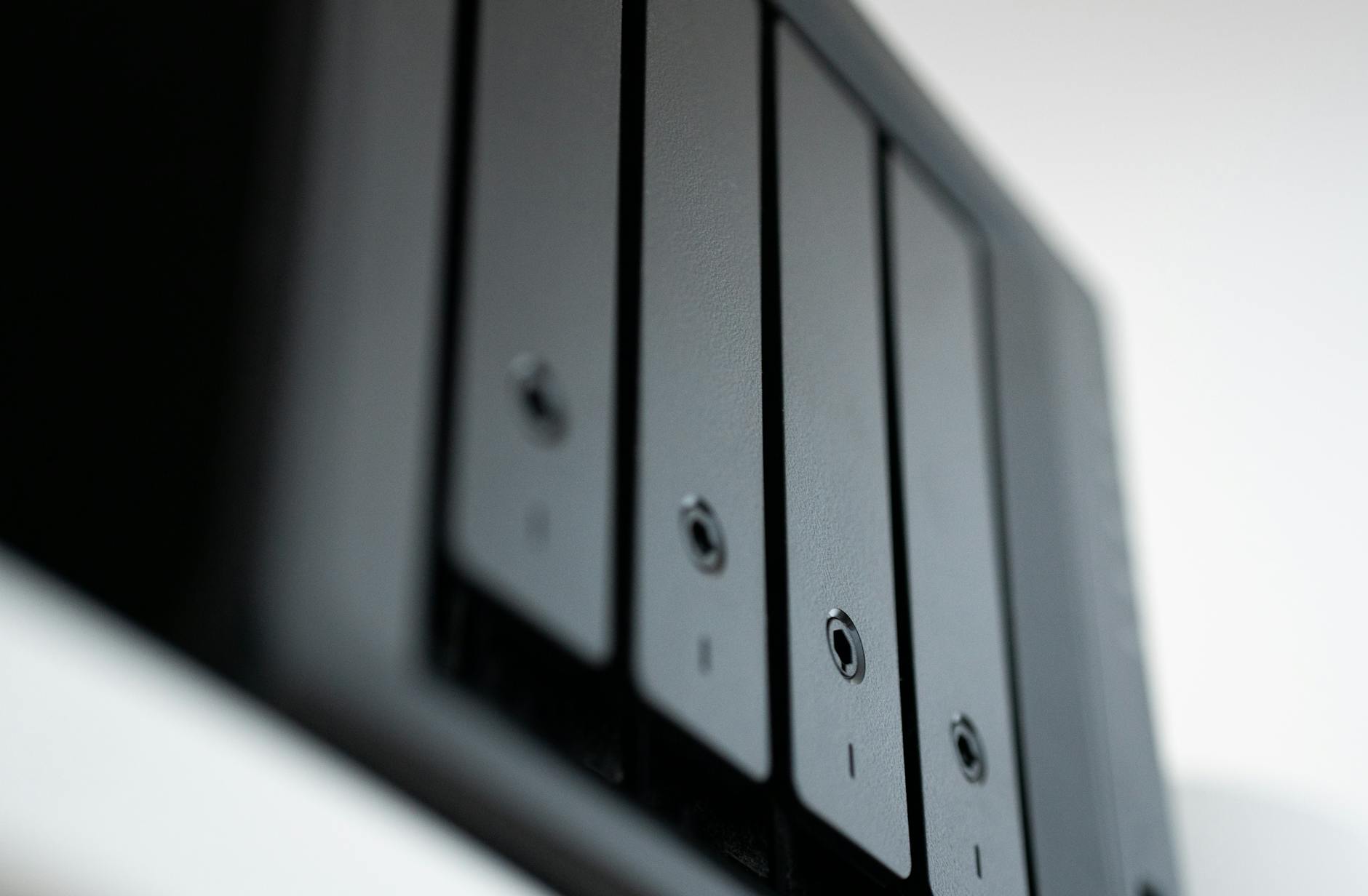
Dlaczego własna chmura na NAS ma sens
Kontrola nad danymi zamiast cudzej chmury
Typowe usługi chmurowe – Google Drive, OneDrive, Dropbox – są wygodne, ale mają jedną wspólną cechę: dane fizycznie leżą na cudzych serwerach. Własna chmura na serwerze NAS (Network Attached Storage) przenosi całą infrastrukturę do domu lub biura. Pliki są na Twoim dysku, w Twojej sieci, pod Twoją administracją. Producent dostarcza oprogramowanie, ale nie dotyka Twoich danych.
Serwer NAS działa jak prywatny „Dropbox” z dodatkowymi możliwościami: synchronizacja wielu komputerów, dostęp z telefonów, wersjonowanie plików, automatyczne kopie zapasowe i rozbudowane uprawnienia. Do tego dochodzi możliwość rozbudowy przestrzeni dyskowej prostym dołożeniem kolejnego dysku lub wymianą na większy – bez zmiany usługi czy abonamentu.
Istotną przewagą jest też przewidywalność kosztów. Płacisz za sprzęt, dyski i ewentualne licencje jednorazowo, potem jedynie za prąd i łącze. Nie zaskoczy Cię nagła podwyżka cen abonamentu ani limity, które wymuszą przenosiny danych do innej chmury. Migracja z jednego NAS do drugiego (np. przy wymianie na nowszy model) jest zwykle znacznie prostsza niż przerzucanie terabajtów danych między dostawcami usług w chmurze publicznej.
Bezpieczeństwo i prywatność na własnych zasadach
Własna chmura na NAS to pełna odpowiedzialność za dane, ale też możliwość wprowadzenia zabezpieczeń, których często brakuje w tanich pakietach chmurowych. Możesz decydować:
- jak mocne hasła są wymagane,
- czy wszyscy użytkownicy muszą używać 2FA (uwierzytelnianie dwuskładnikowe),
- czy dyski są szyfrowane,
- jak często tworzone są kopie zapasowe i gdzie trafiają.
Przy dobrze skonfigurowanym NAS-ie dane są nie tylko prywatne, ale też trudne do utraty. Połączenie macierzy RAID, kopii na zewnętrzny dysk i kopii w zewnętrznej lokalizacji (np. drugi NAS u rodziny) daje realną odporność na awarie, błędy użytkownika, a nawet włamania typu ransomware – o ile rozsądnie ustawisz wersjonowanie i izolację backupów.
Dla kogo własna chmura ma największy sens
Własny NAS opłaca się najbardziej, gdy:
- masz dużo danych – zdjęcia RAW, wideo 4K, projekty CAD, archiwa firmowe,
- potrzebujesz dostępu dla kilku–kilkunastu osób,
- istotne są długoterminowe koszty i brak limitów transferu/przestrzeni,
- prywatność ma wysoki priorytet (dane medyczne, dokumenty firmowe, materiały klienta),
- chcesz mieć pełną kontrolę nad aktualizacjami i konfiguracją.
Przykład z praktyki: niewielkie studio graficzne trzyma projekty klientów w chmurze publicznej. Przy kilku terabajtach danych i kilku osobach w zespole roczny koszt abonamentu jest zbliżony do ceny porządnego NAS-a z dyskami. Po roku–dwóch własna chmura wychodzi taniej, a daje szersze możliwości integracji z lokalną siecią i automatycznym backupem stacji roboczych.
Wybór NAS pod własną chmurę
Co jest ważne przy zakupie serwera NAS
Do roli prywatnej chmury nie nada się pierwszy lepszy „pudełek z dyskiem sieciowym”. Warto spojrzeć na kilka kluczowych parametrów:
- Liczba zatok na dyski – 1-zatokowe NAS-y odpadają, bo nie da się zbudować redundancji. Minimum 2, rozsądnie 4, a w firmach 6–8 zatok.
- Procesor i RAM – aplikacje chmurowe, indeksowanie plików, miniatury zdjęć i transkodowanie wideo potrafią zjeść zasoby. Dobrze, jeśli NAS ma min. 2 GB RAM (rozsądne minimum to 4 GB, najlepiej z możliwością rozbudowy).
- Porty sieciowe – gigabit Ethernet to standard, ale w nowych instalacjach warto rozważyć 2.5/10 GbE. Dwa porty LAN pozwalają na agregację łączy lub separację sieci.
- Miejsce na dyski M.2 (cache) – przy dużej liczbie małych plików pamięć podręczna SSD może znacząco przyspieszyć dostęp.
- System operacyjny i aplikacje – sprawdź, czy NAS ma natywne aplikacje do synchronizacji (PC/macOS/Linux), mobilne (Android/iOS) i rozwiązania do backupu, a nie tylko prosty dostęp SMB.
Porównanie popularnych marek NAS
Trzech najczęściej wybieranych producentów do własnej chmury to Synology, QNAP i Asustor. Różnią się podejściem, ale każdy potrafi pełnić rolę prywatnego „cloud storage”. Ogólne różnice można ująć w prostej tabeli:
| Producent | Mocna strona | Typowy użytkownik |
|---|---|---|
| Synology | Dojrzały ekosystem, prosty interfejs, świetne aplikacje chmurowe | Dom, małe firmy, osoby szukające „zrób i zapomnij” |
| QNAP | Duża elastyczność, rozbudowane funkcje sieciowe, mocne modele | Zaawansowani użytkownicy, firmy z wymaganiami sieciowymi |
| Asustor | Dobra relacja cena/możliwości, prosty dostęp zdalny | Dom, mały biznes z ograniczonym budżetem |
Do stricte chmurowych zastosowań często wybierany jest Synology ze względu na pakiety Synology Drive, Synology Photos i Hyper Backup. QNAP ma analogiczne rozwiązania (HBS, Qsync, QuMagie), ale interfejs bywa mniej uporządkowany. W praktyce ważniejsze od marki jest to, czy producent rozwija oprogramowanie i regularnie łata bezpieczeństwo – tu Synology i QNAP są bezpiecznym wyborem.
Jak dobrać pojemność i poziom RAID
Planowanie pojemności warto oprzeć na realnym zużyciu. Sprawdź, ile danych zajmują obecnie:
- zdjęcia i wideo,
- projekty zawodowe,
- dokumenty,
- archiwa (kopie ISO, backupy starych komputerów).
Następnie dodaj bufor na 2–3 lata (zwykle dobrze przyjąć 2–3× aktualna wielkość) i dopasuj do dostępnych dysków. Przy 4-zatokowym NAS-ie często stosuje się np. 4 × 4 TB w RAID 5, co daje ok. 12 TB przestrzeni netto. Ważne, aby wybrać dyski klasy NAS (np. WD Red, Seagate IronWolf), a nie losowe nośniki desktopowe. Są przystosowane do ciągłej pracy i lepiej współpracują z macierzami.
W kontekście prywatnej chmury najczęściej używane poziomy RAID to:
- RAID 1 – lustrzane odbicie dwóch dysków, proste i czytelne rozwiązanie dla 2-zatokowych NAS-ów,
- RAID 5 – kompromis pojemność/bezpieczeństwo dla min. 3 dysków,
- RAID 6 – większa odporność (2 dyski mogą paść) kosztem pojemności,
- RAID 10 – wysoka wydajność i redundancja kosztem połowy dostępnej pojemności.
RAID nie zastępuje kopii zapasowej. Chroni głównie przed awarią pojedynczego dysku, a nie przed błędnym skasowaniem plików, ransomware czy pożarem. Przy projektowaniu chmury na NAS-ie RAID to fundament dostępności, ale o backupie trzeba pomyśleć osobno.

Przygotowanie NAS do roli prywatnej chmury
Konfiguracja podstawowa: sieć, użytkownicy, udziały
Zanim uruchomisz synchronizację i dostęp zdalny, NAS musi być stabilnie wpięty w sieć lokalną. Najprostszy wariant to:
- Podłączenie NAS-a kablem Ethernet bezpośrednio do routera (nie do repeatera Wi-Fi).
- Ustawienie statycznego adresu IP w sieci LAN (ręcznie w NAS lub jako rezerwacja DHCP w routerze).
- Sprawdzenie poprawnej rozdzielczości nazw – przydatne przy dostępie po nazwie hosta.
Dalej warto od razu uporządkować dostęp:
- załóż osobne konta użytkowników (nie używaj konta administratora na co dzień),
- stwórz katalogi współdzielone (udziały) – np. Dom, Praca, Zdjęcia, Backup,
- przypisz uprawnienia: kto może czytać, a kto zapisywać i czy kasować pliki.
Taki podział przyda się przy synchronizacji: inne foldery możesz synchronizować między wszystkimi urządzeniami, a inne udostępniać tylko wybranym osobom lub wyłącznie do odczytu.
Aktualizacje, konta administratorów i podstawowe zabezpieczenia
Serwer NAS będzie wystawiony do Internetu, więc bezpieczeństwo trzeba ogarnąć od samego początku. Bazowe kroki są podobne u wszystkich producentów:
- zmiana domyślnego hasła administratora na silne (długie, z różnymi znakami),
- wyłączenie konta „admin”, jeśli system na to pozwala, i korzystanie z innej nazwy użytkownika o uprawnieniach administracyjnych,
- włączenie blokady po kilku nieudanych próbach logowania (blokada IP),
- aktualizacja systemu NAS i pakietów do najnowszych wersji,
- stworzenie dodatkowego konta admina tylko do zarządzania, bez synchronizacji danych.
Na tym etapie warto też skonfigurować powiadomienia e-mail lub push, aby NAS zgłaszał problemy z dyskami, błędy SMART, brak miejsca, nieudane logowania i inne krytyczne zdarzenia. Przy prywatnej chmurze to często jedyny sposób, by szybko wyłapać próbę włamania lub psujący się dysk.
Włączenie usług chmurowych i indeksu plików
Każdy producent ma własne pakiety, ale schemat zwykle jest podobny:
- instalujesz aplikację chmurową (np. Synology Drive Server, Qsync Central, Asustor EZ Sync),
- wskazujesz katalogi współdzielone, które mają być dostępne w ramach chmury,
- włączasz indeksowanie plików – umożliwia szybkie wyszukiwanie, filtrowanie i podgląd miniatur,
- definiujesz politykę wersjonowania – ile wersji plików ma być przechowywanych i jak długo.
Jeśli w katalogach są tysiące zdjęć czy dokumentów, pierwsze indeksowanie może trwać wiele godzin. Warto uruchomić je poza godzinami pracy i dopiero później instalować klienta synchronizacji na komputerach, żeby nie obciążać jednocześnie serwera.
Synchronizacja plików między komputerami a NAS
Tryby synchronizacji: ciągła, harmonogram i jednokierunkowa
Własna chmura na NAS opiera się na kliencie synchronizacji zainstalowanym na komputerach i urządzeniach mobilnych. Typowo można wybrać jeden z kilku trybów:
- Synchronizacja dwukierunkowa – zmiany na komputerze i na NAS-ie są wzajemnie odzwierciedlane. To odpowiednik Dropboxa z lokalnym folderem „chmury”.
- Jednokierunkowa z PC na NAS – dobra do backupu katalogów roboczych: pliki kopiowane są na NAS, ale ich usunięcie z komputera nie kasuje kopii na serwerze.
- Synchronizacja według harmonogramu – np. co godzinę lub raz dziennie; przydatna na słabszych laptopach lub przy dużych wolumenach danych.
- Synchronizacja selektywna – decydujesz, które foldery z NAS-a mają być trzymane lokalnie, a które dostępne tylko „na żądanie”.
Dla wygodnej pracy zwykle stosuje się mieszankę: katalog z bieżącymi projektami synchronizowany dwukierunkowo, archiwa jednokierunkowo na NAS jako kopia, a rzadko używane zasoby tylko w chmurze, bez lokalnych kopii.
Konfiguracja klienta synchronizacji na Windows, macOS i Linux
Instalacja klienta wygląda podobnie na różnych systemach:
- Pobierz aplikację ze strony producenta NAS-a (np. Synology Drive Client, Qsync Client, Asustor EZ Sync).
- Wprowadź adres serwera – lokalny (np. 192.168.1.10 lub nas.local) lub zdalny (np. przez QuickConnect / myQNAPcloud / DDNS).
- Zaloguj się swoim kontem z NAS-a (nie kontem admina).
- Wybierz katalogi z NAS-a, które mają być synchronizowane, i odpowiadające im lokalizacje na komputerze.
- Ustaw tryb (dwukierunkowo, jednokierunkowo, harmonogram) i politykę wersjonowania lokalnego.
Na laptopach przydaje się opcja ograniczenia synchronizacji przy pracy na baterii lub przy słabym łączu (np. mobilnym). Warto też wyłączyć z synchronizacji katalogi tymczasowe, cache przeglądarek i inne śmieci, które nie powinny lądować w chmurze.
Rozwiązywanie typowych konfliktów i problemów z synchronizacją
Przy wielu urządzeniach i użytkownikach konflikty plików są nieuniknione. Systemy chmurowe na NAS-ie radzą sobie z nimi podobnie jak Dropbox czy OneDrive – zwykle tworzą dodatkową wersję pliku z dopiskiem w nazwie.
- Konflikt równoczesnej edycji – dwie osoby zapisują ten sam dokument w krótkim odstępie czasu. Klient synchronizacji tworzy plik typu raport (konflikt – Jan).docx. Najlepiej ręcznie porównać różnice i scalić zawartość.
- Duże opóźnienia w synchronizacji – często efekt wąskiego gardła po stronie łącza upload lub słabego dysku w NAS-ie (wolny HDD bez SSD cache). Pomaga ograniczenie liczby równoległych zadań i wyłączenie synchronizacji katalogów z tysiącami małych plików.
- Pliki pomijane w synchronizacji – klient zwykle ma listę wykluczeń (np.
*.tmp, katalogi systemowe). W panelu ustawień można dodać własne reguły albo tymczasowo je wyłączyć. - Zapętlenie zmian – zdarza się przy podpięciu tego samego folderu z dwóch różnych klientów lub przy błędnej konfiguracji udostępnionych udziałów. Należy upewnić się, że dany katalog ma tylko jedno źródło i jeden kierunek synchronizacji.
Dobrą praktyką jest okresowe przeglądanie dziennika synchronizacji w aplikacji klienckiej. Przy większych zespołach pomaga też prosta zasada: kluczowe dokumenty edytujemy kolejno (np. metodą „zajmuję plik” na komunikatorze), a nie równocześnie.
Synchronizacja z urządzeniami mobilnymi: Android i iOS
Tablety i smartfony zwykle nie potrzebują pełnej synchronizacji jak komputery. Lepszy jest model dostępu „na żądanie” plus automatyczne wysyłanie zdjęć.
- Zainstaluj oficjalną aplikację producenta NAS-a – zazwyczaj są osobne do plików (Drive/Qsync/File Manager) i do zdjęć (Photos/QuMagie Moments).
- Skonfiguruj automatyczne przesyłanie zdjęć z aparatu do wybranego katalogu na NAS-ie (np. Zdjęcia/Upload_telefon).
- Włącz przesyłanie tylko po Wi‑Fi, aby nie spalić pakietu danych.
- Jeśli łączysz się spoza domu, skorzystaj z tunelu producenta (QuickConnect, myQNAPcloud) albo z VPN – o tym dalej.
Dla tabletów używanych do pracy (np. iPad z klawiaturą) przydaje się lokalny cache: wybrane foldery zapisują się offline i synchronizują po powrocie do sieci. W aplikacjach mobilnych jest to zwykle opcja dostęp offline dla konkretnego katalogu.
Dostęp zdalny do NAS: bezpieczna chmura poza domem
Metody zdalnego dostępu: pośrednik producenta, DDNS i VPN
Są trzy główne sposoby, by dostać się do prywatnej chmury spoza sieci domowej:
- Usługi pośredniczące producenta (QuickConnect, myQNAPcloud, Asustor EZ-Connect) – najprostsze dla mniej technicznych użytkowników. Logujesz się kontem producenta, a ruch jest tunelowany przez ich infrastrukturę.
- DDNS + przekierowanie portów – router udostępnia NAS bezpośrednio do Internetu pod aliasem (np. moj-nas.ddns.net). Wymaga ręcznego przekierowania portów i solidnego utwardzenia bezpieczeństwa.
- VPN – najbezpieczniejszy wariant: najpierw łączysz się do sieci domowej szyfrowanym tunelem (OpenVPN, WireGuard, L2TP/IPsec), a dopiero potem używasz NAS-a tak, jakbyś był na miejscu w LAN.
Do zastosowań domowych i małych firm sensowny kompromis to: usługa producenta dla pojedynczych, mało wrażliwych dostępów oraz VPN dla stałej pracy zdalnej i dostępu do całej sieci.
Konfiguracja bezpiecznego dostępu przez usługę producenta
Usługi typu QuickConnect kuszą prostotą, ale wymagają kilku kroków, żeby nie zamieniły NAS-a w otwarte drzwi.
- W panelu NAS-a włącz usługę zdalnego dostępu i powiąż ją z kontem producenta.
- Ogranicz, które aplikacje mogą być używane przez tunel (np. tylko Drive i Photos, bez panelu administracyjnego).
- Wymuś HTTPS i automatyczne odnawianie certyfikatów (często przez Let’s Encrypt).
- Włącz 2FA (uwierzytelnianie dwuskładnikowe) dla użytkowników korzystających z dostępu zdalnego.
- W logach kontroluj listę ostatnich logowań i nieudanych prób – dziwne kraje lub wiele błędów pod rząd to sygnał ostrzegawczy.
Przy takim ustawieniu łatwo zalogować się z telefonu lub laptopa w podróży, a ryzyko jest wyraźnie mniejsze niż przy „gołym” przekierowaniu portów z Internetu.
DDNS i przekierowanie portów – gdy chcesz pełną kontrolę
Jeśli wolisz ominąć pośredników, można skorzystać z dynamicznego DNS i routera:
- Załóż konto u dostawcy DDNS (lub użyj usługi zintegrowanej z routerem/NAS-em).
- Skonfiguruj aktualizację DDNS w routerze, aby Twój adres (np. moj-nas.ddns.org) zawsze wskazywał na bieżące IP WAN.
- W routerze dodaj przekierowania portów tylko dla konkretnych usług NAS-a (np. HTTPS na niestandardowy port typu 8443).
- Na NAS-ie wymuś szyfrowanie (HTTPS, SFTP zamiast FTP) i rozważ geoblokadę dla krajów, z których nikt nie powinien się łączyć.
Ten wariant wymaga więcej wiedzy sieciowej, ale sprawdza się w małych biurach, gdzie dostęp ma kilka zaufanych osób, a ruch nie musi przechodzić przez serwery zewnętrzne.
VPN do domu lub biura – własny tunel do chmury
VPN pozwala zachować prostą logikę: na zewnątrz nie wystawiasz nic lub niemal nic – tylko serwer VPN. Po zestawieniu tunelu NAS widoczny jest jak w lokalnej sieci.
- Możesz skorzystać z serwera VPN w routerze (częste w Asus, Mikrotik, Synology Router) albo na samym NAS-ie (pakiety VPN Server/VPN Server 2 itp.).
- Wybierz nowoczesny protokół (OpenVPN, WireGuard) i generuj osobne profile dla każdego użytkownika/urządzenia.
- Na laptopie i telefonie instalujesz klienta VPN i importujesz profil konfiguracyjny.
- Po połączeniu używasz NAS-a po adresie lokalnym (np. 192.168.1.10), jakbyś siedział przy domowym biurku.
Przy pracy zdalnej na stałe (np. dostęp do dużych projektów, masowe backupy) taki model jest zwykle najrozsądniejszy: minimalizuje powierzchnię ataku, a konfiguracja klientów jest jednorazowa.

Zarządzanie użytkownikami, uprawnieniami i udostępnianiem
Grupy użytkowników i podział zasobów
Przy jednym użytkowniku wszystko jest proste. Gdy NAS ma służyć rodzinie lub małej firmie, kluczem staje się sensowna organizacja kont i praw dostępu.
- Twórz grupy (np. Dom, Księgowość, Marketing, Zarząd) i przypisuj im uprawnienia do udziałów.
- Nowe konta użytkowników dołączaj do odpowiednich grup zamiast ręcznie naklikać prawa dla każdej osoby.
- Dla udziałów prywatnych (np. foldery domowników) ustaw pełne prawa tylko dla właściciela i adminów.
- Dla wrażliwych danych (finanse, dokumenty HR) ogranicz prawa wyłącznie do wybranych grup i rozważ szyfrowanie folderów.
Taki model ułatwia życie w momencie rotacji – ktoś odchodzi z firmy lub dziecko dostaje nowe konto – zamiast szukać wszystkich miejsc, gdzie ma dostęp, wystarczy zmienić grupy.
Udostępnianie plików jako linki zewnętrzne
NAS może zastąpić WeTransfera czy Dysk Google przy wysyłce plików klientom:
- W aplikacji chmurowej zaznaczasz plik lub folder i wybierasz opcję Udostępnij link.
- Ustawiasz parametry: hasło, datę wygaśnięcia, limit pobrań, dostęp tylko do odczytu lub możliwość wgrywania plików zwrotnych.
- Wysyłasz wygenerowany adres URL mailem lub komunikatorem.
Dobrą praktyką jest krótkie terminy ważności linków zewnętrznych oraz oddzielny katalog typu Wymiana_plików, żeby klient przypadkiem nie zobaczył więcej, niż powinien.
Integracja z katalogiem firmowym (LDAP/AD)
W środowisku firmowym NAS może korzystać z istniejącej bazy użytkowników (Active Directory, LDAP). Efekty są dwa:
- Pracownicy logują się tym samym loginem i hasłem, co do domeny Windows.
- Uprawnienia ustawia się na poziomie grup domenowych, a nie osobno w każdym systemie.
Konfiguracja zwykle sprowadza się do podania adresu kontrolera domeny, konta technicznego i wybrania trybu: NAS jako klient domeny lub własny kontroler (kontrowersyjne, lepiej unikać jeśli nie ma realnej potrzeby).
NAS jako centrum kopii zapasowych
Strategia 3-2-1 w praktyce z użyciem NAS-a
Prywatna chmura to tylko część układanki. Drugi filar to porządny backup. Najprościej zastosować zasadę 3-2-1:
- 3 kopie danych – oryginał + co najmniej dwie kopie zapasowe,
- 2 różne typy nośników – np. NAS + dysk USB / chmura publiczna,
- 1 kopia poza lokalizacją – w innym mieszkaniu lub w Internecie.
W tym schemacie NAS jest zwykle pierwszą warstwą backupu: zbiera dane z komputerów i urządzeń. Druga warstwa to kopia samego NAS-a: na inny NAS, dysk zewnętrzny lub do chmury.
Backup komputerów na NAS
Komputery w domu lub biurze mogą używać NAS-a jako centralnego magazynu kopii:
- Na Windows przydatne są natywne narzędzia (Historia plików, Kopia zapasowa systemu) wskazujące udział sieciowy na NAS jako cel.
- Na macOS standardem jest Time Machine – większość NAS-ów potrafi wystawić specjalny udział TM i ograniczyć dla niego przestrzeń.
- Na Linuxie sprawdza się rsync, BorgBackup lub deduplikujące narzędzia CLI, które regularnie wysyłają snapshoty na NAS.
Dobrym rozwiązaniem jest oddzielny udział na kopie zapasowe, z którego zwykli użytkownicy nie mogą nic kasować. Zarządzanie przestrzenią (rotacja starych backupów) dzieje się automatycznie po stronie NAS-a.
Snapshoty, wersjonowanie i ochrona przed ransomware
Coraz więcej NAS-ów obsługuje systemy plików z migawkami (Btrfs, ZFS lub rozszerzenia EXT4). Snapshot to „zamrożony” stan folderu lub wolumenu w danym momencie, pozwalający cofnąć się do wcześniejszej wersji.
- Ustaw harmonogram snapshotów dla kluczowych udziałów (np. co godzinę dla projektów, raz dziennie dla archiwów).
- Trzymaj krótką serię gęstych migawek (co godzinę z ostatniej doby) oraz rzadszą z dłuższego okresu (np. dzienne z ostatniego miesiąca).
- Jeśli ransomware zaszyfruje pliki widziane przez NAS, snapshot pozwoli przywrócić czysty stan sprzed ataku.
Warto połączyć snapshoty z wersjonowaniem plików w aplikacji chmurowej – snapshoty dają „grube” cofanie całych folderów, wersjonowanie pozwala precyzyjnie odtworzyć pojedyncze dokumenty.
Replikacja NAS‑to‑NAS i backup offsite
Drugi NAS w innej lokalizacji (np. u zaufanej osoby, w biurze lub małym kolokacyjnym racku) pozwala mieć prawdziwą kopię offsite.
- Konfigurujesz zadanie replikacji: lokalny NAS jako źródło, zdalny jako cel; połączenie szyfrowane przez Internet lub stały VPN.
- Ustaw harmonogram dopasowany do łącza – np. nocne sync całego wolumenu, w ciągu dnia tylko przyrosty.
- Na zdalnym NAS-ie prawa dostępu mogą być ograniczone – ma służyć wyłącznie jako magazyn kopii, bez codziennej pracy użytkowników.
Jeśli drugi NAS nie wchodzi w grę, alternatywą jest backup do chmury publicznej (Backblaze B2, Wasabi, Amazon S3, a nawet OneDrive/Google Drive). Oprogramowanie producenta zwykle obsługuje kilka najpopularniejszych dostawców.
Kopie na dyski USB i rotacja nośników
Prostszy, ale nadal skuteczny model: 1–2 dyski zewnętrzne rotowane między domem a inną lokalizacją.
- Do NAS-a podłączasz dysk USB i tworzysz zadanie backupu wybranych udziałów na ten nośnik.
- Po skończonej kopii dysk odłączasz i przechowujesz poza miejscem, gdzie stoi NAS.
Testy odtwarzania i procedury awaryjne
Backup bez sprawdzonego odtwarzania to loteria. Nawet jeśli zadania kopii wykonują się codziennie, raz na jakiś czas trzeba przećwiczyć scenariusz „awaria i powrót do działania”.
- Przynajmniej raz na kwartał odtwórz losowy folder lub maszynę wirtualną z kopii – najlepiej na osobny udział lub inny host, aby niczego nie nadpisać.
- Spisz prostą checklistę: gdzie są hasła do zaszyfrowanych backupów, jak podłączyć drugi NAS lub dysk USB, jak przywrócić konfigurację z exportu.
- Przy większej infrastrukturze zrób „symulację pożaru”: załóż, że główny NAS zniknął – ile kroków potrzeba, by ruszyć z kopii w innej lokalizacji.
Dobrze działa zasada: każda większa zmiana (nowe wolumeny, szyfrowanie, przebudowa RAID) powinna być domknięta testem odtworzenia chociaż niewielkiego fragmentu danych.
Bezpieczeństwo prywatnej chmury na NAS
Podstawowe zasady hardeningu NAS-a
Producenci starają się, by urządzenie „zadziałało z pudełka”. Ty musisz zadbać, by działało też bezpiecznie. Kilka pierwszych kroków daje największy efekt.
- Zmień domyślne konto administracyjne (login, hasło), a jeśli system pozwala – wyłącz konto admin po utworzeniu innego, uprzywilejowanego użytkownika.
- Włącz uwierzytelnianie dwuskładnikowe (2FA) dla wszystkich kont z uprawnieniami administracyjnymi.
- Ogranicz liczbę protokołów: wyłącz wszystko, czego realnie nie używasz (np. Telnet, stary FTP, serwery multimediów, jeśli nie są potrzebne).
- W ustawieniach logowania włącz blokadę po kilku nieudanych próbach oraz listę blokowanych IP / krajów.
Do tego dochodzi zdrowy rozsądek: kont nieprywatnych nie używaj do surfowania po sieci, instalowania losowych pakietów czy zabaw z Dockerem bez rozumienia, co dokładnie wystawiasz na zewnątrz.
Aktualizacje firmware, pakietów i aplikacji klienckich
NAP (NAS, aplikacje, patchowanie) to podobna historia jak z laptopem czy serwerem: największe luki łata się aktualizacjami.
- Włącz powiadomienia mailowe/push o nowych wersjach systemu NAS-a i zainstalowanych pakietów.
- Ustal prostą politykę: drobne aktualizacje bezpieczeństwa instalujesz szybko, duże wersje testujesz najpierw poza godzinami pracy (lub na zapasowej maszynie).
- Regularnie aktualizuj też klientów na laptopach i telefonach – stare aplikacje chmurowe potrafią mieć problemy z nowym API lub szyfrowaniem.
Przy krytycznych instalacjach dobry zwyczaj to ręczny snapshot lub eksport konfiguracji przed większą aktualizacją. Jeśli coś pójdzie nie tak, można cofnąć się do działającego stanu.
Szyfrowanie danych „w spoczynku” i „w locie”
Szyfrowanie ruchu zdalnego (HTTPS, SFTP, VPN) to standard, ale równie istotne jest zabezpieczenie samych dysków, szczególnie gdy NAS stoi w biurze z wieloma osobami lub w shared office.
- Włącz szyfrowanie wolumenów lub folderów, gdzie trzymasz najbardziej wrażliwe dane (dokumenty finansowe, dane klientów).
- Hasło lub klucz do odszyfrowania przechowuj poza NAS-em (menedżer haseł, sejf) – utrata urządzenia nie może oznaczać pełnego dostępu do plików.
- Przy backupie do chmury publicznej używaj dodatkowej warstwy szyfrowania po stronie NAS-a (np. szyfrowanie kontenera, szyfrowane repozytorium programu backupowego).
Trzeba liczyć się z lekkim spadkiem wydajności przy szyfrowaniu, ale przy nowoczesnych CPU i dyskach SSD/HDD jest to zwykle koszt w pełni akceptowalny wobec zysku w zakresie ochrony danych.
Segmentacja sieci i dostęp tylko z zaufanych podsieci
Gdy w domu lub biurze działa coraz więcej urządzeń (telewizory, IoT, drukarki), sensownie jest odizolować NAS od „śmieciowego” ruchu.
- Na routerze zestaw osobne VLAN-y lub sieci: np. jedna dla komputerów i serwerów, druga dla IoT i gości Wi‑Fi.
- Regułami firewall pozwól na dostęp do NAS-a tylko z sieci pracy oraz przez VPN; urządzenia gościnne nie potrzebują widzieć ani udziałów, ani panelu admina.
- Jeśli to możliwe, podłącz NAS bezpośrednio do przełącznika, a nie do taniego access pointa w trybie „wszystko w jednym”.
Prosty podział: „sieć zaufana” + „reszta świata” potrafi uratować skórę, gdy któreś z tańszych urządzeń zostanie zhakowane i zacznie skanować sieć lokalną.

Optymalizacja wydajności i komfortu pracy
RAID, wydajność a bezpieczeństwo danych
NAS to nie tylko chmura, ale i macierz dyskowa. Dobór poziomu RAID wpływa jednocześnie na wydajność, pojemność i odporność na awarie.
- RAID 1 (mirror) – prosty, lubiany w małych, 2‑zatokowych NAS-ach. Dobra odporność na awarię jednego dysku, czytelny model.
- RAID 5/6 – rozsądny kompromis przy 4+ dyskach; RAID 6 lepiej znosi awarie, ale kosztem dodatkowego dysku na parzystość.
- Rozwiązania producentów (SHR, X‑RAID) pozwalają mieszać pojemności dysków i łatwiej je rozbudowywać w czasie.
RAID nie jest kopią zapasową. Chroni głównie przed awarią pojedynczego dysku, nie przed przypadkowym skasowaniem, błędem użytkownika, ransomware czy pożarem serwerowni w piwnicy.
Cache SSD i tiering – kiedy ma sens
Jeśli NAS obsługuje dyski SSD (w slotach M.2 lub jako zwykłe zatoki), można ich użyć jako pamięci podręcznej lub szybszej warstwy danych. Sprawdza się to głównie przy dużej liczbie małych plików i powtarzalnych odczytach.
- Cache odczytu (read-only) zmniejsza opóźnienia przy pracy z katalogami projektowymi, zdjęciami, bibliotekami multimediów.
- Cache odczytu/zapisu (read-write) potrafi przyspieszyć zapis małych plików, ale wymaga większej ostrożności – awaria SSD w złej chwili może oznaczać utratę świeżo zapisanych danych, jeśli producent nie zabezpieczył tego dobrze.
- Tiering (automatyczne przenoszenie „gorących” danych na SSD) jest wygodny, ale najczęściej spotykany w wyższych modelach.
Przy domowym NAS-ie do multimediów zwykle wystarczy klasyczny RAID na HDD. SSD nabierają sensu, gdy NAS ma obsługiwać równocześnie wiele stacji roboczych, maszyny wirtualne lub intensywną pracę na małych plikach.
Jakość sieci: gigabit, 2.5G, Wi‑Fi i link aggregation
Najszybszy NAS nie pomoże, jeśli wąskim gardłem jest sieć. Warto spojrzeć na drogę danych od serwera do laptopa.
- Absolutne minimum to Gigabit Ethernet między NAS-em, przełącznikiem a głównymi komputerami.
- Przy pracy na dużych plikach (wideo 4K, projekty graficzne) 2.5/10GBase‑T na krytycznych stanowiskach robi zauważalną różnicę.
- NAS podłącz przewodowo do switcha; Wi‑Fi zostaw dla urządzeń mobilnych. Kopiowanie wielkich archiwów przez słaby sygnał bezprzewodowy bywa frustrujące.
- Jeśli NAS ma dwa porty LAN i dobry przełącznik, możesz rozważyć link aggregation – większa łączna przepustowość przy kilku jednoczesnych klientach.
Przy modernizacji sprzętu sieciowego opłaca się od razu myśleć o zasilaniu awaryjnym (UPS) dla NAS-a i kluczowego przełącznika. Nagła utrata prądu to jedna z częstszych przyczyn uszkodzonych systemów plików.
Dostęp mobilny i optymalizacja transferów zdalnych
Choć aplikacje mobilne producentów NAS-ów są coraz lepsze, trzeba pogodzić się z tym, że prędkości zdalne zawsze będą niższe niż lokalne. Można to jednak oswoić.
- Włącz transkodowanie w locie lub przygotowanie kopii o niższej rozdzielczości dla wideo, które chcesz oglądać poza domem.
- W aplikacjach desktopowych/mobilnych ogranicz synchronizację pełną do kluczowych katalogów, dla reszty użyj selective sync lub on‑demand.
- Przy słabym łączu upload w domu dobrym trikiem jest nocna synchronizacja „grubych” danych na drugi NAS lub do chmury, a w dzień praca głównie na metadanych i podglądach.
Zdarza się, że wygodniej jest pobrać ważny folder raz do offline na laptopie, a zmiany synchronizować nazajutrz po powrocie do hotelu z lepszym Wi‑Fi niż wymuszać stałą synchronizację w tle kosztem baterii i nerwów.
Rozszerzenia i automatyzacja w prywatnej chmurze
Kontenery i aplikacje webowe na NAS-ie
Wiele modeli NAS obsługuje Dockera lub własne środowisko kontenerowe. To pozwala uruchomić dodatkowe usługi „przyklejone” do Twojej prywatnej chmury.
- Samohostowane aplikacje typu Kanboard, Wiki, Git, serwery CI – przydatne w małym zespole developerskim lub agencji.
- Galerie zdjęć, alternatywne interfejsy do plików, usługi notatek – wszystko w tej samej infrastrukturze, bez oddawania danych zewnętrznym firmom.
- Reverse proxy (np. Traefik, Nginx Proxy Manager) z automatycznym Let’s Encrypt, które porządkuje domeny i certyfikaty wszystkich usług na NAS-ie.
Przy kontenerach granicą jest zwykle procesor i RAM NAS-a. Stare 2‑zatokowe urządzenie może nie uciągnąć kilku cięższych aplikacji jednocześnie, ale już nowszy model z CPU x86 i 8–16 GB RAM daje duże pole manewru.
Automatyzacja zadań i harmonogramy
NAS dobrze odnajduje się jako „cichy robot” w tle: sprząta, kopiuje, synchronizuje i konwertuje dane w określonych porach. Im mniej rzeczy wymaga klikania ręcznie, tym stabilniej to działa.
- Harmonogramy zadań backupu i synchronizacji (lokalnie, na drugi NAS, do chmury) – typowo w godzinach nocnych lub weekendy.
- Automatyczne zadania porządkowe: kasowanie plików tymczasowych, kompresja starych logów, przenoszenie archiwalnych danych do wolniejszego storage.
- Hooki po stronie aplikacji chmurowych (webhooki, API) – np. wyzwalanie skryptu po pojawieniu się pliku w danym folderze (transkodowanie wideo, OCR dokumentów).
W prostych scenariuszach wystarczą wbudowane kreatory zadań. Bardziej zaawansowani użytkownicy chętnie korzystają z crona, skryptów bash/PowerShell i lekkich workflow pisanych pod własne potrzeby.
Monitorowanie zasobów i pracy usług
Brak miejsca na wolumenie albo przegrzewające się dyski to rzeczy, o których lepiej dowiedzieć się wcześniej, niż dopiero przy błędach zapisu.
- Skonfiguruj powiadomienia mailowe/SMS/push o istotnych zdarzeniach: brak miejsca, degradacja RAID, błędy SMART, zbyt wysoka temperatura.
- W panelu NAS-a obserwuj codziennie (lub chociaż raz w tygodniu) obciążenie CPU, RAM, IOPS – zwłaszcza po dołożeniu nowych usług.
- Regularnie sprawdzaj logi logowania zdalnego – podejrzane serie prób z jednego IP lub z wielu krajów to sygnał, by zaostrzyć reguły firewall.
Przy większej skali ciekawą opcją jest wysyłanie metryk z NAS-a do centralnego systemu monitoringu (Zabbix, Prometheus, Grafana). Daje to wgląd w trendy i pozwala wychwycić problemy, zanim użytkownicy zaczną narzekać.
Projektowanie własnej chmury: scenariusze dla domu i małej firmy
Domowa chmura rodzinna
W domu NAS najczęściej łączy kilka ról: magazyn zdjęć, serwer multimediów, backup komputerów, czasem lekki „Dropbox” do pracy z plikami między urządzeniami.
- Osobne konta i foldery prywatne dla domowników + jeden udział „Rodzinny” na wspólne materiały.
- Aplikacje mobilne do automatycznego zrzutu zdjęć z telefonów + snapshoty udziału ze zdjęciami na wypadek przypadkowego skasowania.
- Serwer multimediów (DLNA/Plex/Kodi) po sieci lokalnej, a poza domem dostęp tylko przez VPN lub certyfikowany reverse proxy producenta.
Taki zestaw można z czasem rozbudować o drugi dysk do RAID 1, okresowe kopie na USB trzymane u rodziny oraz prosty scenariusz odtwarzania (np. lista: gdzie jest klucz do wolumenu szyfrowanego, jak wpiąć nowy NAS w razie awarii).
Mała firma usługowa lub agencja
W małej firmie NAS zwykle staje się centrum dokumentów, projektów i kopii zapasowych. Wydajność i porządek w uprawnieniach zaczynają mieć duże znaczenie.
Najczęściej zadawane pytania (FAQ)
Czy własna chmura na NAS jest bezpieczniejsza niż Google Drive czy OneDrive?
Własna chmura na NAS może być bezpieczniejsza, ale tylko pod warunkiem poprawnej konfiguracji. Zyskujesz pełną kontrolę nad hasłami, szyfrowaniem, kopią zapasową i aktualizacjami, zamiast polegać na ustawieniach dostawcy chmury publicznej.
Serwer NAS pozwala wymusić silne hasła, włączyć uwierzytelnianie dwuskładnikowe (2FA), szyfrowanie dysków oraz tworzyć wielopoziomowe kopie zapasowe (np. RAID + backup na zewnętrzny dysk + drugi NAS w innej lokalizacji). Jeśli to skonfigurujesz, ryzyko utraty danych czy wycieku jest zwykle mniejsze niż przy tanich planach w chmurze publicznej.
Dla kogo opłaca się kupić NAS zamiast płacić abonament za chmurę?
NAS najbardziej opłaca się osobom i firmom, które mają dużo danych (np. zdjęcia RAW, wideo 4K, projekty CAD, archiwa firmowe) oraz kilku–kilkunastu użytkowników korzystających z tych samych zasobów. W takich scenariuszach roczny koszt abonamentu za chmurę publiczną potrafi zbliżyć się do ceny solidnego NAS-a z dyskami.
Jeśli istotna jest dla Ciebie prywatność (np. dokumenty firmowe, materiały klientów, dane medyczne) oraz długoterminowe koszty bez limitów transferu i przestrzeni, własny NAS zwykle zaczyna się zwracać po 1–2 latach intensywnego używania.
Jaki serwer NAS wybrać pod własną chmurę domową lub firmową?
Do prywatnej chmury nie warto kupować najtańszego, jednozatokowego urządzenia. Minimum to 2 zatoki, rozsądnie 4, a w małej firmie często 4–8. Szukaj modeli z co najmniej 2–4 GB RAM (z możliwością rozbudowy), procesorem pozwalającym na indeksowanie plików i miniatur zdjęć oraz minimum jednym portem gigabit Ethernet (lepiej 2×1 GbE lub 2.5/10 GbE).
Synology, QNAP i Asustor oferują funkcje prywatnej chmury, ale do prostych zastosowań domowych i małego biura często wybierany jest Synology ze względu na dopracowane aplikacje (Synology Drive, Photos, Hyper Backup). QNAP i Asustor lepiej sprawdzą się tam, gdzie ważna jest elastyczność i niższa cena przy zachowaniu dobrych parametrów.
Jak dobrać pojemność dysków i RAID do własnej chmury na NAS?
Najpierw policz obecne zużycie danych: zdjęcia, wideo, projekty, dokumenty, archiwa. Potem dodaj zapas x2–x3 na najbliższe 2–3 lata. Przykładowo, jeśli dziś masz 4 TB danych, warto celować w około 8–12 TB przestrzeni netto po uwzględnieniu RAID.
Typowe konfiguracje to:
- 2 zatoki: RAID 1 (lustrzane odbicie dwóch dysków, prosty i przejrzysty)
- 3–4 zatoki: RAID 5 (kompromis pojemność/bezpieczeństwo)
- 4+ zatoki: RAID 6 lub RAID 10 dla większej odporności lub wydajności
Pamiętaj, że RAID NIE jest kopią zapasową – chroni głównie przed awarią dysku, a nie przed skasowaniem plików czy ransomware.
Jak skonfigurować NAS jako prywatną chmurę – od czego zacząć?
Na początek podłącz NAS kablem Ethernet bezpośrednio do routera i ustaw statyczny adres IP (na samym NAS-ie lub jako rezerwację DHCP w routerze). Następnie utwórz osobne konta użytkowników, katalogi współdzielone (np. Dom, Praca, Zdjęcia, Backup) i przypisz im odpowiednie uprawnienia (odczyt/zapis/kasowanie).
Dopiero na tym fundamencie instaluj i konfiguruj aplikacje do synchronizacji (np. Synology Drive, Qsync) oraz dostępu zdalnego. Dzięki temu łatwiej od razu uporządkować, które dane mają być synchronizowane między wszystkimi urządzeniami, a które dostępne tylko dla wybranych osób.
Jak zabezpieczyć dostęp zdalny do NAS-a z Internetu?
Bezpieczny dostęp zdalny zwykle zaczyna się od kilku kroków: zmiana domyślnego loginu/hasła administratora, włączenie uwierzytelniania dwuskładnikowego (2FA), ograniczenie liczby kont z uprawnieniami admina oraz regularne aktualizacje systemu NAS i aplikacji.
Do dostępu z zewnątrz używaj:
- wbudowanych usług producenta (np. QuickConnect, myQNAPcloud) lub
- VPN (np. OpenVPN, WireGuard) zamiast otwierania wielu portów na routerze.
W ustawieniach samego NAS-a wyłącz nieużywane usługi, ogranicz logowanie z nieznanych adresów IP (jeśli to możliwe) i pilnuj, by konto administratora nie było używane na co dzień.
Czy przy własnej chmurze na NAS potrzebuję dodatkowego backupu?
Tak, backup jest konieczny nawet wtedy, gdy używasz RAID. RAID chroni przed awarią pojedynczego dysku, ale nie zabezpiecza przed przypadkowym skasowaniem plików, zaszyfrowaniem przez ransomware czy fizycznym zniszczeniem sprzętu (np. zalanie, pożar, kradzież).
Bezpieczny schemat to:
- RAID w NAS-ie (ciągła dostępność danych),
- regularny backup na zewnętrzny dysk lub inny nośnik,
- dodatkowa kopia w innej lokalizacji (drugi NAS, zaszyfrowany backup w zewnętrznej chmurze).
Warto włączyć też wersjonowanie plików, by móc wrócić do starszych wersji w razie błędów użytkownika lub ataku ransomware.
Najważniejsze lekcje
- Własna chmura na NAS daje pełną kontrolę nad danymi – pliki są przechowywane lokalnie, pod Twoją administracją, bez uzależnienia od zewnętrznych dostawców usług chmurowych.
- Serwer NAS działa jak rozbudowany, prywatny „Dropbox”: umożliwia synchronizację wielu urządzeń, dostęp mobilny, wersjonowanie plików, automatyczne kopie zapasowe i elastyczną rozbudowę przestrzeni dyskowej.
- Koszty własnej chmury są przewidywalne – po jednorazowej inwestycji w sprzęt i dyski płacisz tylko za prąd i łącze, unikając abonamentów, limitów przestrzeni i problematycznych migracji między usługami publicznymi.
- NAS pozwala samodzielnie zdefiniować poziom bezpieczeństwa i prywatności (silne hasła, 2FA, szyfrowanie dysków, harmonogram i lokalizacje kopii zapasowych), co przy dobrej konfiguracji zwiększa odporność na awarie i ataki, w tym ransomware.
- Własna chmura szczególnie opłaca się przy dużej ilości danych, pracy zespołowej, wysokich wymaganiach dotyczących prywatności oraz przy planowaniu długoterminowych kosztów, np. w małych firmach i studiach kreatywnych.
- Przy wyborze NAS-a kluczowe są: liczba zatok (min. 2, lepiej 4+), procesor i RAM, porty sieciowe, możliwość cache’owania SSD oraz dojrzały system z aplikacjami do synchronizacji i backupu.
- Synology, QNAP i Asustor to główni gracze na rynku NAS; różnią się ekosystemem i targetem, ale ważniejsze od marki jest regularne aktualizowanie oprogramowania i łat bezpieczeństwa.