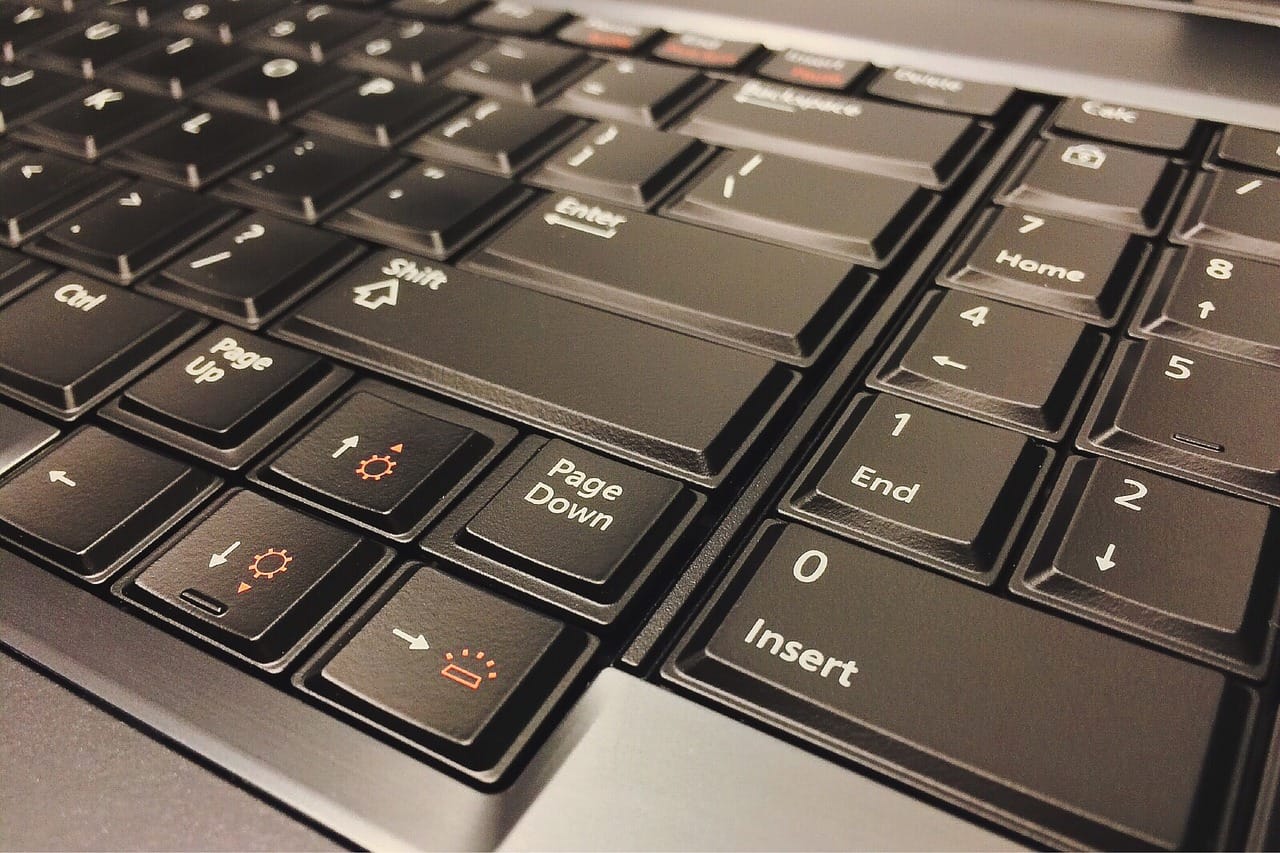
Jak przywrócić do życia starego laptopa?
W dobie ciągłego postępu technologicznego, wiele osób z dnia na dzień staje przed decyzją o wymianie starych urządzeń na nowe modele. Jednak zanim poddamy się takiemu impulsowi, warto zastanowić się, czy nasz wysłużony laptop naprawdę zasługuje na emeryturę. Wiele z tych komputerów ma jeszcze spory potencjał, co więcej, ich naprawa może być bardziej prosta i ekonomiczna, niż się wydaje. W tym artykule przyjrzymy się praktycznym wskazówkom oraz sprawdzonym metodom, które pomogą odświeżyć sprzęt, przywracając mu dawniejszą świetność. Od wymiany podzespołów po optymalizację systemu – odkryjmy, jak tchnąć nowe życie w nasz stary laptop i tym samym oszczędzić trochę pieniędzy oraz zasobów na naszej planecie.Czy jesteście gotowi na tę technologiczną podróż?
Jak ocenić stan techniczny starego laptopa
przy ocenie stanu technicznego starego laptopa warto zwrócić uwagę na kilka kluczowych aspektów, które pomogą zrozumieć, na ile urządzenie nadaje się do dalszej eksploatacji. Oto, na co szczególnie należy zwrócić uwagę:
- Wygląd zewnętrzny: Zaczynamy od ogólnego stanu obudowy. Zarysowania, wgniecenia czy pęknięcia mogą świadczyć o długotrwałym użytkowaniu, ale również o tym, czy laptop był odpowiednio zabezpieczany przed uszkodzeniami.
- Stan ekranu: Sprawdź, czy wyświetlacz nie ma martwych pikseli i czy nie występują na nim żadne uszkodzenia, takie jak pęknięcia czy zmatowienia. Ważna jest także jakość kolorów i jasności podświetlenia.
- Klawiatura i touchpad: Upewnij się, że all klawisze działają poprawnie, a touchpad reaguje na dotyk.Zabrudzenia i zużycie mogą wpływać na komfort pracy.
- Ogólne parametry techniczne: Zrób przegląd specyfikacji laptopa, zwracając uwagę na procesor, pamięć RAM oraz dysk twardy. to zadecydować o jego wydajności w dzisiejszych standardach.
Nie zapomnij również o wewnętrznych elementach laptopa. Warto sprawdzić, jak wygląda stan akumulatora oraz wentylacji:
- Akumulator: Zmierz, ile czasu laptop działa na zasilaniu bateryjnym.Jeżeli czas pracy jest znacznie krótszy niż przy pierwszym zakupie, może to oznaczać, że akumulator nadaje się do wymiany.
- System chłodzenia: Sprawdź, czy wentylatory działają prawidłowo i nie są zablokowane przez kurz. Przegrzewanie się laptopa może prowadzić do poważnych usterek.
Na koniec warto przetestować laptopa pod kątem oprogramowania. Zainstaluj aktualizacje systemowe oraz aplikacje, aby upewnić się, że urządzenie działa płynnie:
| Oprogramowanie | Status |
|---|---|
| System operacyjny | Aktualny/Nieaktualny |
| program antywirusowy | Aktualny/Nieaktualny |
| Sterowniki | Aktualne/Nieaktualne |
Każdy z tych elementów pomoże w dokładnej ocenie stanu technicznego laptopa. Wysoka jakość i funkcjonalność w każdym z tych obszarów to klucz do podjęcia właściwej decyzji o potencjalnym przywróceniu urządzenia do życia.
Najczęstsze objawy zużycia laptopa
W miarę upływu czasu, każdy laptop może zacząć wykazywać oznaki zużycia. Różne objawy mogą wskazywać na to,że Twoje urządzenie wymaga uwagi,zanim zdecydujesz się na jego wymianę. Oto najczęstsze z nich:
- Wolne działanie: Jeśli zauważasz, że Twój laptop zaczął działać znacznie wolniej niż kiedyś, to może być pierwszy sygnał, że coś jest nie tak. oprogramowanie, które kiedyś działało płynnie, teraz może ładować się długo lub często zawieszać.
- przegrzewanie: Laptopy, które zaczynają się przegrzewać, często mają problem z wentylacją. Gromadzenie się kurzu w układzie chłodzenia lub zużycie wentylatorów to częste przyczyny tego problemu.
- Problemy z baterią: Długotrwałe użytkowanie laptopa prowadzi do zmniejszenia wydajności baterii. Jeśli bateria nie trzyma już energii tak, jak kiedyś, lub laptop wyłącza się nagle, to może być czas na jej wymianę.
- Uszkodzenia fizyczne: Rysy,pęknięcia w obudowie lub uszkodzenia matrycy to oczywiste oznaki zużycia. Czasami naprawa takich usterek bywa kosztowna, co skłania do rozważenia zakupu nowego urządzenia.
- Kłopoty z łącznością: Problemy z Wi-fi, trudności w łączeniu się z zewnętrznymi urządzeniami czy przerwy w połączeniu mogą wskazywać na zużycie kart sieciowych lub portów USB.
Każdy z tych objawów może być sygnałem, że Twój laptop wymaga dokładnej diagnozy lub interwencji. Warto monitorować stan swojego urządzenia i podejmować działania w odpowiednim czasie, aby przywrócić mu sprawność.
Sprawdzenie podzespołów – co warto zbadać
Przywracanie do życia starego laptopa to nie tylko kwestia odświeżenia systemu operacyjnego. ważne jest, aby dokładnie sprawdzić stan podzespołów, które mogą wpływać na wydajność i stabilność urządzenia.Oto kilka kluczowych elementów, które warto zbadać:
- Dysk twardy: Sprawdź, w jakim stanie znajduje się HDD lub SSD. możesz użyć programów diagnostycznych do analizy, takich jak CrystalDiskInfo lub HDTune. Pamiętaj, że z czasem dyski mogą tracić wydajność lub nawet ulegać uszkodzeniom.
- Pamięć RAM: Zainwestuj w testy pamięci, takie jak MemTest86, aby sprawdzić, czy pamięć jest sprawna.Uszkodzona pamięć RAM może prowadzić do niestabilności systemu.
- Procesor: Zbadaj temperatury pracy procesora. W miarę starzenia się laptopa, system chłodzenia może nie działać tak efektywnie, co prowadzi do przegrzewania się i spowolnienia.
- Układ graficzny: Jeżeli laptop był używany do gier lub zadań graficznych, warto skontrolować, czy karta graficzna działa prawidłowo. Programy takie jak FurMark pomogą w przeprowadzeniu testów.
- Bateria: Sprawdzając żywotność baterii, zwróć uwagę na jej pojemność oraz czas ładowania. Możesz skorzystać z narzędzi takich jak BatteryInfoView,aby uzyskać szczegółowe dane.
Podczas testowania podzespołów warto również pamiętać o ich czyszczeniu.Zbierający się kurz i zanieczyszczenia w wentylatorach i radiatorach mogą znacząco obniżać wydajność chłodzenia, co przekłada się na szybsze zużycie komponentów.
| Podzespół | Zalecane narzędzia | Co sprawdzić |
|---|---|---|
| Dysk twardy | CrystalDiskInfo, HDTune | Stan zdrowia, wydajność |
| Pamięć RAM | MemTest86 | Stabilność |
| Procesor | HWMonitor | Temperatura pracy |
| Układ graficzny | FurMark | Wydajność, stabilność |
| Bateria | BatteryInfoView | Pojemność, czas ładowania |
Dokładne sprawdzenie każdego z tych elementów pozwoli na podjęcie decyzji o dalszych krokach związanych z modernizacją lub wymianą podzespołów, co może znacznie wydłużyć żywotność laptopa i poprawić jego wydajność.
Jak przeprowadzić wizualną inspekcję laptopa
Wizualna inspekcja laptopa to kluczowy krok przed przystąpieniem do jakiejkolwiek naprawy czy modernizacji. Sprawdzenie stanu zewnętrznego może pomóc w zidentyfikowaniu problemów, które wpływają na wydajność urządzenia. Oto kilka elementów, na które warto zwrócić szczególną uwagę:
- Obudowa: Sprawdź, czy nie ma widocznych pęknięć, zarysowań lub wgnieceń. To może być oznaką uszkodzenia wnętrza lub problemów z systemem chłodzenia.
- Ekran: Zwróć uwagę na jakiekolwiek martwe piksele, przebarwienia lub pęknięcia. Wiele z tych problemów może wymagać kosztownej wymiany wyświetlacza.
- Klawisze: Upewnij się, że wszystkie klawisze działają poprawnie i nie są zablokowane. Klawiatura to często pomijany element,który może wpływać na komfort pracy.
- Porty: Sprawdź, czy porty USB, HDMI i inne działają poprawnie. Uszkodzone porty mogą uniemożliwić korzystanie z akcesoriów i urządzeń zewnętrznych.
- wentylacja: upewnij się, że wentylatory są czyste i że nie ma zatorów w otworach wentylacyjnych. Zanieczyszczenia mogą prowadzić do przegrzewania się laptopa.
Jeśli zauważysz jakiekolwiek nieprawidłowości, warto zastanowić się nad ich naprawą lub wymianą. Poniżej znajdziesz tabelę,która pomoże Ci ocenić poziom uszkodzenia poszczególnych elementów:
| Element | Stan | Potrzebne działania |
|---|---|---|
| Obudowa | Uszkodzona | Wymiana lub naprawa |
| Ekran | Bez pęknięć | Sprawdzenie jasności |
| Klawisze | Nie działają | Wymiana klawiatury |
| Porty | Nie działają | Serwisowanie lub wymiana |
| Wentylacja | Zatkane | Czyszczenie |
Po przeprowadzeniu wizualnej inspekcji,będziesz miał lepszy obraz tego,na co zwrócić szczególną uwagę podczas poniższych kroków naprawy i modernizacji. Unikniesz w ten sposób nieprzyjemnych niespodzianek oraz dodatkowych kosztów związanych z późniejszymi naprawami.
Czyszczenie wnętrza laptopa – dlaczego jest ważne
Czyszczenie wnętrza laptopa to kluczowy element konserwacji urządzenia, który ma znaczący wpływ na jego wydajność oraz długość żywotności. Oto kilka powodów, dla których warto regularnie zajmować się tym aspektem:
- Usuwanie kurzu i brudu: Wnętrze laptopa gromadzi zanieczyszczenia, co może prowadzić do przegrzewania się podzespołów.Dust accumulation can block airflow, causing fans to work harder and eventually reducing their lifespan.
- Poprawa wydajności: Czysty laptop działa lepiej.Zmniejszenie obciążenia wentylatorów i chłodzenia wpływa pozytywnie na ogólną wydajność urządzenia, co szczególnie jest odczuwalne podczas korzystania z bardziej wymagających aplikacji.
- Zapobieganie awariom: Regularne czyszczenie może zapobiec poważnym uszkodzeniom, które mogą wyniknąć z przegrzania. W ekstremalnych przypadkach, ignorowanie tego problemu może prowadzić nawet do uszkodzenia płyty głównej.
- Przedłużenie żywotności: Dbałość o wnętrze laptopa wpływa na jego ogólną trwałość. Dbając o czystość, inwestujesz w dłuższe użytkowanie swojego sprzętu.
Przystępując do czyszczenia, warto pamiętać o kilku kluczowych krokach:
| Etap | Opis |
|---|---|
| 1. Przygotowanie | Wyłącz laptopa, odłącz zasilanie i poczekaj, aż ostygnie. |
| 2. Demontaż | Ostrożnie otwórz obudowę laptopa, aby uzyskać dostęp do wnętrza. |
| 3. Czyszczenie | Użyj sprężonego powietrza do usunięcia kurzu oraz delikatnej ściereczki do wyczyszczenia powierzchni. |
| 4. Złożenie | Po czyszczeniu, upewnij się, że wszystkie elementy są prawidłowo złożone. |
W kontekście użytkowania laptopów, zaniedbanie czyszczenia wnętrza może prowadzić do stopniowego spadku wydajności i funkcjonalności.Dlatego warto poświęcić kilka chwil na regularne przeglądy oraz czyszczenie swojego sprzętu. Odpowiednia dbałość o wnętrze laptopa zapewnia nie tylko lepszą wydajność, ale również komfort w codziennym korzystaniu z urządzenia.
Jak wymienić pastę termoprzewodzącą
Wymiana pasty termoprzewodzącej to kluczowy krok, który może znacznie poprawić wydajność starego laptopa. Pasta ta odgrywa ważną rolę w przewodnictwie cieplnym pomiędzy procesorem a układem chłodzenia, a jej degradowanie z czasem może prowadzić do przegrzewania się sprzętu.
Aby skutecznie wymienić pastę termoprzewodzącą, postępuj zgodnie z poniższymi krokami:
- Przygotuj narzędzia: Będziesz potrzebował śrubokrętu, nowej pasty termoprzewodzącej, alkoholu izopropylowego (do czyszczenia) oraz bawełnianych wacików.
- Wyłącz laptopa: Upewnij się, że laptop jest całkowicie wyłączony i odłączony od zasilania.
- Demontaż: Zdejmij obudowę laptopa, odkręcając niezbędne śruby. Zwróć uwagę na miejsce przechowywania śrub, aby móc je później łatwo zmontować.
- usunięcie starej pasty: Użyj alkoholu izopropylowego i wacików do starannego usunięcia starej pasty z procesora i chłodzenia. Bądź delikatny, aby nie uszkodzić komponentów.
- Aplikacja nowej pasty: Nałóż niewielką ilość nowej pasty (około ziarenka grochu) na środek procesora. Podczas montażu chłodzenia pasta się rozprowadzi, zapewniając lepsze przewodnictwo cieplne.
- Reassembly: Zamontuj chłodzenie z powrotem na procesorze, upewniając się, że jest dobrze osadzone. Następnie załóż obudowę laptopa i przykręć wszystkie wcześniej usunięte śruby.
Po wymianie pasty termoprzewodzącej warto osobno sprawdzić temperatury pracy laptopa. Użyj oprogramowania monitorującego, aby mieć pewność, że wszystko działa w optymalnych warunkach.
Modernizacja pamięci RAM – kiedy jest opłacalna
Modernizacja pamięci RAM to jeden z najprostszych i najbardziej efektywnych sposobów na poprawę wydajności starego laptopa. Z największym prawdopodobieństwem zauważysz, że po zwiększeniu ilości RAM-u, komputer działa szybciej i sprawniej, co może znacznie poprawić komfort korzystania z urządzenia.
Oto kilka sytuacji, w których upgrade pamięci RAM może okazać się szczególnie opłacalny:
- Praca z wieloma aplikacjami – Jeżeli często korzystasz z kilku programów jednocześnie, dodatkowa pamięć RAM pomoże w płynniejszym działaniu systemu.
- Wydajność podczas gier – W przypadku starszych laptopów, które przeznaczone były do gier, zwiększenie RAM-u może pozwolić na uruchomienie bardziej wymagających tytułów.
- Wykorzystanie zasobochłonnych aplikacji – Jeśli pracujesz z oprogramowaniem do edycji wideo, grafiki czy programowania, więcej pamięci RAM znacząco przyspieszy te procesy.
Przed przystąpieniem do modernizacji, warto również zwrócić uwagę na kilka aspektów:
- sprawdzenie dostępnych slotów – Upewnij się, że laptop ma wolne gniazda na RAM lub czy istnieje możliwość wymiany obecnych modułów.
- Kompatybilność pamięci – Zastosuj tylko pamięć zgodną z modelem laptopa, aby uniknąć problemów z działaniem.
- Analiza kosztów – Porównaj ceny i wartość zwiększonej wydajności w stosunku do poniesionych wydatków – często upgrades pamięci RAM są stosunkowo tanie.
Inwestycja w pamięć RAM jest zazwyczaj opłacalna, jednak wymaga przemyślenia i oceny sytuacji.Lepiej być świadomym, że istnieją inne elementy laptopa, które mogą również wpływać na jego wydajność, takie jak dysk twardy, który może spowolnić całą pracę, jeśli jest zbyt stary i wolny.
| typ laptopa | Rekomendowana ilość RAM | przykładowe zastosowania |
|---|---|---|
| Stary laptop do internetu | 4 GB | Przeglądanie stron, pakiety biurowe |
| Multimedia | 8 GB | Edycja zdjęć, oglądanie filmów |
| Gry i programowanie | 16 GB | Wymagające gry, oprogramowanie inżynieryjne |
Wymiana dysku twardego na SSD
Dlaczego warto wymienić dysk twardy na SSD?
Wymiana tradycyjnego dysku twardego na dysk SSD to jedna z najskuteczniejszych metod na przywrócenie starego laptopa do życia. W porównaniu do HDD, symbolem nowoczesności, SSD oferuje wiele korzyści, które nie tylko przyspieszają działanie urządzenia, ale również czynią korzystanie z niego znacznie przyjemniejszym.
zalety dysków SSD
- prędkość: SSD znacznie przyspiesza uruchamianie systemu operacyjnego oraz aplikacji. Wiele osób doświadcza przyspieszenia w czasie startu laptopa z kilku minut do kilku sekund.
- Trwałość: Dyski SSD są mniej podatne na uszkodzenia mechaniczne, co czyni je bardziej niezawodnymi, zwłaszcza w mobilnych urządzeniach.
- Niższe zużycie energii: SSD zużywa mniej energii niż tradycyjne HDD, co wpływa na dłuższy czas pracy laptopa na baterii.
- Brak hałasu: SSD działa bezgłośnie, w przeciwieństwie do HDD, które generują dźwięki związane z ruchomymi częściami.
Jak przebiega wymiana?
jest procesem, który można zrealizować w domowych warunkach. Oto podstawowe kroki, które należy wykonać:
- Przygotowanie narzędzi: będziesz potrzebować śrubokrętu oraz, w zależności od modelu laptopa, ewentualnie adaptera do montażu SSD.
- Utworzenie kopii zapasowej: zanim przystąpisz do wymiany,zadbaj o kopię danych z tradycyjnego dysku.
- Instalacja SSD: otwórz obudowę laptopa, wymień dysk twardy na SSD, a następnie zamknij obudowę.
- Instalacja systemu operacyjnego: po wymianie konieczne będzie zainstalowanie systemu operacyjnego na nowym dysku.
Porównanie dysków twardych i SSD
| Cecha | Dysk twardy (HDD) | Dysk SSD |
|---|---|---|
| Prędkość transferu | 50-120 MB/s | 200-5000 MB/s |
| Odporność na wstrząsy | Niska | Wysoka |
| Hałas | Tak | Nie |
| Cena za GB | Niska | Wysoka |
Podsumowując, to inwestycja, która znacząco zwiększa wydajność laptopa. Dzięki prostym krokom każdy użytkownik może samodzielnie zmodernizować swoje urządzenie,ciesząc się lepszą responsywnością i znacznie przyjemniejszym korzystaniem z komputera.
Jak zainstalować nowy system operacyjny
Jeśli twój stary laptop cierpi na spowolnienie lub przestarzały system operacyjny, instalacja nowego może być idealnym rozwiązaniem. Prośba o pomoc w takim przedsięwzięciu jest zrozumiała,jednak wiele osób może z powodzeniem przeprowadzić ten proces samodzielnie. Oto kroki, które warto podjąć, aby przywrócić młodzieńczy blask do twojego urządzenia.
krok po kroku do nowego systemu operacyjnego
- Wybór odpowiedniego systemu: Zdecyduj, jaki system operacyjny chcesz zainstalować. dla starszych laptopów zaleca się lekkie dystrybucje, takie jak Lubuntu czy Xubuntu.
- Przygotowanie nośnika: Pobierz obraz ISO wybranego systemu i stwórz bootowalny nośnik, na przykład na pendrive’ie, używając narzędzi takich jak Rufus.
- Backup danych: Przed przystąpieniem do instalacji, zrób kopię zapasową wszystkich ważnych plików. Możesz to zrobić na zewnętrznym dysku twardym lub w chmurze.
- Reset BIOS-u: Upewnij się, że laptop jest zgodny z nowym systemem. warto zresetować ustawienia BIOS-u do wartości domyślnych.
- instalacja: Włóż nośnik do laptopa, uruchom ponownie i przejdź do sekcji bootowania, aby wybrać nośnik startowy. Postępuj zgodnie z wytycznymi instalatora systemu.
co warto wiedzieć przed instalacją?
Proces instaluje oprogramowanie od podstaw i może zająć trochę czasu. Warto być przygotowanym na to, że na koniec zostanie potrzebna reinstalacja sterowników oraz dodatkowych programów. Również sam interfejs oraz funkcje mogą być zaskakujące dla osób przyzwyczajonych do innego systemu operacyjnego.
Zestawienie najpopularniejszych systemów operacyjnych
| System Operacyjny | Wymagania | Dla kogo? |
|---|---|---|
| Lubuntu | 1 GB RAM, 1 GHz CPU | Użytkownicy szukający prostoty i efektywności |
| Xubuntu | 1 GB RAM, 1 GHz CPU | Osoby preferujące tradycyjny interfejs |
| Linux Mint | 1 GB RAM, 1 GHz CPU | Użytkownicy przechodzący z Windows |
Instalacja nowego systemu operacyjnego nie tylko przywróci laptopa do życia, ale również da ci szansę na odkrycie nowych funkcji i usprawnień, które mogą znacznie poprawić komfort codziennego użytkowania. Dzięki odpowiednim wskazówkom każdy może sprostać temu wyzwaniu.
Optymalizacja systemu - pierwsze kroki
optymalizacja systemu to kluczowy krok w przywracaniu życia starym laptopom. Warto zacząć od kilku podstawowych działań, które znacząco poprawią wydajność urządzenia.
- Odinstalowanie zbędnych aplikacji: Przeglądnij listę zainstalowanych programów i usuń te, które nie są już potrzebne. Będzie to miało wpływ na czas uruchamiania systemu oraz zwolni miejsca na dysku.
- Optymalizacja autostartu: Sprawdź, które programy uruchamiają się razem z systemem. Wyłącz te, które nie są niezbędne, aby przyspieszyć proces uruchamiania.
- Defragmentacja dysku: Dla laptopów z dyskiem HDD, warto sporadycznie przeprowadzać defragmentację. To pozwoli zoptymalizować działanie dysku i zredukować czas ładowania plików.
- Aktualizacja oprogramowania: Upewnij się, że twój system operacyjny oraz wszystkie zainstalowane programy są zaktualizowane. Wiele aktualizacji ma na celu poprawę wydajności oraz bezpieczeństwa.
Warto także zwrócić uwagę na atrybuty sprzętowe laptopa, które mogą być ograniczające. W niektórych przypadkach wymiana pamięci RAM lub zainstalowanie dysku SSD może przynieść spektakularne rezultaty. Oto przykład jak różne komponenty wpływają na wydajność:
| Komponent | Efekt na wydajność |
|---|---|
| Pamięć RAM | Zwiększa wielozadaniowość, skraca czas ładowania aplikacji |
| Dysk SSD | drastycznie przyspiesza czas uruchamiania systemu i aplikacji |
| Karta graficzna | Poprawia wydajność w grach i aplikacjach graficznych |
Nie zapomnij również o czyszczeniu fizycznym laptopa. Zbierający się kurz w wentylacji i na elementach chłodzenia może prowadzić do przegrzewania.Regularne czyszczenie pozwoli utrzymać właściwą temperaturę pracy.
Ważnym krokiem jest również korzystanie z programów optymalizacyjnych, które pomogą zrealizować te działania w sposób automatyczny. wiele z nich oferuje funkcje czyszczenia rejestru, usuwania zbędnych plików oraz monitorowania stanu systemu.
Aktualizacja sterowników – co należy wiedzieć
Aktualizacja sterowników jest kluczowym krokiem w procesie przywracania do życia starszych laptopów. Prawidłowo zainstalowane i aktualne sterowniki mogą znacząco poprawić wydajność systemu, a także rozwiązać wiele problemów z kompatybilnością sprzętową.
Przed przystąpieniem do aktualizacji warto zwrócić uwagę na kilka istotnych kwestii:
- Oprogramowanie systemowe: Upewnij się, że masz zainstalowane najnowsze aktualizacje systemu operacyjnego. Nieaktualny system może wpływać na działanie nowych sterowników.
- Typy sterowników: W zależności od producenta laptopa i zainstalowanego sprzętu, sterowniki mogą być dostępne w różnych wersjach. Czasami lepiej jest zainstalować starszą wersję sterownika, która jest bardziej stabilna dla twojego modelu.
- Źródła pobierania: Sterowniki najlepiej pobierać z oficjalnych stron producenta sprzętu. Unikaj nieznanych źródeł, które mogą zawierać złośliwe oprogramowanie.
Poniżej znajduje się tabela z typami najważniejszych sterowników oraz ich funkcjami:
| Typ sterownika | Funkcja |
|---|---|
| Grafika | Poprawa jakości wyświetlania i przyspieszenie obliczeń 3D |
| Dźwięk | Optymalizacja jakości dźwięku i zgodność z oprogramowaniem audio |
| Sieciowy | zwiększenie stabilności połączenia z internetem |
| Chipset | ulepszanie komunikacji między podzespołami laptopa |
Po aktualizacji sterowników, warto przeprowadzić kilka testów wydajnościowych. dzięki nim można zobaczyć realne zmiany, jakie zaszły w funkcjonowaniu systemu. Jeśli laptop nadal działa wolno, to być może konieczne będą inne działania, takie jak czyszczenie systemu, dodanie pamięci RAM lub wymiana dysku na SSD.
Programy do przyspieszania starego laptopa
Stare laptopy często zmagają się z problemami wydajności, ale istnieje wiele rozwiązań, które mogą przywrócić im dawną chwałę. Oto kilka programów, które warto rozważyć, aby zwiększyć prędkość i zredukować obciążenie:
- CCleaner - narzędzie do oczyszczania systemu z niepotrzebnych plików oraz katalogów, co pozwala zaoszczędzić przestrzeń dyskową.
- Defraggler - program do defragmentacji dysków twardych, który optymalizuje sposób przechowywania danych, poprawiając ich dostępność.
- Malwarebytes – skanera, który chroni przed złośliwym oprogramowaniem, mogącym znacznie spowolnić działanie systemu.
- Glary Utilities – pakiet narzędzi do optymalizacji systemu, który oferuje funkcje czyszczenia rejestru, zarządzania procesami i wiele innych.
- Speccy – program pomocny w diagnozowaniu wydajności sprzętu oraz jego aktualnego stanu, co pozwala na lepsze dostosowanie optymalizacji.
Warto także pomyśleć o upgradowaniu sprzętu. nawet minimalne zmiany, takie jak wymiana tradycyjnego dysku twardego na dysk SSD, mogą przynieść ogromne zyski wydajności. Zmiana pamięci RAM na większą ilość również znacząco poprawi działanie laptopa, szczególnie w przypadku wielozadaniowości.
Podczas korzystania z programów do przyspieszania, warto zwrócić uwagę na ich ustawienia i instrukcje, aby uniknąć przypadkowych błędów, które mogą pogorszyć działanie systemu. Często przydatne są także fora oraz grupy dyskusyjne, gdzie można znaleźć porady od innych użytkowników.
| Program | Funkcje | Platforma |
|---|---|---|
| CCleaner | Oczyszczanie plików | windows, macOS |
| Defraggler | Defragmentacja dysków | Windows |
| Malwarebytes | Ochrona przed malwarem | Windows, macOS |
| Glary Utilities | Optymalizacja systemu | Windows |
Zarządzanie energią – jak poprawić czas pracy na baterii
W dzisiejszych czasach, kiedy laptopy stają się nieodłącznym elementem naszego życia, zarządzanie energią ma kluczowe znaczenie, zwłaszcza dla starszych modeli. Istnieje wiele sposobów, aby poprawić czas pracy na baterii, co może znacząco wpłynąć na komfort i efektywność korzystania z urządzenia.
Oto kilka praktycznych wskazówek:
- Zmniejsz jasność ekranu - Ekran to jeden z największych „pożeraczy” energii. Zmniejszając jego jasność, możesz znacząco wydłużyć czas działania na baterii.
- Wyłącz niepotrzebne aplikacje – Używanie wielu programów jednocześnie obciąża procesor,co również zwiększa zużycie energii. Zamknij te, których aktualnie nie potrzebujesz.
- Aktywuj tryb oszczędzania energii – Większość systemów operacyjnych ma wbudowane opcje oszczędzania energii,które dostosowują ustawienia urządzenia w celu maksymalizacji czasu pracy na baterii.
- Używaj SSD – Jeśli to możliwe, zainwestuj w dysk SSD.Dyski te są znacznie bardziej energooszczędne niż tradycyjne HDD.
- Wyłącz Wi-Fi i Bluetooth, gdy nie są potrzebne – Łączność bezprzewodowa także wykorzystuje energię, więc gdy nie korzystasz z Internetu, warto je wyłączyć.
Poniżej przedstawiamy prostą tabelę, która podsumowuje wpływ różnych ustawień na oszczędność energii:
| Ustawienie | Wpływ na czas pracy na baterii |
|---|---|
| Jasność ekranu | Redukcja do 20% może wydłużyć czas pracy o 30% |
| Tryb oszczędzania energii | Może wydłużyć czas pracy o 10-20% |
| Wyłączenie Wi-Fi | Możliwe zwiększenie wydajności o 15% |
Implementując powyższe wskazówki, nie tylko przedłużysz żywotność baterii swojego laptopa, ale także poprawisz komfort użytkowania w codziennych zadaniach. Niezależnie od tego, czy korzystasz z urządzenia w pracy, czy w czasie wolnym, dbanie o zarządzanie energią jest kluczowe dla efektywnego działania.
Użycie chmury do zwiększenia wydajności
Świat technologii staje się coraz bardziej złożony, a przestarzałe laptopy mogą stwarzać wyzwania, jeśli chodzi o ich dalsze użytkowanie. Wykorzystanie rozwiązań chmurowych może być kluczem do ich odnowienia i poprawy wydajności.Dzięki aplikacjom działającym w chmurze możemy zaoszczędzić cenny czas oraz zasoby systemowe.
Przenosząc część swoich procesów z lokalnego dysku do chmury, można zredukować obciążenie sprzętu. Oto kilka kluczowych korzyści:
- Łatwy dostęp do danych: Zamiast przechowywać pliki na dysku laptopa, można korzystać z usług takich jak Google Drive czy dropbox, co obniża wymaganą przestrzeń dyskową.
- Wydajność aplikacji: Wiele nowoczesnych aplikacji do obróbki zdjęć,montażu wideo czy zarządzania projektami działa w chmurze,co eliminuje potrzebę mocnych komponentów sprzętowych.
- Stałe aktualizacje: Programy działające w chmurze są na bieżąco aktualizowane, co oznacza, że korzystamy z najnowszych funkcji i zabezpieczeń bez konieczności manualnej instalacji.
Dzięki chmurze możemy także zminimalizować ryzyko utraty danych. Regularne kopie zapasowe automatycznie przechowywane w chmurze zapewniają spokój ducha. Jest to szczególnie istotne dla osób, które wykorzystują swoje laptopy do pracy zawodowej lub przechowują cenne dane osobiste.
| usługa Chmurowa | Opis | Korzyści |
|---|---|---|
| Google Drive | Usługa przechowywania i synchronizacji plików. | Bezpieczne przechowywanie, dostępność z różnych urządzeń. |
| Microsoft OneDrive | Integracja z pakietem Office. | Łatwe współdzielenie dokumentów, automatyczne zapisywanie. |
| Dropbox | Popularne narzędzie do współpracy zespołowej. | Proste udostępnianie plików, integracje z aplikacjami. |
Tak więc, aby przywrócić życie starym laptopom, warto rozważyć wykorzystanie chmury. Umożliwi to korzystanie z nowoczesnych rozwiązań i aplikacji bez konieczności inwestowania w nowy sprzęt. W końcu technologia chmurowa to sposób na polepszenie efektywności pracy w każdej sytuacji.
Bezpieczeństwo danych na starym laptopie
Stare laptopy, mimo że mogą mieć swoje ograniczenia sprzętowe, nadal mogą być użyteczne do przechowywania oraz przetwarzania danych. Jednak aby w pełni wykorzystać ich potencjał, należy szczególnie zadbać o bezpieczeństwo danych, które przechowują. Oto kilka kluczowych wskazówek, które pomogą Ci w tym zadaniu:
- Aktualizacja systemu operacyjnego: Upewnij się, że system operacyjny jest zawsze aktualny. Przestarzałe oprogramowanie może być łatwym celem dla hakerów.
- Użycie oprogramowania antywirusowego: Nawet na starszym sprzęcie,dobry program antywirusowy jest niezbędny. Wybierz rozwiązanie, które jest odpowiednie do Twojego systemu.
- Szyfrowanie danych: Rozważ użycie narzędzi do szyfrowania danych, zwłaszcza jeśli na laptopie przechowujesz wrażliwe informacje.
- Regularne kopie zapasowe: Utrata danych potrafi być katastrofalna. Zainwestuj w zewnętrzny dysk twardy lub korzystaj z chmury do przechowywania kopii zapasowych.
Pamiętaj, że niektóre z tych rozwiązań mogą być bardziej skomplikowane do wdrożenia na starym laptopie. Ważne jest, aby podjąć odpowiednie kroki w celu optymalizacji bezpieczeństwa systemu:
| Czynność | Opis |
|---|---|
| Sprawdź dostępność aktualizacji | Regularne zaktualizowanie oprogramowania systemowego. |
| Instalacja oprogramowania ochronnego | Wybierz i zainstaluj odpowiednie programy zabezpieczające. |
| Planowanie tworzenia kopii zapasowych | ustal harmonogram regularnego backupu danych. |
Na koniec warto również rozważyć, czy twój stary laptop nie posiada fizycznych uszkodzeń, które mogą wpłynąć na bezpieczeństwo danych. Niezabezpieczony sprzęt, zwłaszcza jeśli jest używany w publicznych miejscach, staje się podatny na kradzież lub uszkodzenie. Dobrze zabezpieczony laptop może posłużyć Ci nie tylko jako narzędzie do pracy, ale również jako solidna baza danych.
Wykorzystanie laptopa w roli serwera multimedialnego
Stary laptop, który od lat kurzy się w szafie, może zyskać nowe życie jako serwer multimedialny. Dzięki odpowiedniemu oprogramowaniu oraz konfiguracji, można przekształcić go w centralny punkt zarządzania multimediów w domu.Oto kilka kroków, które pomogą Ci w tym procesie:
- Wybór oprogramowania: W zależności od potrzeb, możesz rozważyć różne aplikacje, takie jak Plex, emby czy Jellyfin. Każda z nich oferuje unikalne funkcje, które mogą odpowiadać Twoim wymaganiom.
- Konfiguracja sprzętowa: Upewnij się, że laptop ma wystarczającą ilość pamięci RAM oraz odpowiedni procesor, aby płynnie obsługiwać strumieniowanie mediów. Jeśli laptop ma problemy z wydajnością, rozważ dodanie większej ilości pamięci RAM lub wymianę dysku twardego na SSD.
- Przechowywanie danych: zainwestuj w zewnętrzny dysk twardy lub przeznacz część pamięci wewnętrznej laptopa do przechowywania multimediów. Ważne jest, aby dane były odpowiednio zorganizowane, aby ułatwić ich przeszukiwanie.
- Sieć i dostęp: Sprawdź, czy Twój laptop jest połączony z siecią Wi-Fi o odpowiedniej prędkości. Może być użyteczne skonfigurowanie dostępu zdalnego, aby umożliwić korzystanie z serwera z różnych urządzeń w domu.
po zakończeniu konfiguracji, korzystanie z serwera multimedialnego stanie się dziecinnie proste. Będziesz mógł przesyłać filmy, muzykę i zdjęcia na różne urządzenia, takie jak telewizory, smartfony czy tablety bez żadnych problemów.Dodatkowo, wiele z tych aplikacji daje możliwość zarządzania biblioteką multimediów, co pozwala na łatwe porządkowanie i wyszukiwanie ulubionych treści.
Nie zapomnij również o regularnych aktualizacjach oprogramowania oraz dbaniu o bezpieczeństwo danych. Ochrona prywatności i bezpieczeństwo sieci to kluczowe aspekty, które każdy użytkownik powinien mieć na uwadze przy korzystaniu z serwerów multimedialnych.
Porady dotyczące przechowywania danych
Przechowywanie danych na starym laptopie wymaga szczególnej uwagi, aby uratować wszystkie cenne informacje przed ich utratą. Oto kilka praktycznych wskazówek,które mogą pomóc w tym procesie:
- Regularne tworzenie kopii zapasowych – Zainwestuj w oprogramowanie do tworzenia kopii zapasowych lub korzystaj z usług chmurowych,takich jak google Drive czy OneDrive.Dzięki nim ważne pliki będą zawsze bezpieczne.
- Organizacja plików – Utwórz system katalogów, aby ułatwić sobie dostęp do danych. Dobrze zorganizowane pliki to klucz do ich łatwego odnajdywania w przyszłości.
- Szyfrowanie danych – W przypadku poufnych informacji warto zainwestować w oprogramowanie do szyfrowania, które zabezpieczy Twoje dane przed nieuprawnionym dostępem.
- Używanie nośników zewnętrznych – Przechowuj ważne dane na zewnętrznych dyskach twardych lub pendrive’ach. Pamiętaj, by wybierać urządzenia z wysoką prędkością transferu danych.
Aby jeszcze bardziej zwiększyć bezpieczeństwo danych, pomocne mogą być poniższe informacje:
| Typ przechowywania | Zalety | Wady |
|---|---|---|
| Chmura | Dostęp z każdego miejsca, automatyczne synchronizacje | Możliwe problemy z prywatnością, zależność od internetu |
| Dysk zewnętrzny | Duża pojemność, szybki dostęp | Ryzyko fizycznego uszkodzenia, utrata urządzenia |
| USB | Łatwość przenoszenia, nieduża cena | Mała pojemność, łatwe zgubienie |
Inwestycja w Nowe technologie, takie jak dyski SSD, może przyczynić się do poprawy wydajności oraz szybszego dostępu do danych. Upewnij się, że regularnie aktualizujesz swoje oprogramowanie, aby unikać problemów z bezpieczeństwem oraz zgodnością z nowymi standardami.
Jak zyskać nowe życie zewnętrznym monitorem
W dobie, gdy technologia rozwija się w zastraszającym tempie, starsze laptopy mogą wydawać się bezużyteczne. Nie musisz jednak szukać nowego sprzętu, aby zyskać na wydajności i funkcjonalności. Dodanie zewnętrznego monitora to jeden z najlepszych sposobów na ożywienie twojego starego laptopa.
Dlaczego warto rozważyć korzystanie z zewnętrznego monitora?
- Większa przestrzeń robocza: Rzucenie wszystkiego na mały ekran laptopa często prowadzi do chaosu. Zewnętrzny monitor daje możliwość pracy z wieloma aplikacjami jednocześnie,co zwiększa twoją produktywność.
- lepsza jakość obrazu: Starsze modele laptopów często nie oferują wystarczającej rozdzielczości, aby cieszyć się wysoką jakością obrazu.Zewnętrzne monitory to zazwyczaj lepsza jakość kolorów i większa jasność.
- Ergonomia: Używanie dużego ekranu na odpowiedniej wysokości może znacznie poprawić komfort pracy. Ułatwia to zachowanie prawidłowej postawy ciała i może zmniejszyć zmęczenie oczu.
Co więcej, łączenie laptopa z zewnętrznym monitorem jest niezwykle proste. Oto kilka kroków, które mogą ci w tym pomóc:
| Krok | Opis |
|---|---|
| 1 | Sprawdź porty laptopa – najczęściej dostępne są HDMI, VGA lub USB-C. |
| 2 | Podłącz monitor do laptopa za pomocą odpowiedniego kabla. |
| 3 | Włącz laptopa i przejdź do ustawień wyświetlania, aby dostosować preferencje monitorów. |
Wybór odpowiedniego monitora powinien również uwzględniać twoje potrzeby:
- rozmiar ekranu: W zależności od dostępnej przestrzeni oraz tego, jak planujesz go wykorzystać, możesz wybierać między małymi ekranami 24-calowymi a ogromnymi modelami 32-calowymi.
- Technologia wyświetlania: IPS może zapewnić lepsze kolory i kąty widzenia, podczas gdy TN może być tańszy, ale z gorszymi parametrami.
Podsumowując, zewnętrzny monitor to doskonałe rozwiązanie, aby przywrócić do życia stary laptop. Jego zastosowanie nie tylko poprawia komfort pracy, ale również podnosi ogólną wydajność laptopa, co pozwala na dłuższe cieszenie się „starym” sprzętem.
Alternatywy dla starych oprogramowań
W obliczu coraz bardziej zaawansowanej technologii, wiele osób zastanawia się, co zrobić z wiekowymi laptopami, które działają na przestarzałych systemach operacyjnych. Istnieje wiele alternatywnych rozwiązań, które pozwalają na przywrócenie ich do życia i jednocześnie mogą poprawić ich wydajność. Oto kilka propozycji:
- Linux - Popularne dystrybucje, takie jak Ubuntu lub Mint, są doskonałym wyborem dla starszych komputerów. Charakteryzują się niskimi wymaganiami sprzętowymi oraz dużą ilością dostępnych aplikacji.
- Chromium OS – Idealne dla użytkowników, którzy korzystają głównie z internetu. Prosta instalacja i minimalistyczne podejście sprawiają, że laptop działa szybciej.
- ReactOS - To projekt mający na celu stworzenie otwartego systemu operacyjnego kompatybilnego z programami przeznaczonymi dla windows. Choć jeszcze w fazie rozwoju, staje się coraz bardziej funkcjonalny.
Inną opcją jest zainstalowanie lekkiego oprogramowania biurowego lub alternatywnych przeglądarek internetowych, które zminimalizują obciążenie systemu. Warto rozważyć również:
- LibreOffice – Darmowa alternatywa dla Microsoft Office,która oferuje wszystkie niezbędne narzędzia do pracy biurowej.
- Firefox lub Brave – Wydajne przeglądarki, które oferują szybkie przeglądanie i dużą funkcjonalność przy niższym zużyciu zasobów w porównaniu do starszych wersji Chrome.
warto także zastanowić się nad aktualizacją sprzętu. Czasami wystarczy wymienić dysk HDD na SSD lub zwiększyć pamięć RAM, aby znacząco poprawić wydajność systemu. Można to podsumować w poniższej tabeli:
| Podzespoły | Potencjalne zyski |
|---|---|
| Dysk SSD | Skrócenie czasu uruchamiania i ładowania aplikacji |
| Pamięć RAM | Zwiększenie wielozadaniowości i płynności pracy |
| Wymiana wentylatora | Niższe temperatury pracy i cichsze działanie |
Decydując się na , nie tylko przywracamy laptopowi życie, ale także ułatwiamy sobie codzienne korzystanie z komputerów, co w dzisiejszym świecie jest niezwykle istotne.
Ekologiczne aspekty odnawiania sprzętu
Odnawianie sprzętu elektronicznego, takiego jak laptopy, ma wiele pozytywnych aspektów ekologicznych, które warto wziąć pod uwagę. W obliczu rosnącej liczby odpadów elektronicznych, każdy podjęty krok w kierunku ich redukcji może znacząco wpłynąć na stan naszej planety.
- Redukcja odpadów: Wydłużając żywotność starych urządzeń,zmniejszamy ilość elektrośmieci,które trafiają na wysypiska. Zamiast wyrzucać sprzęt, możemy nadać mu nowe życie.
- oszczędność surowców naturalnych: Proces produkcji elektroniki wymaga ogromnych ilości materiałów, takich jak metale rzadkie. Odnawiając sprzęt,zmniejszamy zapotrzebowanie na nowe surowce.
- Zwiększenie efektywności energetycznej: Często starsze laptopy mogą być ulepszane poprzez dodanie nowych elementów,co czyni je bardziej energooszczędnymi.
Warto zwrócić uwagę na to, że odnawienie sprzętu często odbywa się przy użyciu technicznie prostszych metod, co ogranicza zużycie energii niezbędnej do produkcji nowych produktów. Wiele z wymienionych działań można zrealizować samodzielnie, co dodatkowo zwiększa świadomość ekologiczną użytkowników.
Oto prosta tabela przedstawiająca najważniejsze korzyści z odnawiania sprzętu:
| Korzyści | Opis |
|---|---|
| Zmniejszenie odpadów | Wydłużenie żywotności sprzętu zmniejsza ilość e-odpadów. |
| Ochrona środowiska | Zmniejszenie potrzeby wydobycia surowców naturalnych. |
| Oszczędności finansowe | Naprawa lub modernizacja sprzętu jest tańsza niż zakup nowego. |
Wspierając ekologiczną ideę odnawiania sprzętu, nie tylko przyczyniamy się do ochrony środowiska, ale także możemy zyskać na czasie i pieniądzach. W dobie cyfryzacji, każdy świadomy wybór ma znaczenie dla przyszłości naszej planety.
Podsumowanie korzyści z renowacji laptopa
Renowacja laptopa niesie ze sobą szereg korzyści, które mają znaczący wpływ na codzienne użytkowanie. Zamiast inwestować w nowy sprzęt,warto rozważyć możliwość przywrócenia do życia starego urządzenia. Oto kilka kluczowych zalet, które warto wziąć pod uwagę:
- Oszczędność finansowa: Renowacja laptopa zazwyczaj kosztuje znacznie mniej niż zakup nowego sprzętu. Wiele napraw można przeprowadzić samodzielnie, co dodatkowo zmniejsza wydatki.
- Ekologia: Wybierając renowację, przyczyniamy się do ochrony środowiska, ograniczając ilość elektronicznych odpadów. Recykling użytych komponentów zmniejsza nasz ślad węglowy.
- Lepsza wydajność: Modernizacja podzespołów, takich jak pamięć RAM czy dysk twardy, może znacznie poprawić wydajność laptopa, co umożliwia płynniejsze działanie aplikacji i programów.
- personalizacja: Podczas renowacji mamy szansę dostosować laptopa do własnych potrzeb, wybierając podzespoły odpowiadające naszym wymaganiom technologicznym.
- Wielka satysfakcja: Udało się przywrócić do życia sprzęt, który wydawał się stracony. Zyskamy nie tylko lepszy laptop, ale także poczucie osiągnięcia, które daje samodzielna praca nad jego renowacją.
Warto także zauważyć, że renowacja laptopa przyczynia się do wydłużenia jego żywotności, co jest korzystne nie tylko dla użytkownika, ale i dla producentów, którzy mogą skupić się na bardziej zrównoważonym rozwoju. Dzięki odpowiedniej pielęgnacji i regularnym aktualizacjom, nasz laptop może służyć przez długie lata, spełniając nasze oczekiwania i potrzeby.
| Korzyść | Opis |
|---|---|
| Oszczędność | Niższe koszty w porównaniu do zakupu nowego sprzętu. |
| Ekologia | Mniejsze zużycie zasobów i ograniczenie odpadów elektronicznych. |
| Wydajność | Lepsze działanie dzięki ulepszonym komponentom. |
| Personalizacja | Dostosowanie laptopa do indywidualnych potrzeb użytkownika. |
| Satysfakcja | Przyjemność z samodzielnej pracy nad sprzętem. |
Kiedy warto pożegnać się ze starym laptopem
Stary laptop może być cennym narzędziem, ale przychodzi czas, kiedy jego użytkowanie przestaje być opłacalne. Oto kilka wskazówek, które pomogą zdecydować, kiedy warto się z nim pożegnać:
- spowolnienie działania – Jeśli twój laptop działa wolniej niż kiedyś, a nawet proste czynności zajmują zbyt dużo czasu, może to być znak, że sprzęt osiągnął swoje granice.
- Problemy z oprogramowaniem – Niemożność zainstalowania najnowszych aktualizacji systemu operacyjnego lub oprogramowania może oznaczać, że Twój laptop nie jest już kompatybilny z nowoczesnymi technologiami.
- Bateria – Gdy laptop wymaga ciągłego podłączenia do zasilania, a bateria nie trzyma już ładunku, warto rozważyć zakup nowego urządzenia.
- Częste awarie – Jeśli twój laptop regularnie przestaje działać lub występują w nim problemy związane z hardwarem, takich jak usterki dysku twardego czy problemy z pamięcią RAM, to już poważny sygnał, żeby pomyśleć o wymianie.
- Pełne zużycie pamięci – Zbyt mało miejsca na dysku, mimo prób oczyszczania danych, może ograniczać twoje możliwości i wygodę w pracy.
Przy podejmowaniu decyzji, warto również rozważyć typ zastosowań, jakie planujesz dla laptopa:
| Typ użytkowania | Wymagana wydajność | Rekomendacja |
|---|---|---|
| Praca biurowa | Niska | można przetrwać z laptopem kilkuletnim |
| Grafika / Wideo | Wysoka | Wymiana na nowszy model konieczna |
| Gry | Bardzo wysoka | Inwestycja w nowy sprzęt |
| Nauka / Programowanie | Średnia | Sprawdzić wydajność, może da się naprawić |
Ostatecznie, warto zadać sobie pytanie, na ile stary laptop spełnia twoje oczekiwania i czy nie lepiej zainwestować w nowe urządzenie, które będzie lepiej dostosowane do współczesnych potrzeb. Czasami modernizacja sprzętu to jedyny sposób, aby uniknąć frustracji związanej z przestarzałym urządzeniem.
Jak sprzedać używanego laptopa – porady sprzedażowe
Sprzedaż używanego laptopa może wydawać się skomplikowanym procesem, ale z odpowiednim przygotowaniem oraz strategią można znacząco zwiększyć swoje szanse na szybką i opłacalną transakcję. Oto kilka praktycznych wskazówek, które pomogą Ci sprzedać swój sprzęt:
- Dokładne czyszczenie – Zadbaj o to, aby Twój laptop był czysty zarówno z zewnątrz, jak i wewnątrz. Kurz i zanieczyszczenia mogą wpłynąć na jego estetykę oraz pierwsze wrażenie.
- Aktualizacja oprogramowania – Zainstaluj najnowsze aktualizacje systemu operacyjnego oraz sterowników. To pokazuje, że o urządzenie było dbałe.
- Pełne przygotowanie sprzętu – Zrób „reset” laptopa do ustawień fabrycznych, aby przyszły właściciel mógł rozpocząć korzystanie od zera.
Warto również zadbać o odpowiednie zdjęcia oraz opisy towaru. Jakość prezentacji ma kluczowe znaczenie w przyciąganiu potencjalnych kupców:
- Profesjonalne zdjęcia – Wykonaj zdjęcia w dobrym świetle,pokazując zarówno całość,jak i szczegóły,takie jak porty czy klawiatura.
- Szczegółowy opis – Podaj wszystkie istotne informacje,takie jak model,rok produkcji,specyfikację techniczną oraz ewentualne wady.
Nie zapominaj o ustaleniu odpowiedniej ceny. Możesz skorzystać z porównywarek oraz ogłoszeń w celu określenia sprawiedliwej wartości:
| Model | Cena (PLN) |
|---|---|
| HP Pavilion 15 | 1200 |
| Lenovo IdeaPad 330 | 1000 |
| Dell XPS 13 | 2500 |
Na koniec, wybierz odpowiednie kanały sprzedaży. Możesz skorzystać z portali ogłoszeniowych, grup na social mediach lub z lokalnych giełd technologicznych:
- OLX, Allegro – Popularne opcje, które przyciągają wielu użytkowników.
- Facebook Marketplace – Świetne miejsce do sprzedaży lokalnej.
- Giełdy sprzętu – Umożliwiają bezpośrednią wymianę i sprzedaż.
Starannie przygotowane ogłoszenie oraz odpowiednia strategia sprzedażowa mogą przynieść zaskakujące efekty, pomagając Ci z sukcesem sprzedać swój używany laptop.
Dodatkowe akcesoria,które mogą ożywić Twój laptop
Ożywienie starego laptopa nie kończy się na podstawowych modyfikacjach sprzętowych. Czasem proste akcesoria mogą diametralnie poprawić komfort pracy oraz estetykę urządzenia. Oto kilka z nich, które warto rozważyć:
- Podkładka chłodząca – idealna do zapobiegania przegrzewaniu się laptopa, zwłaszcza przy intensywnym użytkowaniu. znaleźć można modeli z dodatkowymi wentylatorami, które skutecznie odprowadzają ciepło.
- Zewnętrzna klawiatura – wygoda pracy może zostać znacznie podniesiona dzięki użyciu ergonomicznej klawiatury. Niektóre modele oferują podświetlenie LED, co ułatwia drukowanie w słabszym oświetleniu.
- Mycha bezprzewodowa – zwiększa precyzję i komfort poruszania się po ekranie. Wybór modelu z ergonomicznym kształtem może znacznie zmniejszyć zmęczenie dłoni.
- Torba na laptopa – nie tylko zabezpiecza komputer przed uszkodzeniem, ale także oferuje dodatkowe kieszenie na akcesoria. Postaw na stylowy design, który odzwierciedli Twój styl życia.
- Podstawka pod laptopa – umożliwia regulację wysokości i kąta nachylenia, co poprawia ergonomię pracy. Dzięki temu możesz uniknąć nieprzyjemnych dolegliwości związanych z niewłaściwą postawą.
Warto zainwestować też w akcesoria, które mogą podnieść funkcjonalność laptopa:
| Akcesorium | Korzyści |
|---|---|
| Hub USB | Rozszerza dostępne porty USB, umożliwiając podłączenie większej liczby urządzeń. |
| Dysk zewnętrzny | Umożliwia przechowywanie większej ilości danych i backupu istotnych plików. |
| Osłona ekranu | zapewnia prywatność i ochronę przed zarysowaniami. |
Pamiętaj, że nawet najprostsze akcesoria mogą wprowadzić świeżość i zwiększyć komfort korzystania ze starego laptopa. Przemyślane zakupy mogą uczynić codzienną pracę bardziej efektywną i przyjemną.
Inspiracje do dalszego użytkowania starego laptopa
Wykorzystanie starego laptopa może być nie tylko kreatywne, ale również praktyczne. Zamiast zagracać nim przestrzeń, sprawdź poniższe pomysły, które pomogą Ci przywrócić mu drugie życie.
- Serwer mediów – Stwórz domowy serwer multimedialny, korzystając z programów takich jak Plex czy kodi, aby zorganizować swoje filmy i muzykę.
- Stacja robocza do pisania – Przemień go w prostą stację roboczą do pisania. Zainstaluj edytory tekstu i aplikacje do notowania, aby mieć wszystko pod ręką.
- Środowisko do nauki programowania – Instalacja narzędzi takich jak python, Java lub Node.js może uczynić z laptopa idealne środowisko do nauki programowania.
- system Linux - Przeinstalowanie na lekką dystrybucję Linuxa, jak Xubuntu lub Lubuntu, może znacznie poprawić wydajność starych maszyn.
- Wirtualna maszyna – Jeśli masz nowoczesną wersję VirtualBox, przekształć laptopa w maszynę wirtualną, aby testować różne systemy operacyjne.
Jeżeli chcesz przekroczyć granice standardowego użytkowania, rozważ także bardziej zaawansowane projekty:
| Pomysł | Opis |
|---|---|
| Router domowy | Wykorzystaj laptopa jako routera, instalując oprogramowanie OpenWrt. |
| Stacja do gier retro | Zainstaluj emulator i ciesz się klasycznymi grami na starym sprzęcie. |
| Słuchawki do nauki języków | Używaj laptopa do oglądania filmów oraz kursów językowych. |
| Monitoring produkcji wideo | Stwórz mini stację do edycji video i streamingu. |
Każdy z tych pomysłów nie tylko ożywi Twojego starego laptopa,ale także pozwoli Ci na nowo odkryć jego potencjał.Dzięki przemyślanym rozwiązaniom technologicznie możesz zanurzyć się w świecie nowych możliwości, a także zrobić coś dobrego dla środowiska, unikając e-śmieci.
Podsumowując, przywrócenie do życia starego laptopa to nie tylko oszczędność, ale także wyraz troski o środowisko. W erze, w której świadome wybory stają się coraz ważniejsze, warto pomyśleć o tym, jak możemy dać nowe życie urządzeniom, które jeszcze kilka lat temu służyły nam dzielnie. Dzięki prostym krokom,takim jak modernizacja pamięci RAM,wymiana dysku na SSD czy czyszczenie wnętrza laptopa,możemy nie tylko poprawić jego wydajność,ale także zaoszczędzić na nowym sprzęcie.
Nie zapominajmy również o możliwościach, jakie niesie ze sobą instalacja lekkich systemów operacyjnych, które w znacznym stopniu mogą odświeżyć nasze stare maszyny. Zanim zdecydujemy się na wyrzucenie naszego „antyku”, zastanówmy się, co możemy z nim zrobić – być może stanie się on nieocenionym narzędziem do codziennych zadań lub spełni rolę wirtualnego laboratorium do nauki nowych umiejętności.
Na koniec pamiętajmy, że każdy z nas ma w sobie potencjał, aby stać się małym ekologiem w swoich codziennych wyborach technologicznych. Przywracanie do życia starych laptopów to tylko jeden z wielu kroków, które możemy podjąć, aby wprowadzić pozytywne zmiany w swoim otoczeniu. zachęcamy do działania – nie tylko z korzyścią dla siebie, ale przede wszystkim dla naszej planety!